修复损坏的 RAR 文件

从损坏的 WinRAR 压缩包中恢复文件。在 Windows 电脑上修复损坏的 RAR 文件并提取数据。

下载、安装并运行 Recovery Toolbox for RAR.
在您的电脑上修复损坏的 RAR 压缩包。

免费下载 Windows 演示版

试用免费演示版。 适用于 Windows。
保存恢复的数据需要许可证。

下载即表示您同意 条款 和 EULA.

从损坏的 WinRAR 压缩包中恢复文件。在 Windows 电脑上修复损坏的 RAR 文件并提取数据。

专业 RAR 修复工具:恢复损坏的 WinRAR (.rar) 压缩文件

更新: 2026-11-12

全面支持 WinRAR 修复:解决“压缩文件已损坏”、“未知的方法”与“文件头损坏”错误

Recovery Toolbox for RAR 是一款专为 Windows 台式电脑和笔记本设计的 RAR 修复软件工具,用于恢复损坏的 WinRAR(.rar 格式)压缩档案。当您的 RAR 文件因提示*“压缩文件已损坏”、“未知的方法”或“文件头损坏”*等严重错误而无法正常解压时,这款专业的 WinRAR 修复与 RAR 修理工具会自动深度扫描受损压缩包,从中提取完整的文件以及可恢复的文件碎片,并将它们单独保存到磁盘上。该程序兼容 Windows 系统下的所有 RAR 压缩版本,能够在不修改原始受损文件的前提下,为您提供安全、自动化的损坏压缩包数据恢复方案。

如何在 Windows 电脑上进行 RAR 修理并提取损坏的 RAR 文件

恢复损坏的 WinRAR 压缩文件并在 Windows PC 上提取其中文件的说明如下:

  1. 从以下网址下载 Recovery Toolbox for RAR:https://rar.recoverytoolbox.com/download/RecoveryToolboxForRARInstall.exe
  2. 在计算机上安装 Recovery Toolbox for RAR
  3. 启动 Recovery Toolbox for RAR
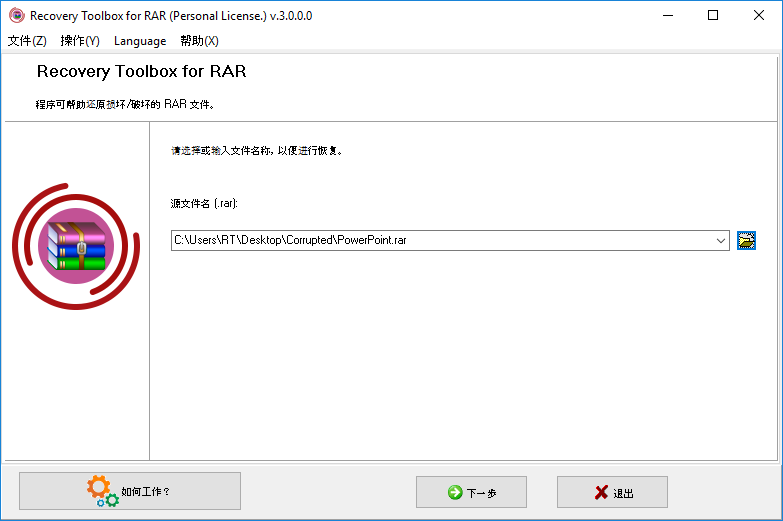
  4. 选择损坏的 RAR 压缩文件
  5. 选择要保存的文件和文件夹
  6. 选择一个用于保存恢复信息的文件和文件夹

Recovery Toolbox用于修复 WinRAR 压缩包的算法,会对损坏的压缩包进行逐字节扫描,以查找压缩文件的签名并将其提取出来。Recovery Toolbox for RAR通过检查每个文件的 CRC 值,从损坏的 WinRAR 压缩包中提取文件。根据校验结果,用户甚至可以在DEMO版本的Recovery Toolbox for RAR中预览文件的恢复情况:

  • 可成功恢复的文件会标有蓝色图标;
  • 仅能部分提取的文件会标有黄色图标;
  • 无法恢复的文件将标有红色图标。

在修复 WinRAR 压缩包时,该工具会恢复文件夹结构,并恢复受密码保护的压缩包(用户必须手动输入密码)。Recovery Toolbox for RAR 不会修复或修改归档文件本身。该 RAR 归档文件恢复工具会从损坏的 WinRAR 归档文件中提取并保存文件。在预览页面上,您可以查看文件夹树以及归档文件中成功识别的文件列表,并仅选择需要保存到磁盘的文件夹和文件。

WinRAR恢复软件

Recovery Toolbox for RAR 可以从受损的 WinRAR 档案解压文件。Recovery Toolbox for RAR 可以恢复受损 RAR 档案中的信息。您可以用它完全避免压缩数据损失或将损失降到最低。

RAR 恢复工具的工作方式如下:

  1. 完整扫描并恢复受损档案,从 WinRAR 档案中尽量恢复所有信息。
  2. 在屏幕上显示文件和文件夹的最终列表。
  3. 用户可以查看该列表并选择要保存的对象。但是,RAR 恢复程序也可能会错误地恢复一些文件,或者根本无法恢复部分文件。这取决于档案的受损情况。
  4. 将选中的文件保存在磁盘上。

如何恢复 RAR 文件?

可以将解压的文件和文件夹保存到特定位置供稍后使用。请注意,我们不会以任何方式修改源档案,因为 RAR 恢复程序只会对它执行读取操作。

Recovery Toolbox for RAR 提供多种内置功能。它支持所有 RAR 压缩格式的衍生格式,包括由该压缩软件的 1.x、2.x、3.x、4.x 和 5.x 版本使用不同压缩率创建的文件。

此外,Recovery Toolbox for RAR 具备如下功能:

  • 它可以恢复受损 RAR 文件中受密码保护的信息(用户需要手动输入密码)。
  • 它可以恢复大于 4GB RAR 文件中的信息。
  • 它可以恢复受损媒介(软件、CD、DVD、ZIP 驱动器等等)中 RAR 文件中的信息。

相比同类软件,更加易于使用。软件界面提供分步向导,且每步只需执行一个操作。只需简单点击几下,就可以恢复受损 RAR 档案。即使电脑新手也可以快速学会使用 Recovery Toolbox for RAR。

如何解压受损的 RAR 文件

Recovery Toolbox for RAR 以用来校验 RAR 文件或恢复受损的 RAR 文件数据。只需点击几下,就可以解压受损的 RAR 文件。

Recovery Toolbox for RAR

下载即表示您同意 条款 和 EULA.

免费RAR查看器

Recovery Toolbox for RAR 可以非常方便地查看损坏的WinRAR存档内容。即使您没有安装WinRAR,该工具也可以用作RAR文件的查看器。它还允许您无限次打开和查看任何RAR文件。

Recovery Toolbox for RAR 可供您预览WinRAR存档中的文件夹结构和文件列表。该工具可以对损坏的RAR文件进行查看,并且次数不限。

免费RAR查看器
如何免费打开损坏的RAR文件

Recovery Toolbox for RAR允许您免费打开损坏的WinRAR文件。打开后,它会在预览页面上显示损坏的RAR存档中的文件和文件夹结构列表如何免费打开损坏的RAR文件。

如何还原WinRAR存档
如何还原WinRAR存档

T要从损坏的WinRAR存档中还原文件,您可以使用上次的存档备份,或返回到*.rar文件的上一个稳定副本,或尝试使用Recovery Toolbox for RAR。Recovery Toolbox for RAR极有可能将.rar存档中的文件还原到损坏前的原始状态。要验证此陈述,需要执行以下操作:

  1. 下载、安装并运行Recovery Toolbox for RAR演示版。
  2. 选择损坏的.rar存档。
  3. 分析损坏的RAR文件。
  4. R选择要保存还原文件的文件夹。
  5. 选择要保存还原文件的文件夹。
  6. 将从存档恢复的文件,保存到磁盘-在完整版中提供。
如何修复WinRAR存档

如果您需要修复损坏的WinRAR存档,使用完整版本的Recovery Toolbox for RAR,只需几个简单的步骤即可完成此操作。RAR存档的修订是通过从损坏的.rar存档提取文件,并将其保存到磁盘来实现的。修正RAR文件不需要安装WinRAR存档程序。该工具不会修复或修改现有的RAR文件。所有固定文件都保存在磁盘的单独文件中。修正RAR文件不需要任何IT专业知识;普通Windows用户的资格就足够了。

如何修复WinRAR存档

系统要求:

  • Windows 98/Me/2000/XP/Vista/7/8/10/11 或 Windows Server 2003/2008/2012/2016 以及更高版本
截图:
存档修复工具

選擇損壞的RAR壓縮文件

rar 文件修复

從損壞的RAR壓縮文件恢復查看信息

修复 rar

選擇在那裡回收的信息將被保存在文件夾

修复 rar

觀看保存恢復的信息的結果

错误:

Recovery Toolbox for RAR 可以修复下列错误:

  • CRC 在文件名中损坏。文件已损坏。
  • 打包的数据 CRC 在卷中损坏。卷已损坏。
  • 文件名中的未知方法。
  • 验证信息无效或损坏。
  • CRC 错误:无法提取 RAR 文件并显示一条说明大小不符的消息。
  • 在解压缩 RAR 文件时出错:未能从 RAR 文件中成功提取数据库和数据存储文件。解压缩过多订购的动态字节长度树时出错。
  • 蠕虫感染:无法通过网络共享 RAR 文件并显示错误。
  • 无法从互联网提取下载的文件,它在文件名中显示 crc 损坏错误。
  • RAR 压缩档中文件的导入程序压缩:要在系统中压缩较大的文件,请将它们转换成 RAR 以节省空间。在此过程中,会遇到阻碍并且压缩过程未能完成,因此导致无法访问。
怎麼運行的:
步 1

从网站下载软件。

步 2
rar 文件修复工具

开始安装软件:

  • 浏览器中点按已下载的安装文件
  • 在 Windows 资源管理器中选择已下载的安装文件,然后按 Enter 或双击文件。
步 3
rar 恢复

亲确认警告消息:

步 4
修复 .rar 文件

运行安装向导:

步 5
rar 文件恢复工具

运行程序:

  • 双击桌面上的图标:

    或

  • 从主菜单选择: 开始 | 程序 | Recovery Toolbox for RAR | Recovery Toolbox for RAR
步 6
免费修复 rar

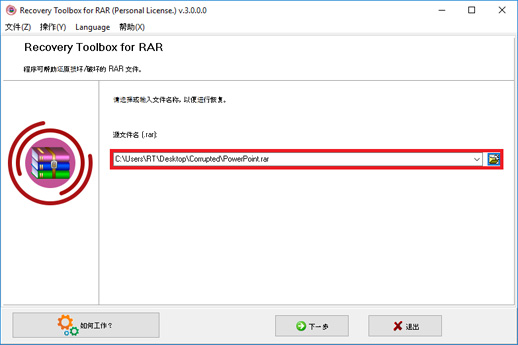
選擇損壞的 RAR壓縮文件:

步 7
修复 rar 文件

按 Next (下一步) 按钮:

步 8
修复 rar 存档

從損壞的 RAR壓縮文件恢復查看信息.

步 9
修复损坏的 rar 文件

按 Next(下一步) 按钮:

步 10
损坏的 rar 文件恢复

選擇在那裡回收的信息將被保存在文件夾:

步 11
rar 存档修复工具

觀看保存恢復的信息的結果:

Recovery Toolbox for RAR

下载即表示您同意 条款 和 EULA.
视频:
帮助:

Recovery Toolbox for RAR (下载) 是一款用于从受损 RAR 压缩文件中恢复信息的程序。数据恢复过程包含以下步骤:

恢复受损 RAR 文件的数据
  1. 选择损坏的 RAR 压缩文件
  2. 扫描、分析并恢复受损 RAR 压缩文件的信息
  3. 查看从损坏的 RAR 压缩文件中恢复的信息
  4. 选择用于保存已恢复信息的文件夹
  5. 选择已恢复的信息
  6. 查看保存已恢复信息的结果
损坏的 rar 文件修复软件

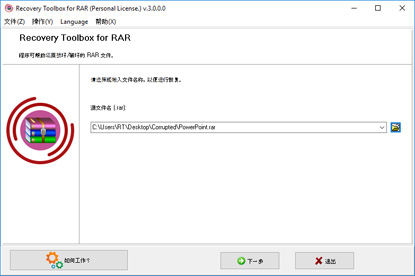
第 1 步。 选择损坏的 RAR 压缩文件

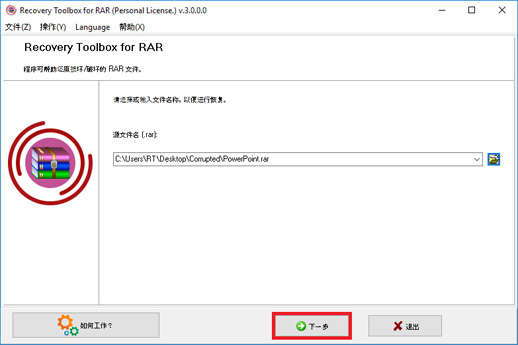
Recovery Toolbox for RAR 可以处理不同版本、不同压缩级别、不同格式的 RAR 文件。包括常规压缩文件(带 .rar 扩展名)和自解压文件(带 .exe 扩展名)。在 Source file name(源文件名)对话框中输入文件路径。共有三种方式:

  • 在对话框中输入文件名。同时也应输入源文件的完整路径。
  • 单击按钮后从出现的列表中选择文件名。 该列表包含 Recovery Toolbox for RAR 扫描到的所有文件。
  • 使用 Windows Explorer (点击打开 Explorer)浏览必要的文件。

单击 Next(下一步)继续。

第 2 步。 扫描、分析并恢复受损 RAR 压缩文件的信息

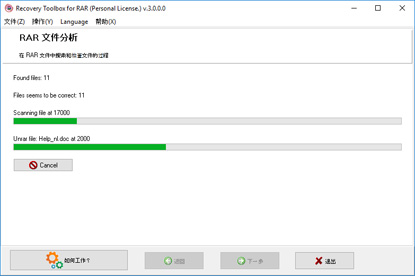
到达该步骤时,您会看到一个对话框,询问 Do you wish to start recovery process?(您想启动恢复过程吗?)单击 Yes (是), 启动恢复过程。程序会启动扫描损坏的文件,进行分析并恢复文件信息。恢复过程会显示在进度条中。

修复 winrar
修复 winrar 文件

第 3 步。 查看从损坏的 RAR 压缩文件中恢复的信息

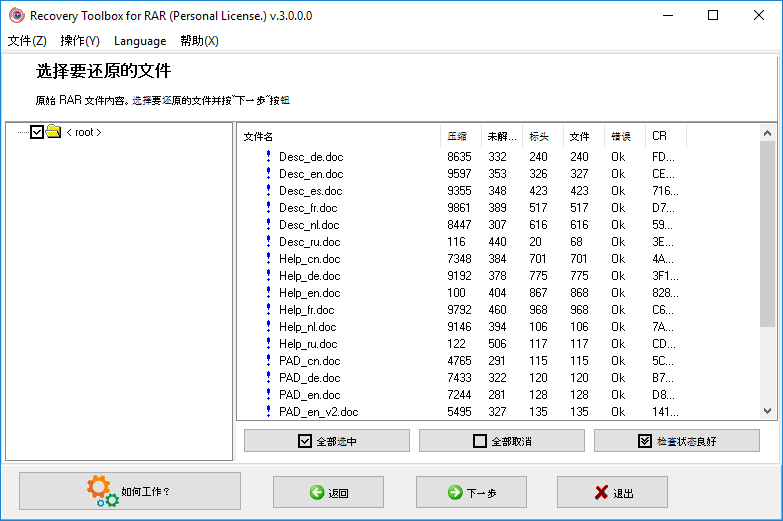
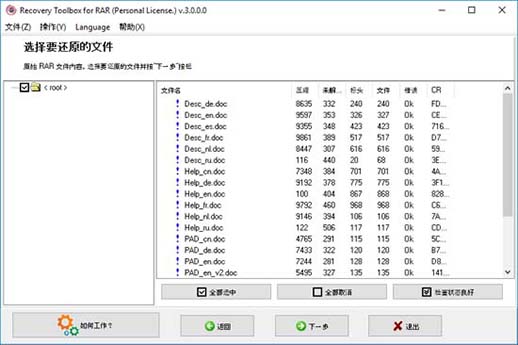
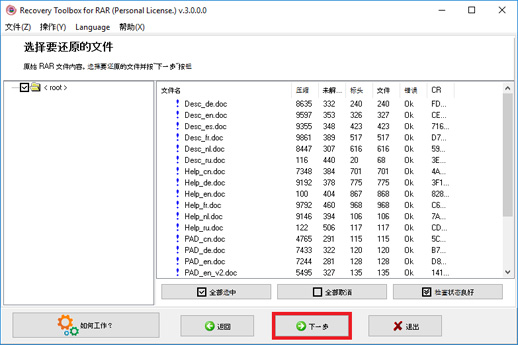
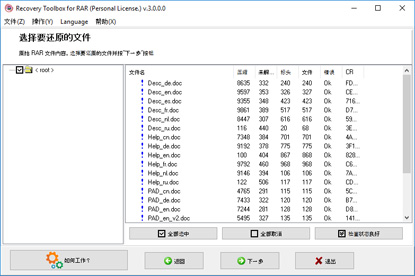
扫描完受损压缩文件后,程序会显示可以恢复的所有数据。该信息会显示在一个与 Windows Explorer 类似的窗口中。左侧面板包括一个文件夹树形结构,用于显示压缩文件中找到的文件夹,右侧面板用于显示选中文件夹的内容。内容会以表格形式显示,表格包含如下列:名称、压缩后的大小、压缩前的大小、表头偏移量、文件偏移量、错误提示、CRC32。

为方便工作,程序会在表格中用不同颜色的惊叹号标示所有文件,显示文件是否可恢复。

  • 蓝色感叹号 (!) 表示文件会被恢复。
  • 黄色感叹号 (!) 表示可以进行恢复。
  • 红色感叹号 (!) 表示文件不能恢复。

可以选择要恢复的特定文件和文件夹。为此应选择它们旁边的复选框:有三种选择方式:

  • 逐一选择所有需要的文件和文件夹
  • 单击 Check All(全选),所有文件和文件夹都将被选中。
  • 单击 Check Good(选择可恢复项),程序会选择所有可以正确恢复的文件和文件夹。

您可以手动或使用 Uncheck All(取消全选)按钮取消选中的复选框。单击清除所有复选框选择。

用户可以查看从损坏的 RAR 压缩文件中恢复的信息,确保程序恢复了所需数据。这也可以证明 Recovery Toolbox for RAR 具有恢复最大数据量的能力。

单击 Next (下一步) 继续。

第 4 步。 选择用于保存已恢复信息的文件夹

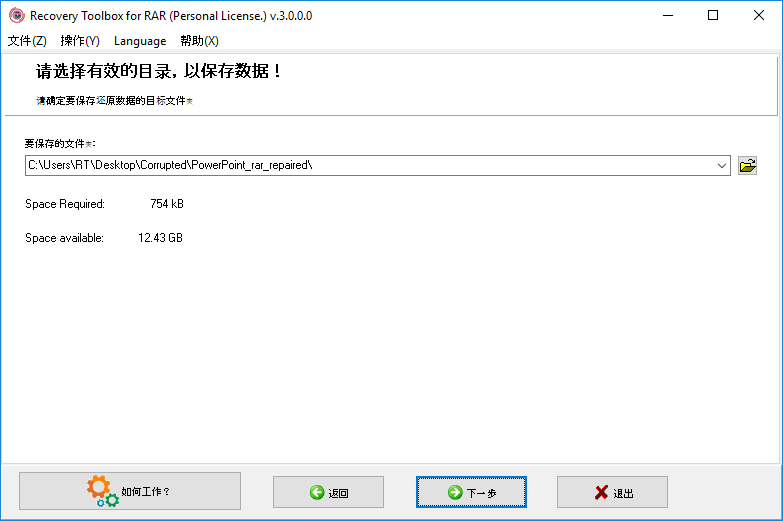
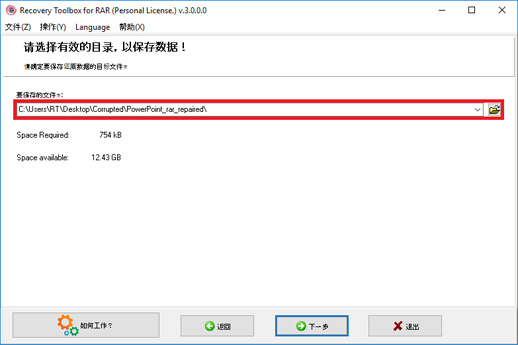
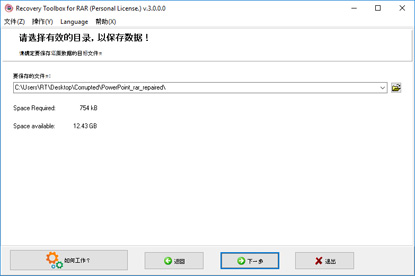
指定一个文件夹,将上一步中恢复的信息保存在内。默认情况下程序会建议新文件使用带有源文件路径和文件名,并以 _rar_repaired. 结尾的文件名。当然您也可以选择另一文件夹。共有三种方式:

  • 手动输入文件名。指定文件夹的完整路径。
  • 单击按钮,从出现的列表中选择文件夹。该列表包含 Recovery Toolbox for RAR 用于保存过信息的所有文件夹。
  • 使用单击按钮时打开的 Windows 标准对话框浏览文件夹。

在窗口中还可以看出您需要多少空间用于保存信息,以及所选磁盘的可用空间。

单击 Next(下一步)继续。

如何修复 rar 文件
如何修复损坏的 rar 文件

第 5 步。 选择已恢复的信息

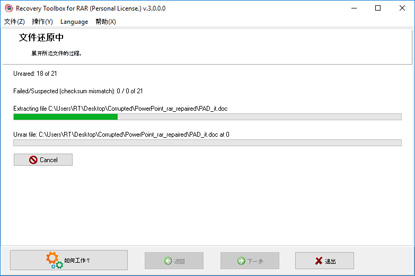
在该步骤中会执行信息保存过程。保存过程会显示在当前进程指示器上。如果指定文件夹中已存在同名文件或文件夹,程序会询问您要覆盖还是忽略该对象。

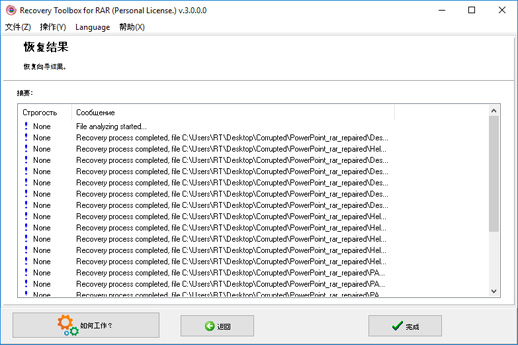
第 6 步。 查看保存已恢复信息的结果

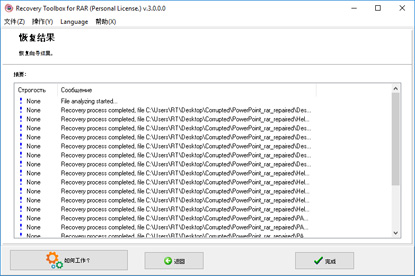
保存完已恢复信息后,Recovery Toolbox for RAR 会显示一个报告,描述该过程的结果。

如何修复rar 文件
注释:

只有注册版 Recovery Toolbox for RAR 才能从损坏的 RAR 压缩文件中恢复数据。您可以在 Buy(购买)页面上购买注册码,对软件进行注册。

Recovery Toolbox for RAR

下载即表示您同意 条款 和 EULA.
购买 Recovery Toolbox for RAR:
PayPro Global
Noventiq

个人

用于个人非商业用途

PayPro Global $25
Noventiq $25

商业

用于在企业、商业和政府中合法使用

PayPro Global $39
Noventiq $39

建筑物

用于一个或多个建筑物中多台客户计算机(可达 100 台电子设备)

PayPro Global $49
Noventiq $49
  • 确认付款后,将立即向用户发送一封电子邮件,其中包含注册码和激活该代码的说明。
  • 带有注册码的电子邮件将从几个不同的邮件服务器发送,以防止邮件出现在垃圾邮件过滤器中。因此,用户的邮箱可能会重复接收到注册信。
  • 为了激活注册码,您需要以 Administrator权限的用户身份在Windows中运行应用程序。
  • 同步激活的个人商业或建筑物许可证数量不得超过所购买许可证的数量。
  • 我们通过 PayPro Global 和 Noventiq 注册服务系统销售软件。因此付款凭证中指定的是相应公司名,并非 Recovery Toolbox。

您所购买的注册码对适用于所有 3.x 版 Recovery Toolbox for RAR。

rar 修复
购买 Recovery Toolbox for RAR 完整版的优势

与免费版相比,它们允许您修复损坏的 WinRAR 存档文件(以 .rar 扩展名标识)。

增强的维修能力:

  • 深度损坏修复: 免费版在处理复杂的损坏方面可能会受到限制。完整版利用了更先进的修复算法,增加了从损坏的存档中挽救尽可能多数据的机会。
  • 更完整的存档恢复: 免费版本提供的功能可能有限。完整版可以恢复各种关键要素,包括
    1. 文件结构: 重建归档文件中的文件夹和子文件夹结构,确保文件按原计划组织。
    2. 压缩数据: 恢复存档中的压缩数据,可能以原始格式恢复文件(如文档、图像、视频)。
    3. 损坏的文件名: 修复归档文件中已损坏的文件名,使其可以重新识别和访问。

可用性和功能性:

  • RAR 存档预览:完整版可能会提供 RAR 存档预览功能。它可以让你在保存之前看到存档中可恢复文件的列表,从而确定需要恢复的优先级。
  • 选择性恢复:免费版本可能提供有限的恢复选项。完整版可能允许您选择要从存档中恢复的特定文件或文件夹,重点恢复关键数据。
修复 rar 文件
rar 修复工具

其他考虑因素:

  • 技术支持:完整版可能会提供软件开发人员的技术支持。如果您在修复过程中遇到问题或有软件使用方面的疑问,这将是非常宝贵的。
  • 免费更新: 购买完整版可能会使您有权在特定期限内获得免费更新。这些更新可能包括错误修复、与新版本 WinRAR 的兼容性改进,甚至还有可能增强修复功能。

虽然 Recovery Toolbox for RAR 的免费演示版可以分析损坏的 WinRAR 存档,并可能向您显示可恢复文件的列表,但其最大的局限在于无法保存恢复的数据。下面介绍正式付费版如何弥补这一缺陷:

保存从 WinRAR 存档中恢复的文件:

  • 关键步骤: 免费试用版允许你分析损坏的归档文件,并预览可以恢复的文件列表。不过,完整版可以保存这些恢复的文件。它允许你访问和使用从损坏的存档中提取的宝贵数据。
  • 保留文件完整性: 完整版可确保恢复的文件保持其原始完整性,包括
    1. 文件格式: 保留原始文件格式(如文档为 .docx,图像为 .jpg),以便无缝集成到现有工作流程中。
    2. 元数据: 可能恢复与文件相关的元数据,如创建日期、修改时间或作者信息。
winrar 修复
存档修复工具

保存恢复的文件的好处:

  • 数据可访问性:通过保存已恢复的文件,您可以重新访问已损坏存档中存储的宝贵信息。
  • 进一步编辑和使用: 保存后,您可以在各自的应用程序中编辑、操作和使用恢复的文件。
  • 安心:知道可以恢复和保存数据,尤其是在处理存储在 WinRAR 存档中的重要信息时,您就可以安心了。

其他考虑因素:

选择性恢复仍然很有价值:即使具有保存整个存档的功能,完整版的选择性恢复潜力(如前所述)仍然很有价值。您可以只保存存档中的特定文件或文件夹,专注于您需要的关键数据。

请记住:
  1. 免费试用版可让您深入了解恢复的潜力,而完整版则允许您通过保存提取的文件来使用恢复的数据。
  2. 您可以通过评估存档损坏的严重程度和需要恢复的数据的重要性,来决定是否需要购买完整版的保存功能。
资源:

来自 TrustPilot 的真实客户评价

问题与解答:RAR 压缩包恢复

从因电池故障中断的 RAR 中恢复照片。

问题: 我在 Windows 11 23H2 笔记本电脑上使用 WinRAR 6.24 进行 ZIP 和 RAR 备份,在创建度假照片的 RAR 压缩包时电池没电了。充电后,尽管压缩包中仍显示文件名,但在解压多张照片时收到 'CRC failed in file name. The file is corrupt.' 错误。发生此类中断后,我可以在 WinRAR 中恢复损坏的 ZIP 或 RAR 压缩包吗,还是应该使用单独的工具从此 RAR 中提取照片?

解答: 如果您无法在 WinRAR 中恢复损坏的 ZIP 或 RAR 压缩包,请在选择单独的恢复程序之前先确认文件格式。您的文件是 RAR 格式,因此 Recovery Toolbox for RAR 可以提取任何尚存的内容;它无法修复 ZIP 压缩包。电池故障可能中断了压缩数据或最终压缩包记录的写入。请下载、安装并启动 Recovery Toolbox for RAR,然后在第一页上选择损坏的 .rar 文件的工作副本并开始自动分析。在预览中,仅选择标记为蓝色的文件和文件夹,或使用 Check good。在已授权的完整版中,在健康的存储设备上选择一个新的输出文件夹,然后点击 Next 保存所选内容。在最后一页查看保存的结果,然后以全尺寸打开恢复的照片。丢失的压缩包字节无法重建,因此部分照片可能仍然无法使用。

在 Windows 意外重启后找回项目文件。

问题: 我让 WinRAR 6.23 在 Windows 10 22H2 台式机上连夜压缩一个客户项目,但在完成之前 Windows Update 强制重启了系统。RAR 可以打开,但解压到图纸的一半时停止了,而且原始项目文件已不再集中保存在同一位置。压缩任务中断后,有没有本地方法可以在保留此压缩包以备再次尝试的同时找回可读的图纸?

解答: 意外重启可能会导致最后的压缩块或结束记录未被写入。Recovery Toolbox for RAR 可在 Windows 本地运行以恢复图纸。请保留损坏的原始文件,并检查是否有完整的项目备份可用。下载、安装并启动该程序,在第一页浏览并选择损坏的 .rar 文件的工作副本,然后开始自动分析。查看预览并仅选择标记为蓝色的文件或文件夹,如适用可使用 Check good。在已授权的完整版中,在健康的驱动器上指定一个新的目标文件夹,然后按 Next 保存它们。在最后一页检查保存的结果,然后在常用应用程序中打开恢复的图纸。在将图纸返回到客户项目之前,请检查其修订号。

在压缩过程中发生蓝屏后恢复研究数据。

问题: 当 WinRAR 6.24 正在压缩研究项目的 CSV 导出文件和显微镜图像时,我的 Windows 11 24H2 工作站发生了蓝屏。重启后,我可以解压几个小型文档,但一张大型图像触发了错误并使批量解压停止。RAR 修复工具能否从此中断的压缩包中找回尚存的测量数据和照片?我该如何将它们单独保存,而不覆盖工作站上仍存在的 RAR 或源文件?

解答: 压缩过程中的蓝屏可能会导致某些条目完整而其他条目不完整。RAR 修复工具可以尝试提取尚存的内容,但它无法替代从未写入的测量数据。工作站稳定后,请下载、安装并启动 Recovery Toolbox for RAR。在第一页选择损坏的 .rar 文件的工作副本并开始自动分析。使用预览仅选择标记为蓝色的文件和文件夹,或选择 Check good。已授权的完整版允许您在健康的存储设备上选择一个新的输出文件夹,然后点击 Next 保存所选文件。在最后一页查看已保存的文件,并打开恢复的表格和图像。在将测量数据用于计算之前,请将 CSV 行与尚存的实验室记录进行比对。

在 WinRAR 被终止后提取尚存的发票。

问题: 当我正在 Windows 10 22H2 笔记本电脑上使用 WinRAR 6.23 添加扫描的发票时,弹出了防病毒警报,程序变得无响应。我们的 IT 团队后来确认这是误报,但我已经结束了 WinRAR 任务,现在有几张发票无法解压。我可以在本地恢复可读的 PDF,而不将防病毒警报本身视为压缩包已损坏的证据吗?

解答: 在更新过程中终止 WinRAR 可能会使旧记录与部分重写的内容并存。此操作使用安装在 Windows 上的 Recovery Toolbox for RAR。在 IT 部门处理完误报后,请保留已检查的压缩包并制作一份工作副本。下载、安装并启动 Recovery Toolbox for RAR,在第一页选择损坏的 .rar 副本,然后开始自动分析。在预览中,仅选择标记为蓝色的文件或文件夹,或点击 Check good。使用已授权的完整版,在健康的存储设备上设置一个新的输出文件夹,然后点击 Next 保存。在最后一页查看保存的结果,然后打开恢复的发票 PDF。在将其用于付款或对账之前,请检查其页数、发票号码和金额。

在压缩包更新中断后恢复较旧的文档。

问题: 我在 Windows 11 23H2 台式机上使用 WinRAR 6.24 打开了一个保存了数年的部门 RAR,替换了两个电子表格,并删除了一个过时的子文件夹。更新停滞了,在我取消后,打开压缩包显示 'Invalid or corrupt authenticity information,',同时有几份较旧的合同无法解压。我可以使用本地程序,在不进一步更改压缩包内部内容的情况下找回可读的合同吗?

解答: 中断的更新可能会影响较旧的条目以及正在被替换的文件,因为压缩包内容可能会被重写。真实性信息提示并不能确定哪些合同仍具有可读的文档数据。当压缩包包含内部合同时,可尝试在本地提取。请下载、安装并启动 Recovery Toolbox for RAR,在第一页选择损坏的 .rar 的单独工作副本,然后开始自动分析。检查预览并仅选择标记为蓝色的文件和文件夹,或使用 Check Good。在已授权的完整版中,选择一个新的健康输出文件夹,然后点击 Next 保存您的选择。在最后一页查看保存的结果,然后逐一验证恢复的合同和工作表。提取操作无法撤销有意的删除,也无法保证恢复被覆盖的电子表格版本。

在恢复中断的重新打包压缩包之前检查兼容性。

问题: 我在 Windows 11 23H2 笔记本电脑上使用 WinRAR 6.24 制作一份采用不同压缩方式的设计压缩包副本,但重新打包任务意外停止。在运行 WinRAR 5.91 的 Windows 10 22H2 台式机上,解压时针对其中一个条目报告 'Unknown method in filename.',而其他文件仍然可见。这个 WinRAR 未知方法错误是否意味着读取程序不兼容,还是中断的重新打包损坏了副本?我该如何找回可用的设计文件?

解答: WinRAR 未知方法错误可能表明读取程序或压缩方法不兼容,因此它不是损坏的证明。首先,请使用兼容的、已更新的 WinRAR 重试工作副本。如果解压仍然失败,则中断的重新打包是尝试从损坏副本中恢复数据的原因。在 Windows 上下载、安装并启动 Recovery Toolbox for RAR,在其第一页选择工作的 .rar 副本,然后开始自动分析。在预览中,仅选择标记为蓝色的文件或文件夹,或使用 Check good。在已授权的完整版中,在健康的存储设备上选择一个新的输出文件夹,然后点击 Next 保存所选内容。在最后一页读取保存的结果,然后打开恢复的图纸和参考图像进行评估。此操作会提取可用内容,而不是完成原来的重新打包操作。

抢救因外部驱动器断开连接而中断的备份。

问题: 我在 Windows 10 22H2 台式机上使用 WinRAR 6.23 直接在外部 HDD 上创建家庭备份,当有人碰到数据线时 USB 连接断开了。现在驱动器已重新连接,但 RAR 在接近末尾时停止解压,导致多个视频无法使用,而且原始录像已经被移走。我可以在 WinRAR 中修复损坏的压缩包吗,或者至少将其可读文件提取到另一个驱动器上,而不向存疑的外部 HDD 写入更多数据?

解答: 目标设备断开连接可能会导致部分压缩包未被写入,即使其文件名仍然可见。如果您无法在 WinRAR 中修复损坏的压缩包,Recovery Toolbox for RAR 可让您恢复单个文件并抢救可用内容。请使用稳定的连接将 RAR 复制到健康的本地存储设备上,同时保留外部原始文件。下载、安装并启动 Recovery Toolbox for RAR,在第一页选择该损坏的 .rar 工作副本,然后开始自动分析。查看预览并仅选择标记为蓝色的文件和文件夹,或选择 Check good。在已授权的完整版中,在健康的驱动器上选择一个新的文件夹,然后点击 Next 保存这些文件。在最后一页检查保存的结果,然后分段播放恢复的视频并打开具有代表性的照片。在确认哪些家庭录像可用之前,请保留这两个副本。

恢复写入到中断的网络共享的 RAR。

问题: 我通过 RDP 在 Windows 11 23H2 办公台式机上工作,同时 WinRAR 6.24 将项目记录直接写入网络共享。写入过程中共享连接断开,随后解压显示 'Packed data CRC failed in volume name. The volume is corrupt.'。如果 WinRAR 报告此压缩包已损坏,我该如何恢复尚存的报告,并将实际的网络写入失败与不一定会停止归档任务的 RDP 显示断开区分开来?

解答: 当 WinRAR 报告此压缩包已损坏时,写入过程中共享连接断开是数据不完整的一种可能解释。单纯的 RDP 显示断开不一定会中断 WinRAR,因此这里记录到的共享写入失败才是关键。在开始恢复之前,请将可用的压缩包复制到健康的本地存储设备上。下载、安装并启动 Recovery Toolbox for RAR,在第一页选择该损坏的 .rar 工作副本,然后开始自动分析。在预览中,仅选择标记为蓝色的文件和文件夹,或使用 Check good。在已授权的完整版中,选择一个新的健康输出文件夹,然后点击 Next 保存所选内容。在最后一页查看保存的结果,然后打开恢复的报告并检查其表格和附件。从未到达网络共享的数据无法通过提取尚存条目来重建。

从因磁盘容量不足而中断的 RAR 中找回可用文件。

问题: 我在 Windows 11 24H2 笔记本电脑上使用 WinRAR 6.24 将一学期的课程录音压缩到一个几乎已满的外部 SSD 上。Windows 报告目标设备没有可用空间,留下的 RAR 列出了许多课程,但无法解压最后一组。损坏的 RAR 文件修复是否有可能从此中断的任务中找回任何完整的录音?我该如何将它们保存到另一个驱动器,而不再次填满原始目标设备?

解答: 损坏的 RAR 文件修复能否成功,取决于在目标设备填满之前有哪些压缩块已成功写入。事后清理空间并不会自动完成遗留下来的压缩包。请保留该 RAR,并准备具有足够空间的健康存储设备,以存放工作副本和解压出的录音。下载、安装并启动 Recovery Toolbox for RAR,在第一页选择损坏的 .rar 副本,然后开始自动分析。从预览中,仅选择标记为蓝色的文件或文件夹,或选择 Check good。在已授权的完整版中,在健康的存储设备上指定一个新的输出文件夹,然后点击 Next 保存它们。在最后一页查看保存的结果,并播放恢复的课程录音以检查其内容和时长。保留一份缺失课程的清单,以便讲师从其他来源进行补充。

恢复因临时驱动器已满而中断的压缩包更新。

问题: 我在 Windows 10 22H2 工作站上使用 WinRAR 6.23 更新一个大型 RAR,操作过程中存放临时文件夹的系统驱动器满了。压缩包所在的驱动器仍有可用空间,但现在一个更新后的条目报未知方法错误,而较旧的文件可以正常解压。在这种情况下,我该如何修复 WinRAR 中的未知方法错误?如果更新中断后使用兼容的 WinRAR 版本解压仍然失败,我应该尝试什么方法?

解答: 在尝试通过恢复来修复 WinRAR 中的未知方法错误之前,请先使用兼容的已更新读取程序测试工作副本。如果问题仍然存在,则中断的更新和耗尽的临时空间足以说明应当检查压缩包中是否有可恢复的内容。请先恢复足够的可用空间,然后下载、安装并启动 Recovery Toolbox for RAR。在第一页选择损坏的 .rar 工作副本并开始自动分析。预览查找结果并仅选择标记为蓝色的文件或文件夹,或使用 Check good。在已授权的完整版中,选择一个新的健康输出文件夹,然后点击 Next 保存。在最后一页查看保存的结果,并在常用应用程序中验证恢复的文档。将这些文档与 RAR 分开保存,以便稍后将它们与另一个压缩包副本进行比对。

在 NAS 配额停止压缩包创建后恢复报告。

问题: 我在 Windows 11 23H2 台式机上使用 WinRAR 6.24 将月度会计报告直接归档到我们的 NAS,尽管 NAS 仪表板显示有可用空间,写入还是停止了。我们的管理员发现我的个人存储配额已满,现在 RAR 只能解压部分 PDF。我该如何修复因配额限制而未完成的 RAR 文件,或者在保持 NAS 副本完整以供比对的同时在本地恢复可用的报告?

解答: 当 NAS 仍有未使用的容量时,耗尽的用户配额会拒绝压缩包写入。提高该配额允许未来的写入,但不会修复已经不完整的 RAR 文件。对于现有副本,请在 Windows 上下载、安装并启动 Recovery Toolbox for RAR。将损坏的 .rar 的工作副本放置在健康的本地存储设备上,在第一页选择它,然后开始自动分析。在预览中,仅选择标记为蓝色的文件和文件夹,或使用 Check Good。在已授权的完整版中,在耗尽配额之外的健康驱动器上设置一个新的输出文件夹,然后点击 Next 保存。在最后一页查看保存的结果并打开恢复的 PDF。在将这些报告用于月度对账之前,请检查对账单日期、页数和总计金额。

当 FAT32 限制停止大型 RAR 时恢复内容

问题: 我在 Windows 10 22H2 笔记本电脑上使用 WinRAR 6.23 创建视频 RAR,保存到 FAT32 U 盘,直到创建过程在接近文件系统限制时停止。WinRAR 现在报告标头损坏,我的支持记录将问题表述为 'CRC error: Unable to extract RAR files and a message appearing saying mismatch in size,',而不是引用标准对话框。我可以修复 WinRAR 中的标头损坏错误并将可用视频恢复到 NTFS 驱动器上吗?

解答: 修复 WinRAR 中的标头损坏错误无法突破 FAT32 的单文件大小限制:那里无法存储 4 GiB 或更大的文件。因此,失败的写入可能导致部分视频数据留在了不完整的压缩包之外。请保留该 RAR,然后在 Windows 上下载、安装并启动 Recovery Toolbox for RAR。在第一页选择损坏的 .rar 的工作副本并开始自动分析。检查预览并仅选择标记为蓝色的文件和文件夹,或使用 Check good。在已授权的完整版中,在健康的 NTFS 或其他合适驱动器上选择一个新的文件夹,然后点击 Next 保存。在最后一页查看保存的结果,并播放恢复的视频以检查其时长和内容。您将获得提取出的文件,而从未存储的字节无法从此副本中恢复。

在未处理的写入失败后恢复不完整的压缩包。

问题: 我在 Windows 11 23H2 台式机上使用 WinRAR 6.24,我的支持记录将中断的任务描述为 'Improper compression of the files in RAR archives: To compress large-sized files on system converted them into RAR to save space. During this process, an obstruction occurs, and the compression process is unfinished and causes inaccessibility.'。这描述的是事件本身而非原话对话框;当应用程序在发生写入错误后留下了不完整的压缩包时,RAR 修复工具能否找回文档?

解答: 在因未妥善处理的写入错误而留下不完整的压缩包后,RAR 修复工具可以尝试从中提取尚存的文档。它不会完成原来的压缩任务,因此请保留应用程序日志,并避免在您唯一的副本上重新运行该任务。在 Windows 上下载、安装并启动 Recovery Toolbox for RAR。在第一页选择损坏的 .rar 的单独工作副本,然后开始自动分析。使用预览仅选择标记为蓝色的文件或文件夹,或点击 Check good。在已授权的完整版中,在健康的驱动器上选择一个新的输出文件夹,然后点击 Next 保存。在最后一页查看保存的结果,然后打开恢复的文档并检查其文本和嵌入对象。在您调查写入失败原因并寻找任何缺失文档的其他来源时,请将成功提取的文件分开保存。

在 RAR 下载中断后找回可读文件。

问题: 当我在 Windows 10 22H2 笔记本电脑上下载供应商的 RAR 时互联网连接断开,WinRAR 6.23 无法解压多份手册。我们的服务台记录将问题表述为 'Unable to extract downloaded files from internet; it exhibits error CRC failed in filename.',而不是引用确切的对话框。当供应商链接已过期且我需要保持部分下载的文件不变时,我该如何修复损坏的 RAR 文件或提取其中完整的图纸?

解答: 当您需要在连接失败后修复损坏的 RAR 文件时,重新下载是更好的选择,因为部分下载的副本可能缺少最后的字节。请要求供应商更新链接,但在此期间请保留现有文件以尝试本地提取。在 Windows 上下载、安装并启动 Recovery Toolbox for RAR。在第一页选择损坏的 .rar 的工作副本并开始自动分析。在预览中,仅选择标记为蓝色的文件和文件夹,或使用 Check good。在已授权的完整版中,选择一个新的健康输出文件夹,然后点击 Next 保存这些选择。在最后一页检查保存的结果,然后打开恢复的手册和图纸,以确认相关页面和细节清晰可读。如果供应商提供了替代下载,请将这些文件与其进行比对。

从因浏览器关闭而停止的下载中恢复文件。

问题: 我在配备 WinRAR 6.24 的 Windows 11 24H2 台式机上下载培训资料的 RAR 时,不小心关闭了下载管理器。Downloads 文件夹中留下了一个具有预期名称的文件,但它比宣传的大小要小,并且在解压几份讲义后失败。我可以修复由未完成下载留下的损坏 RAR 文件,或者从中恢复可读的幻灯片和练习吗?相比之下,过期的下载链接使我无法获得另一个完整副本?

解答: 在尝试修复损坏的 RAR 文件之前,请保持剩余的下载文件和任何部分下载伴随文件不变。过早关闭下载器可能会导致压缩数据缺失,即使保存的文件名看起来完整。制作一份工作副本,然后下载、安装并启动 Recovery Toolbox for RAR。在第一页选择该损坏的 .rar 副本并开始自动分析。查看其预览并仅选择标记为蓝色的文件或文件夹,或选择 Check good。在已授权的完整版中,在健康的存储设备上设置一个新的目标文件夹,然后点击 Next 保存。在最后一页查看保存的结果,并打开恢复的幻灯片和练习文档以检查其内容。在与学员分享恢复的资料之前,请确认哪些练习是完整的,因为已保存的文件仍需进行内容检查。

Victor G. Bobrov資深軟體工程師。

MCSD, MCDBA

拥有20余年经验与专业知识的WinRAR损坏存档恢复专家。

客户评价和评级:
Mike 08-17-2026

好的

arturo 06-22-2026

很好的网站,达到了预期目的

musaali 03-05-2026

这个应用运行缓慢

ashish 09-06-2025

非常好的体验。有时运行缓慢,但做得很好。

JT Misal 07-15-2025

好的

Ayush Roy 05-24-2025

这个应用程序花费了太多时间提高这个应用程序的速度

Prajit 05-14-2025

一款出色且相当漂亮的应用程序

Yash 03-20-2025

不错的软件

Мишаня 02-21-2025

扫描了三个不起作用的档案(花了很长时间),分析后发现它们都有一个干净的信息字段。

SergeGrekov 01-14-2025

完美柔软!

Murali dhar 12-28-2024

这是一个出色的工具包,可以帮助您在短时间内恢复数据,而且使用起来非常简单。

HAKAN 12-19-2024

完美的

Melaxes 11-25-2024

非常慢

rnd 10-20-2024

非常慢

Max 08-28-2024

Recovery Toolbox 是一个优秀的工具

Pankaj 08-23-2024

就我而言,问题没有解决。24 小时只恢复了几 MB。我觉得很慢。我不是说 ie 软件不好......

adeeb 08-11-2024

太慢了

Joaquin Salazar 07-22-2024

优秀的档案恢复者。
谢谢你的才华

satyam 07-16-2024

很棒的应用程序,非常有用,每小时 2 MB 的恢复速度令人惊叹

gdhhshrh 05-30-2024

它尽可能地恢复了我的视频。我认为这个软件的主要目标是最大程度地恢复,至少允许光盘读取器读取整个文件。这不是什么神奇的工具,损坏严重的部分将被替换为灰色(不是完全的)。我花了很长时间(大约 2 天)才修复 1 GB 的文件,其中只有大约 30-40 秒被损坏(我对修复未损坏部分的速度印象深刻 - 甚至我的读取器都无法读取得那么快;90% 的时间都花在恢复那几秒钟上)。总的来说,我对结果很满意,因为我不在乎损坏的部分,我的主要目标是下载文件,这是我以前无法做到的。这是我尝试过的唯一一款软件,所以我真的说不出这款软件与其他软件相比有多好

Richard326 12-09-2021

一个很棒的程序,我已经失去了恢复存档的所有希望,但是这个实用程序救了我

san 12-29-2020

最佳解决方案

vivek raj 07-23-2019

我需要这个应用程序的完整版本,因为完成后它表示你无法在演示模式下保存恢复的文件

DEUSIMPERIOSUS 07-12-2018

不是免费的。

DAVEFRENCIS 07-12-2018

该软件帮助我在巨大的.rar档案中受损。 我第一次使用该实用程序并完全返回了信息。
技术支持可以更好。

JAMESHENRYHEATH 07-12-2018

这很简单。 非常有效!
即使我只使用过一次,我对这款产品的投资也非常满意。 我非常怀疑这种产品无法解决我遇到的损坏问题。 这很神奇,文件恢复得很好。 对简单性和效率非常满意。 来自我的5星。

JOHNNY453 07-12-2018

我下载了此实用程序以尝试修复损坏的RAR文件。 是的,这是一个大型的RAR文件,但是这个程序稳定地运行并运行了大约5天......我终于得到了一个好的文件列表。

下载 立即购买
下载即表示您同意 条款 和 EULA.