Risolvi gli errori di WinRAR: "Inaspettata fine dell'archivio" e archivi danneggiati
Recovery Toolbox for RAR è un avanzato software per computer e laptop Windows progettato specificamente per riparare file rar danneggiati e ripristinare archivi WinRAR con estensione .rar. Quando un archivio rar danneggiato non può essere estratto a causa di gravi problemi o errori critici come Inaspettata fine dell'archivio su un file rar danneggiato, questo efficiente strumento di riparazione files danneggiati analizza a fondo l'archivio compromesso. Per riparare file rar danneggiati in modo rapido e sicuro, l'applicazione estrae sia i file integri che i frammenti di dati recuperabili, salvandoli separatamente sul disco rigido senza alterare il file di origine.
Come riparare archivi rar danneggiati ed estrarre i file su Windows
Istruzioni per recuperare un archivio WinRAR corrotto ed estrarre i file da esso su PC Windows:
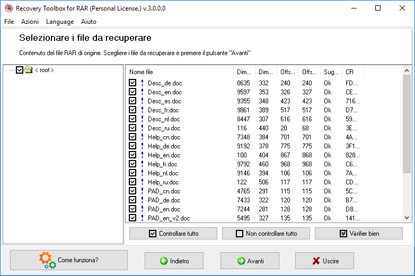
Selezionare i file e le cartelle che si desidera salvare
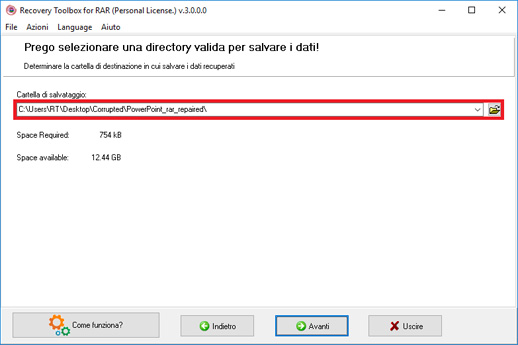
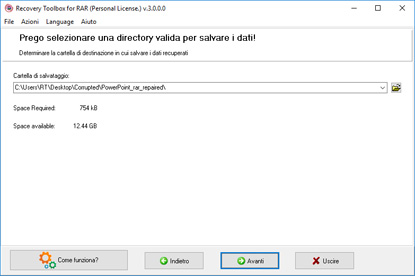
Selezionare la cartella nella quale verranno salvate le informazioni recuperate
L'algoritmo di Recovery Toolbox per il ripristino degli archivi WinRAR esegue una scansione byte per byte dell'archivio danneggiato per individuare le firme dei file compressi ed estrarle. Recovery Toolbox for RAR estrae i file da un archivio WinRAR danneggiato verificando il CRC di ciascun file. A seconda dell’esito del controllo, l’utente può vedere — anche nella versione DEMO di Recovery Toolbox for RAR — come verrà recuperato il file:
I file che verranno recuperati con successo sono contrassegnati da un’icona blu;
I file che verranno estratti solo parzialmente sono contrassegnati da un’icona gialla;
I file che non possono essere recuperati sono contrassegnati da un'icona rossa.
Durante la riparazione degli archivi WinRAR, lo strumento ripristina la struttura delle cartelle e recupera gli archivi protetti da password (l'utente deve inserire la password manualmente). Recovery Toolbox for RAR non ripara né modifica l’archivio stesso. Lo strumento di recupero degli archivi RAR estrae e salva i file da un archivio WinRAR danneggiato. Nella pagina di anteprima è possibile visualizzare l’albero delle cartelle e gli elenchi dei file identificati con successo nell’archivio, e selezionare solo le cartelle e i file che si desidera salvare su disco.
Recovery Toolbox for RAR ripara archivi rar corrotti. Recovery Toolbox for RAR è sviluppato per recuperare le informazioni degli archivi corrotti in formato RAR. Poi utilizzarlo per prevenire del tutto o minimizzare le perdite di dati compressi.
Lo strumento di recupero per RAR funziona nel modo seguente:
L'archivio corrotto viene scansionato ed analizzato e vengono estratte quante più informazioni possibili dall'archivio WinRAR.
La lista di file e cartelle recuperabili viene visualizzata sullo schermo.
Puoi selezionare tutti possono gli oggetti che vuoi salvare. Allo stesso tempo, il programma di recupero per RAR potrebbe non riuscire a recuperare alcuni file. Dipende da quanto gravemente l'archivio è corrotto.
I file e cartelle selezionati vengono salvati su disco.
Come riparare un file rar danneggiato?
I file e le cartelle estratti sono salvate in un percorso specifico, dopodiché sono disponibili all'uso. L'archivio di partenza non viene in alcun modo modificato, dato che il programma di recupero per RAR esegue solo una lettura. Così è possibile recuperare un file archivio winrar danneggiato che non si apre.
Recovery Toolbox for RAR offre una serie di caratteristiche diverse. Supporta tutte le varianti esistenti nel formato di compressione RAR, inclusi file creati con le versioni 1.x, 2.x, 3.x, 4.x e 5.x con tassi di compressione differenti.
Inoltre, Recovery Toolbox for RAR ti permette di:
Recuperare informazioni da archivi protetti da password (in questo caso dovrei inserire la password manualmente).
Recuperare informazioni da file più grandi di 4 GB.
Recuperare informazioni da archivi situati su dispositivi corrotti (floppy disk, CD, DVD, Zip drive, ecc.).
Vediamo come recuperare archivi rar danneggiati. La facilità di utilizzo e ciò che contraddistingue Recovery Toolbox for RAR dagli altri software. L'interfaccia dello strumento di recupero per RAR è implementata tramite procedura guidata ed ogni passo nel formato solo da un'operazione. Per recuperare informazioni non archivio RAR corrotto, sono necessari pochi clic. Chiunque sarà in grado di utilizzare Recovery Toolbox for RAR, incluso che appena iniziato utilizzare un PC.
Come riparare file rar corrotti
Recovery Toolbox for RAR può anche essere utilizzato per controllare file .rar qualora si sospettino dati corrotti. Potrei estrarre i file RAR corrotti in pochi clic. Come correggere file rar corrotti non sarà più un problema.
Recovery Toolbox for RAR è molto comodo da usare per vedere il contenuto di un archivio RAR danneggiato. Lo strumento lavora come lettore di file RAR, anche se non hai WinRAR installato. Lo strumento ti permette di aprire e vedere qualsiasi file RAR ogni volta che vuoi.
Recovery Toolbox for RAR fornisce anteprima della struttira a cartelle e alla lista dei file dentro all'archivio RAR. Lo strumento apre file RAR corrotti per la lettura, è gratis e puoi farlo ogni volta che vuoi.
Come aprire un file RAR corrotto gratuitamente
Recovery Toolbox for RAR ti permette di aprire un file RAR danneggiato gratuitamente. Dopo l'apertura, mostra una lista di file e cartelle dall'archivio RAR danneggiato nella pagina di anteprima.
Come riparare un archivio WinRAR
Per riparare un file da un archivio WinRAR danneggiato, puoi usare l'ultimo backup o trnare all'ultima copia stabile del file .rar, o provare a usare Recovery Toolbox for RAR. Molto probabilmente, Recovery Toolbox for RAR può riportare i file dell'archivio .rar alla loro forma originale. Per provarlo è necessario:
Scaricare, installare ed eseguire la versione DEMO di Recovery Toolbox for RAR.
Scegli un archivio .rar danneggiato.
Avvia l'analisi del file danneggiato.
Controlla quali file e cartelle sono disponibili per il recupero completo nella pagina di anteprima.
Scegli una cartella dove salvare i file recuperati.
Salva i file recuperati dall'archivio sul disco - disponibile nella versione completa.
Come riparare un archivio RAR
Se devi riparare un archivio WinRAR danneggiato, allora la versione completa di Recovery Toolbox for RAR ti permetterà di farlo in pochi passaggi. La revisione dell'archivio RAR avviene estraendo e salvando file dall'archivio RAR danneggiato sul disco. La correzione dei file RAR non necessita di avere WinRAR installato. Lo strumento non ripara o modifica il file RAR esistente. Tutti i file riparati sono salvati in file separate su disco. La correzione del file non richiede nessuna conoscenza informatica specializzata, è sufficiente una conoscenza base Windows.
Requisiti:
Windows 98/Me/2000/XP/Vista/7/8/10/11 o Windows Server 2003/2008/2012 e superiori
Avviso:
Recovery Toolbox for RAR è uno strumento shareware. Significa che puoi scaricare lo strumento di controllo per file .rar e poi provare le funzionalità di recupero del software prima di acquistarlo. La versione dimostrativa alcuni limiti. Puoi utilizzarla per visualizzare la lista dei file di un archivio RAR corrotto, ma non puoi salvarli sull'hard disk. In questo modo, puoi prima valutare se Recovery Toolbox for RAR soddisfa le tue necessità e poi puoi procedere all'acquisto.
Schermate:
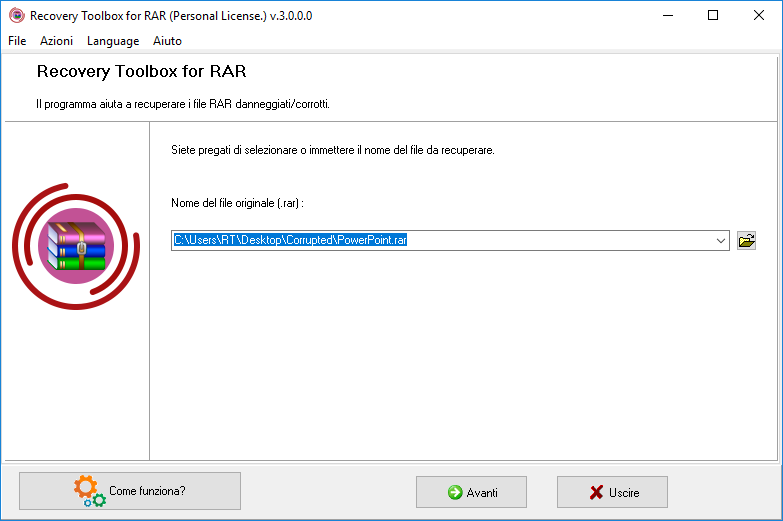
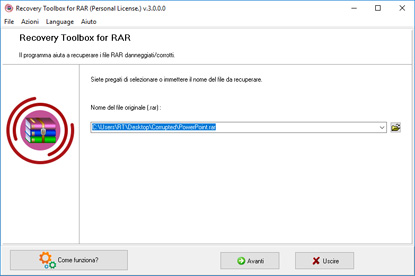
Selezione di un archivio RAR danneggiati
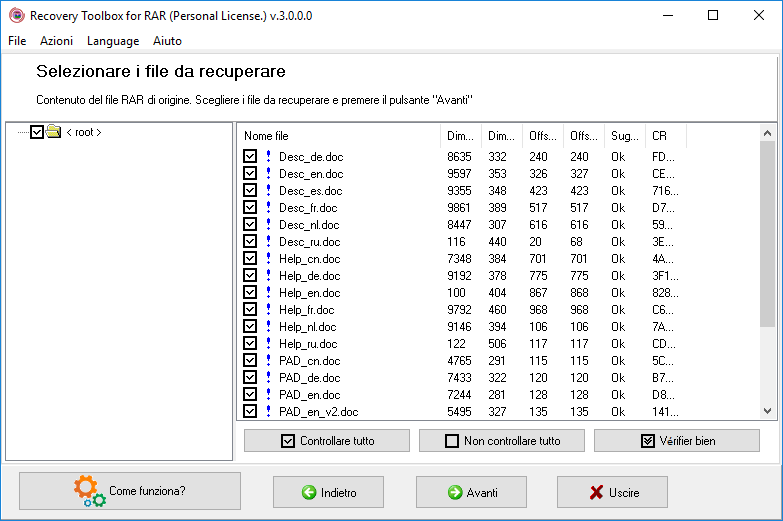
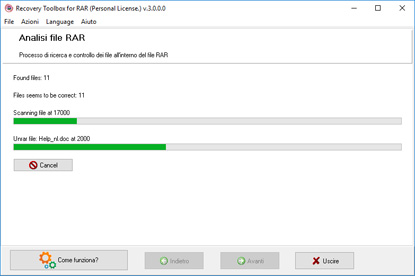
Visualizzazione delle informazioni recuperate dall'archivio RAR danneggiato
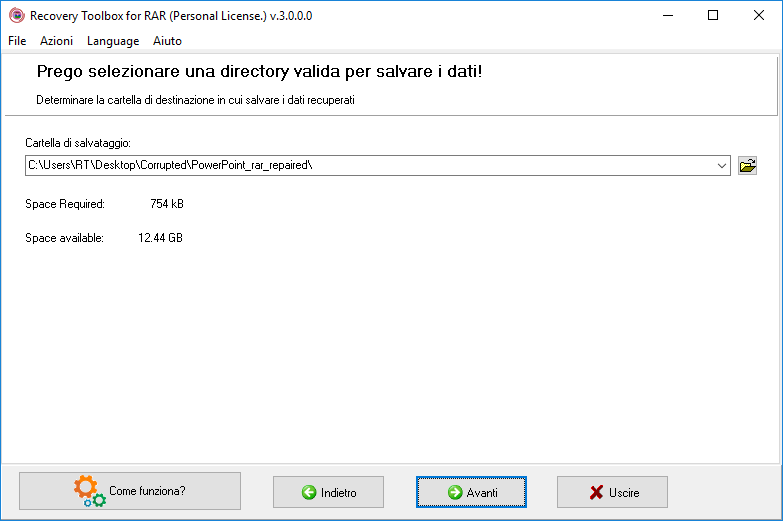
Selezionando una cartella in cui salvare i dati recuperati
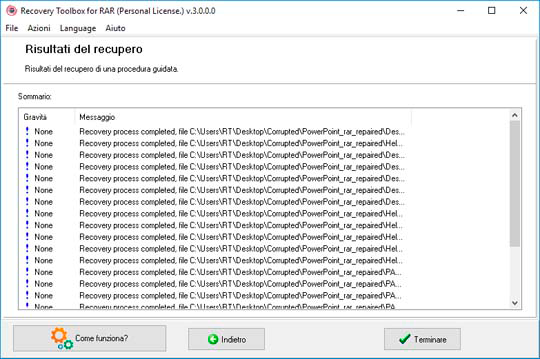
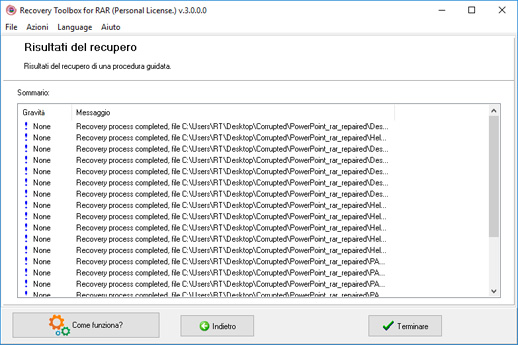
Visualizzazione dei risultati di salvare i dati recuperati
Recovery Toolbox for RAR ti aiuta a correggere i seguenti errori:
CRC fallito nel nome file. Il file è corrotto.
CRC dati compressi fallito nel nome volume. Il volume è corrotto.
Metodo sconosciuto nel nome file.
Informazione di autenticità non valida o corrotta.
Errore CRC: impossibile estrarre i file RAR e visualizzazione di un messaggio indicante la mancata corrispondenza delle dimensioni.
Errore durante l'espansione del file RAR: i file di database e di archiviazione dei dati non sono stati estratti correttamente dal file RAR. Errore in fase di espansione dell'albero delle lunghezze dei bit dinamico sovraiscritto.
Infezione da virus: impossibile condividere i file RAR su di una rete e visualizzazione di un messaggio di errore.
Impossibile estrarre i file scaricati da Internet, viene visualizzato un errore crc fallito nel nome file.
Compressione scorretta dei file negli archivi RAR: per comprimere file di grandi dimensioni a sistema, convertirli in formato RAR per risparmiare spazio. Nel corso di questo processo, si verifica un problema di ostruzione e il processo di compressione non viene portato a termine provocando l'inaccessibilità dei file.
Tocca il file di installazione scaricato nel browser
Seleziona un file di installazione scaricato in Windows Explorer e premi Invio o fai doppio clic sul file
Passaggio 3
Conferma il messaggio di notifica:
Passaggio 4
Esegui la procedura guidata di installazione:
Passaggio 5
Esegui il programma:
Fai doppio clic sull'icona sul desktop:
oppure
Seleziona dal menu principale:
Avvio | Programmi | Recovery Toolbox for RAR | Recovery Toolbox for RAR
Passaggio 6
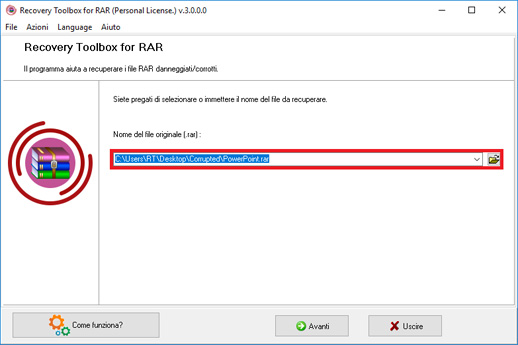
Seleziona un file di RAR danneggiato nella prima pagina della procedura guidata di riparazione in Recovery Toolbox for RAR:
Passaggio 7
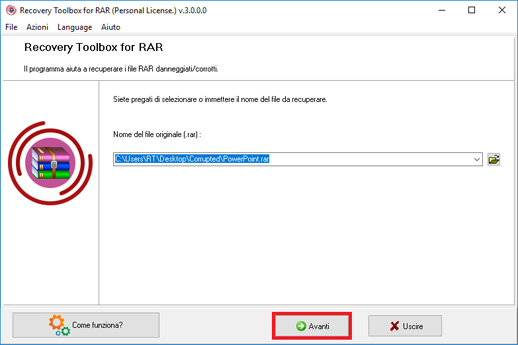
Premi il pulsante Next (Avanti):
Passaggio 8
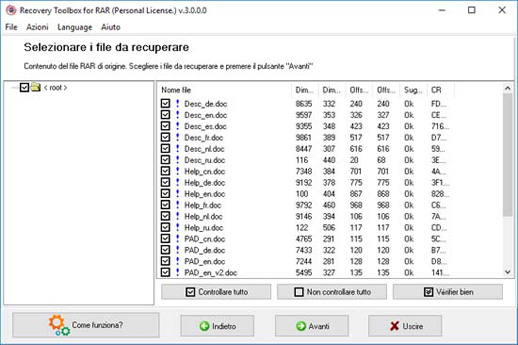
Il programma visualizzerà l'albero delle cartelle e la lista dei file in ciascuna cartella. Selezionate le cartelle e/o i file da recuperare dall'archivio WinRAR danneggiato.
Passaggio 9
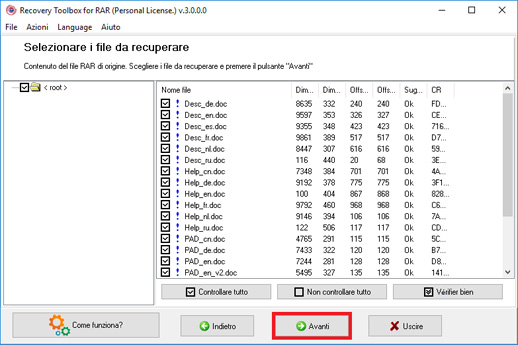
Premi il pulsante Next (Avanti):
Passaggio 10
Selezionare la cartella per salvare i dati recuperati:
Passaggio 11
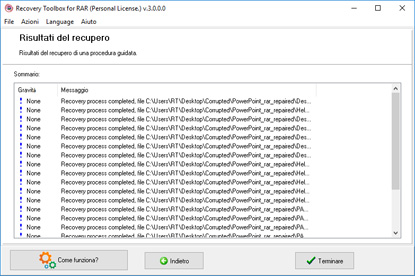
All'ultima pagina è disponibile il log dettagliato del processo di recupero:
Recovery Toolbox for RAR (Scarica) è un programma che permette di recuperare i dati contenuti in archivi RAR danneggiati. Per riparare file RAR corrotti, bisogna fare i seguenti passaggi:
Recovery Toolbox for RAR permette di riparare file RAR corrotti in diverse varianti del formato, con vari livelli di compressione, creati con varie versioni dell'archiviatore. Supporta sia archivi normali (quelli che hanno l'estensione .rar) che archivi autoestraenti (quelli con l'estensione .exe). Nella casella Source file name (Nome file di origine) bisogna specificare la locazione del file da recuperare. Ci sono tre modi per farlo:
Digitare manualmente il nome file. Bisogna digitare anche il percorso completo al file di origine.
Selezionare il file dall'elenco che appare cliccando sul pulsante. L'elenco contiene tutti i file analizzati in precedenza con l'aiuto di Recovery Toolbox for RAR
Sfogliare le cartelle per trovare il file necessario tramite Windows Explorer (fare clic sul pulsante)
In questo passaggio di riparazione di file RAR danneggiati, vedrete il messaggio Do you wish to start recovery process? (Iniziare il processo di recupero?). Per avviare il recupero, cliccare su Yes (Sì). Il programma inizierà l'analisi del file danneggiato e l'estrazione dei dati recuperabili. La barra di avanzamento vi informerà dell'andamento del recupero.
Una volta completata la scansione dell'archivio danneggiato, il programma mostrerà tutti i dati che ha potuto recuperare. Per visualizzare questi dati, il programma utilizza una finestra simile a quella di Windows Explorer. Il riquadro a sinistra contiene l'albero delle cartelle rilevate nell'archivio, nel riquadro a destra si visualizza il contenuto della cartella selezionata. Il contenuto si visualizza in forma di tabella con le seguenti colonne: Name, Size compressed, Size uncompressed, Header offset, File offset, Error hints, CRC32.
Per un uso più comodo, tutti i file nella tabella sono contrassegnati da punti esclamativi di vari colori che indicano il grado di possibilità di recupero.
Un segno esclamativo blu (!) sta per significare che il file sarà recuperato.
Un segno esclamativo giallo (!) significa che il recupero è possibile.
Un segno esclamativo rosso (!) significa che il file non può essere recuperato.
È possibile specificare quali file e cartelle bisogna recuperare. Per farlo, bisogna spuntare le caselle di controllo accanto ai nomi dei file (cartelle) desiderati. Ci sono tre varianti:
Selezionare uno per uno tutti i file e cartelle necessari.
Cliccare su Check All (Seleziona tutto). Saranno selezionati tutti i file e cartelle.
Cliccare su Check Good (Seleziona validi). Saranno selezionati i file e le cartelle che possono essere recuperati correttamente.
È possibile cancellare la selezione manualmente oppure premendo il pulsante Uncheck All (Deseleziona tutto). Cliccandolo, si deselezionano tutte le caselle di controllo.
La possibilità di visionare i dati recuperati dall'archivio RAR danneggiato permette di accertarsi che il programma abbia ripristinato i dati necessari. Inoltre, consente di valutare le capacità di Recovery Toolbox for RAR di riparare file RAR corrotti e accertarsi di aver recuperato tutti i dati possibili.
Specificare la cartella nella quale si desidera salvare i dati recuperati. Per impostazione predefinita, il programma suggerisce una nuova cartella nella directory di origine con il nome completo composto dal percorso alla cartella di origine e nome del file di origine più la dicitura _rar_repaired. Tuttavia, è possibile specificare una cartella diversa. Ci sono tre modi per farlo:
Digitare manualmente il nome della cartella. Specificare il percorso completo alla cartella.
Selezionare una cartella dall'elenco che appare cliccando sul pulsante. L'elenco contiene tutte le cartelle che Recovery Toolbox for RAR (utility per la riparazione di files rar) ha usato in precedenza per salvare i dati recuperati.
Sfogliare le cartelle tramite la finestra di dialogo normale di Windows che si apre cliccando il pulsante.
Nella finestra è inoltre possibile vedere quanto spazio è necessario per salvare i dati nonché lo spazio attualmente disponibile sul disco specificato.
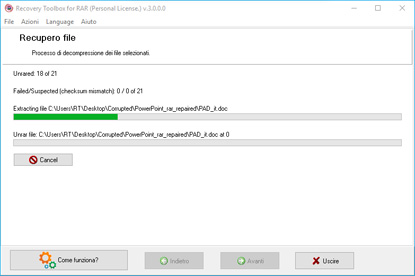
In questa fase di riparazione di file RAR, si avvia il processo di salvataggio dei dati. Sullo schermo si visualizza un indicatore che mostra lo stato di avanzamento del salvataggio. Qualora nella cartella specificata ci sia già un file o cartella con lo stesso nome, il programma chiederà se si vuole sostituire o ignorare questo file o cartella.
Una volta salvati i dati necessari, Recovery Toolbox for RAR visualizzerà un report con i dettagli del processo.
Nota:
Solo la versione registrata di Recovery Toolbox for RAR permette di salvare i dati recuperati da archivi RAR danneggiati. Per registrare l'utility di riparazione di files RAR, andare alla Pagina d'ordine e acquistare la chiave di registrazione.
Sarà inviata una mail con un codice di registazione e istruzioni per l'attivazione del codice dopo la conferma di pagamento.
Una mail con un codice di registrazione sarà inviata da diversi server mail per evitare che la mail finisca nella cartella SPAM. Sarà una replica della lettera di registrazione che arriverà alla casella mail dell'utente
Per attivare il codice di registrazione, devi avviare l'Applicazione su Windows attraverso un utente con i requisiti di Amministratore di sistema.
Il numero di licenze Personali, Business o Sito attivate simultaneamente non deve superare il numero di licenze acquistate.
Vendiamo il software tramite i nostri partner PayPro Global e Noventiq. Perciò, nei documenti di pagamento bisogna indicare come beneficiario una di queste compagnie, anziché Recovery Toolbox.
La chiave di registrazione acquistata è valida per tutte le versioni 3.x di Recovery Toolbox for RAR.
I vantaggi dell'acquisto della versione completa di Recovery Toolbox for RAR
Ti consentono di riparare i file di archivio WinRAR corrotti (identificati dall'estensione .rar), rispetto alla versione gratuita.
Capacità di riparazione migliorate:
Riparazione di corruzione più profonda: la versione gratuita potrebbe avere limitazioni sulla complessità della corruzione che può affrontare. La versione completa utilizza algoritmi di riparazione più avanzati, aumentando le possibilità di recuperare il massimo dei dati dall'archivio danneggiato.
Recupero dell'archivio più completo: la versione gratuita potrebbe offrire un servizio limitato. La versione completa può consentire il recupero di vari elementi cruciali, tra cui:
Struttura dei file: Ricostruisce la struttura delle cartelle e delle sottocartelle dell'archivio, assicurando che i file siano organizzati come previsto.
Dati compressi: Ripristina i dati compressi all'interno dell'archivio, recuperando potenzialmente i file nel loro formato originale (ad esempio, documenti, immagini, video).
Nomi di file corrotti: Ripara i nomi dei file danneggiati all'interno dell'archivio, rendendoli nuovamente riconoscibili e accessibili.
Usabilità e funzionalità:
Anteprima dell'archivio RAR: la versione completa potrebbe offrire una funzionalità di anteprima dell'archivio RAR. Consente di visualizzare un elenco di file recuperabili all'interno dell'archivio prima del salvataggio, permettendo di dare priorità a ciò che deve essere recuperato.
Recupero selettivo: la versione gratuita potrebbe offrire opzioni di recupero limitate. La versione completa potrebbe consentire di scegliere file o cartelle specifici da recuperare dall'archivio, concentrandosi sui dati critici.
Ulteriori considerazioni:
Supporto tecnico: La versione completa può essere fornita con l'accesso al supporto tecnico dello sviluppatore del software. Può essere prezioso se si riscontrano problemi durante il processo di riparazione o se si hanno domande sull'uso del software.
Aggiornamenti gratuiti: L'acquisto della versione completa può dare diritto a ricevere aggiornamenti gratuiti per un periodo specifico. Questi aggiornamenti possono includere correzioni di bug, miglioramenti della compatibilità con le versioni più recenti di WinRAR e potenzialmente anche capacità di riparazione migliorate.
Sebbene la versione DEMO gratuita di Recovery Toolbox for RAR sia in grado di analizzare gli archivi WinRAR corrotti e di mostrare potenzialmente un elenco di file recuperabili, la sua limitazione più significativa risiede nell'incapacità di salvare i dati recuperati. Ecco come la versione completa a pagamento colma questa lacuna:
Salvare i file recuperati dagli archivi WinRAR:
Il passo cruciale: La versione DEMO gratuita consente di analizzare l'archivio danneggiato e di visualizzare in anteprima un elenco di file che potrebbero essere recuperati. Tuttavia, la versione completa garantisce la possibilità di salvare i file recuperati. Permette di accedere e utilizzare i preziosi dati estratti dall'archivio danneggiato.
Preserva l'integrità dei file: la versione completa può garantire che i file recuperati mantengano la loro integrità originale, tra cui:
File Formats: Conserva i formati di file originali (ad esempio, documenti in formato .docx, immagini in formato .jpg) per una perfetta integrazione nel flusso di lavoro esistente.
Metadati: Potenzialmente ripristina i metadati associati ai file, come le date di creazione, gli orari di modifica o le informazioni sull'autore.
Vantaggi del salvataggio dei file recuperati:
Accessibilità dei dati: Salvando i file recuperati, si può accedere nuovamente alle preziose informazioni contenute nell'archivio danneggiato.
Ulteriore modifica e utilizzo: Una volta salvati, è possibile modificare, manipolare e utilizzare i file recuperati all'interno delle rispettive applicazioni.
Pace of Mind: Sapere di poter recuperare e salvare i propri dati offre tranquillità, soprattutto quando si tratta di informazioni critiche archiviate in WinRAR.
Ulteriori considerazioni:
Recupero selettivo ancora prezioso: Anche con la possibilità di salvare l'intero archivio, il potenziale di recupero selettivo della versione completa (menzionato in precedenza) rimane prezioso. È possibile salvare solo file o cartelle specifiche dell'archivio, concentrandosi sui dati critici necessari.
Ricorda:
Mentre la DEMO gratuita fornisce un'idea preziosa del potenziale di recupero, la versione completa consente di utilizzare i dati recuperati salvando i file estratti.
È possibile decidere se le capacità di salvataggio della versione completa giustificano l'acquisto valutando la gravità del danneggiamento dell'archivio e l'importanza dei dati da recuperare.
Recuperare foto da un RAR interrotto per esaurimento della batteria.
Domanda: Uso WinRAR 6.24 sul mio laptop Windows 11 23H2 per i backup ZIP e RAR, e la batteria si è scaricata mentre stava creando un RAR con le foto delle vacanze. Dopo averlo ricaricato, ho ricevuto il messaggio 'CRC failed in file name. The file is corrupt.' durante l’estrazione di diverse immagini, anche se i loro nomi compaiono ancora nell’archivio. Posso recuperare un archivio ZIP o RAR danneggiato in WinRAR dopo un’interruzione del genere, oppure dovrei usare uno strumento separato per estrarre le foto da questo RAR?
Risposta: Se non riesci a recuperare un archivio ZIP o RAR danneggiato in WinRAR, identifica il formato prima di scegliere un programma di recupero separato. Il tuo file è un RAR, quindi Recovery Toolbox for RAR può estrarre qualsiasi contenuto superstite; non può riparare archivi ZIP. L’esaurimento della batteria potrebbe aver interrotto i dati compressi o i record finali dell’archivio. Scarica, installa e avvia Recovery Toolbox for RAR, quindi seleziona una copia di lavoro del file .rar danneggiato nella prima pagina e avvia l’analisi automatica. Nell’anteprima, seleziona solo i file e le cartelle contrassegnati in blu, oppure usa Check good. Con la versione completa con licenza, scegli una nuova cartella di destinazione su un’unità di archiviazione integra e fai clic su Next per salvare la selezione. Controlla i risultati salvati nell’ultima pagina, quindi apri le fotografie recuperate a dimensione intera. I byte mancanti dell’archivio non possono essere ricreati, pertanto alcune immagini potrebbero rimanere non disponibili.
Recuperare i file di progetto dopo un riavvio imprevisto di Windows.
Domanda: Ho lasciato WinRAR 6.23 a comprimere il progetto di un cliente sul mio desktop Windows 10 22H2 durante la notte, e Windows Update ha forzato un riavvio prima del termine. Il RAR si apre, ma l’estrazione si interrompe a metà dei disegni e i file originali del progetto non si trovano più tutti nello stesso posto. Posso riparare un file RAR online dopo un’operazione di compressione interrotta, o esiste un metodo locale per recuperare i disegni leggibili conservando questo archivio per un altro tentativo?
Risposta: Un riavvio imprevisto può lasciare non scritti gli ultimi blocchi compressi o i record di chiusura. Non è necessario riparare un file RAR online per tentare di recuperare i disegni: Recovery Toolbox for RAR funziona localmente su Windows. Conserva l’originale danneggiato e verifica se è disponibile un backup integro del progetto. Scarica, installa e avvia il programma, individua una copia di lavoro del file .rar danneggiato nella prima pagina e avvia l’analisi automatica. Esamina l’anteprima e scegli solo i file o le cartelle contrassegnati in blu, utilizzando Check good se opportuno. Nella versione completa con licenza, specifica una nuova cartella di destinazione su un’unità integra e premi Next per salvarli. Esamina i risultati salvati nell’ultima pagina, quindi apri i disegni recuperati nella loro applicazione abituale. Controlla i numeri di revisione prima di restituirli al progetto del cliente.
Recuperare dati di ricerca dopo una schermata blu durante la compressione.
Domanda: La mia workstation Windows 11 24H2 ha mostrato una schermata blu mentre WinRAR 6.24 stava comprimendo esportazioni CSV e immagini al microscopio di un progetto di ricerca. Dopo il riavvio, riesco a estrarre alcuni piccoli documenti, ma un’immagine di grandi dimensioni genera un errore e blocca il processo. Uno strumento di riparazione RAR potrebbe recuperare le misurazioni e le fotografie superstiti da questo archivio interrotto, e come posso salvarle separatamente senza sovrascrivere il RAR o i file di origine ancora presenti sulla workstation?
Risposta: Una schermata blu durante la compressione può lasciare alcune voci complete e altre incomplete. Uno strumento di riparazione RAR può tentare di estrarre il contenuto superstite, ma non può sostituire le misurazioni che non sono mai state scritte. Una volta che la workstation è stabile, scarica, installa e avvia Recovery Toolbox for RAR. Seleziona una copia di lavoro del file .rar danneggiato nella prima pagina e avvia l’analisi automatica. Usa l’anteprima per scegliere solo i file e le cartelle contrassegnati in blu, oppure seleziona Check good. La versione completa con licenza consente di scegliere una nuova cartella di destinazione su un’unità di archiviazione integra e di fare clic su Next per salvare i file selezionati. Nell’ultima pagina, verifica quali file sono stati salvati e apri le tabelle e le immagini recuperate. Confronta le righe CSV con i registri di laboratorio superstiti prima di utilizzare le misurazioni nei calcoli.
Estrarre le fatture superstiti dopo la chiusura forzata di WinRAR.
Domanda: Stavo aggiungendo fatture scansionate con WinRAR 6.23 su un laptop Windows 10 22H2 quando è apparso un avviso dell’antivirus e il programma ha smesso di rispondere. Il nostro team IT ha poi confermato un falso positivo, ma avevo già terminato l’attività di WinRAR e ora diverse fatture non vengono estratte. Uno strumento di riparazione WinRAR online sarebbe utile per questo aggiornamento interrotto, o posso recuperare PDF leggibili localmente senza considerare l’avviso stesso dell’antivirus come prova che l’archivio sia stato danneggiato?
Risposta: Terminare forzatamente WinRAR durante un aggiornamento può lasciare vecchi record accanto a contenuti parzialmente riscritti. Questa procedura non richiede uno strumento di riparazione WinRAR online; utilizza Recovery Toolbox for RAR installato su Windows. Dopo che il reparto IT ha gestito il falso positivo, conserva l’archivio verificato e creane una copia di lavoro. Scarica, installa e avvia Recovery Toolbox for RAR, scegli la copia del file .rar danneggiato nella prima pagina e avvia l’analisi automatica. Nell’anteprima, seleziona solo i file o le cartelle contrassegnati in blu, oppure fai clic su Check good. Utilizzando la versione completa con licenza, imposta una nuova cartella di destinazione su un’unità di archiviazione integra e fai clic su Next per salvare. Controlla i risultati salvati nell’ultima pagina, quindi apri i PDF delle fatture recuperate. Verifica il numero di pagine, i numeri di fattura e gli importi prima di utilizzarli per pagamenti o riconciliazioni.
Recuperare documenti meno recenti dopo un aggiornamento dell’archivio interrotto.
Domanda: Ho aperto un RAR di reparto conservato da diversi anni in WinRAR 6.24 sul mio desktop Windows 11 23H2, ho sostituito due fogli di calcolo ed eliminato una sottocartella obsoleta. L’aggiornamento si è bloccato e, dopo averlo annullato, l’apertura dell’archivio ha mostrato 'Invalid or corrupt authenticity information,' mentre diversi contratti più vecchi non si estraevano. Il recupero RAR online sarebbe adatto per questo aggiornamento non riuscito, o dovrei usare un programma locale per recuperare i contratti leggibili senza apportare ulteriori modifiche all’interno dell’archivio?
Risposta: Un aggiornamento interrotto può interessare sia le voci più vecchie sia i file in fase di sostituzione, poiché il contenuto dell’archivio può essere riscritto. Il messaggio relativo all’autenticità non stabilisce quali contratti dispongano ancora di dati di documento leggibili. Un tentativo di estrazione locale è un’alternativa al recupero RAR online, in particolare quando l’archivio contiene contratti interni. Scarica, installa e avvia Recovery Toolbox for RAR, seleziona una copia di lavoro separata del file .rar danneggiato nella prima pagina e inizia l’analisi automatica. Ispeziona l’anteprima e scegli solo i file e le cartelle contrassegnati in blu, oppure usa Check Good. Con la versione completa con licenza, scegli una nuova cartella di destinazione integra e fai clic su Next per salvare le selezioni. Controlla i risultati salvati nell’ultima pagina, quindi convalida singolarmente i contratti e i fogli di lavoro recuperati. L’estrazione non può annullare eliminazioni deliberate né garantire il ripristino di versioni di fogli di calcolo sovrascritte.
Verificare la compatibilità prima di recuperare un archivio ricompresso interrotto.
Domanda: Ho usato WinRAR 6.24 sul mio laptop Windows 11 23H2 per creare una copia con compressione differente di un archivio di progettazione, ma il processo di ricompressione si è arrestato in modo imprevisto. Su un desktop Windows 10 22H2 con WinRAR 5.91, l’estrazione segnala 'Unknown method in filename.' per una voce mentre gli altri file restano visibili. Questo errore di metodo sconosciuto di WinRAR significa che il lettore è incompatibile, oppure la ricompressione interrotta potrebbe aver danneggiato la copia, e come posso recuperare i file di progettazione utilizzabili?
Risposta: Un errore di metodo sconosciuto di WinRAR può indicare un’incompatibilità del lettore o del metodo di compressione, quindi non è una prova di danneggiamento. Per prima cosa, riprova ad aprire una copia di lavoro con una versione di WinRAR aggiornata e compatibile. Se l’estrazione continua a fallire, la ricompressione interrotta è un valido motivo per tentare il recupero dalla copia danneggiata. Scarica, installa e avvia Recovery Toolbox for RAR su Windows, seleziona la copia di lavoro .rar nella prima pagina e avvia l’analisi automatica. Nell’anteprima, scegli solo i file o le cartelle contrassegnati in blu, oppure usa Check good. Nella versione completa con licenza, scegli una nuova cartella di destinazione su un’unità di archiviazione integra e fai clic su Next per salvare la selezione. Leggi i risultati salvati nell’ultima pagina, quindi apri i disegni e le immagini di riferimento recuperati per valutarli. Questa operazione estrae il contenuto disponibile anziché completare l’operazione di ricompressione originale.
Salvare un backup interrotto dalla disconnessione di un’unità esterna.
Domanda: Ho creato un backup di famiglia direttamente su un HDD esterno con WinRAR 6.23 sul mio desktop Windows 10 22H2, e la connessione USB è caduta quando qualcuno ha urtato il cavo. Ora l’unità si riconnette, ma l’estrazione del RAR si blocca quasi alla fine, lasciando diversi video non disponibili, e le registrazioni originali sono già state spostate. Posso riparare un archivio danneggiato in WinRAR, o almeno estrarre i file leggibili su un’altra unità senza scrivere ulteriori dati sull’HDD esterno poco affidabile?
Risposta: Una destinazione disconnessa può lasciare parte di un archivio non scritta anche se il nome del file rimane visibile. Se non riesci a riparare un archivio danneggiato in WinRAR, Recovery Toolbox for RAR ti permette di recuperare singoli file e salvare ciò che è disponibile. Usa una connessione stabile per copiare il RAR su un’unità di archiviazione locale integra, conservando l’originale esterno. Scarica, installa e avvia Recovery Toolbox for RAR, seleziona tale copia di lavoro .rar danneggiata nella prima pagina e avvia l’analisi automatica. Esamina l’anteprima e scegli solo i file e le cartelle contrassegnati in blu, oppure seleziona Check good. Con la versione completa con licenza, scegli una nuova cartella su un’unità integra e fai clic su Next per salvare quei file. Controlla i risultati salvati nell’ultima pagina, quindi riproduci i video recuperati in più punti e apri alcune fotografie rappresentative. Conserva entrambe le copie finché non avrai confermato quali registrazioni di famiglia sono utilizzabili.
Recuperare un RAR scritto su una condivisione di rete interrotta.
Domanda: Stavo lavorando tramite RDP su un desktop aziendale Windows 11 23H2 mentre WinRAR 6.24 scriveva i record di progetto direttamente su una condivisione di rete. La connessione alla condivisione è caduta durante la scrittura e, in seguito, l’estrazione ha mostrato 'Packed data CRC failed in volume name. The volume is corrupt.' Se WinRAR segnala che questo archivio è danneggiato, come posso recuperare i report superstiti e distinguere un effettivo errore di scrittura di rete da una disconnessione dello schermo RDP che non interromperebbe necessariamente il processo di archiviazione?
Risposta: Quando WinRAR segnala che questo archivio è danneggiato, una caduta della connessione alla condivisione durante la scrittura è una possibile spiegazione per i dati incompleti. Una semplice disconnessione dello schermo RDP non interrompe necessariamente WinRAR, pertanto ciò che conta qui è l’errore registrato di scrittura sulla condivisione. Copia l’archivio disponibile su un’unità di archiviazione locale integra prima di iniziare il recupero. Scarica, installa e avvia Recovery Toolbox for RAR, seleziona tale copia di lavoro .rar danneggiata nella prima pagina e avvia l’analisi automatica. Nell’anteprima, seleziona solo i file e le cartelle contrassegnati in blu, oppure usa Check good. Nella versione completa con licenza, scegli una nuova cartella di destinazione integra e fai clic su Next per salvare la selezione. Controlla i risultati salvati nell’ultima pagina, quindi apri i report recuperati e verificane tabelle e allegati. I dati che non hanno mai raggiunto la condivisione non possono essere ricreati estraendo le voci superstiti.
Recuperare file utilizzabili da un RAR interrotto per esaurimento dello spazio su disco.
Domanda: Ho usato WinRAR 6.24 sul mio laptop Windows 11 24H2 per comprimere le registrazioni delle lezioni di un semestre su un SSD esterno quasi pieno. Windows ha segnalato che la destinazione non aveva spazio libero e il RAR rimanente elenca molte lezioni ma non estrae il gruppo finale. È probabile che la riparazione di file RAR danneggiati recuperi qualche registrazione completa da questa operazione interrotta, e come posso salvarle su un’unità diversa senza riempire nuovamente la destinazione originale?
Risposta: Le probabilità di successo nella riparazione di file RAR danneggiati dipendono da quali blocchi compressi hanno raggiunto la destinazione prima che si riempisse. Liberare spazio in un secondo momento non completa automaticamente l’archivio rimasto incompleto. Conserva il RAR e prepara un’unità di archiviazione integra con spazio sufficiente per una copia di lavoro e per le registrazioni estratte. Scarica, installa e avvia Recovery Toolbox for RAR, seleziona la copia .rar danneggiata nella prima pagina e avvia l’analisi automatica. Dall’anteprima, scegli solo i file o le cartelle contrassegnati in blu, oppure seleziona Check good. Con la versione completa con licenza, specifica una nuova cartella di destinazione su un’unità di archiviazione integra e fai clic su Next per salvarli. Controlla i risultati salvati nell’ultima pagina e riproduci le lezioni recuperate per verificarne contenuto e durata. Tieni un elenco delle sessioni mancanti in modo che il docente possa sostituirle da un’altra fonte.
Recuperare un aggiornamento di archivio interrotto da un’unità temporanea piena.
Domanda: Ho aggiornato un RAR di grandi dimensioni con WinRAR 6.23 su una workstation Windows 10 22H2, e l’unità di sistema che ospita la mia cartella temporanea si è riempita durante l’operazione. L’unità dell’archivio ha ancora spazio libero, ma una voce aggiornata ora restituisce un errore di metodo sconosciuto mentre i file più vecchi vengono estratti normalmente. Come posso risolvere un errore di metodo sconosciuto in WinRAR in questa situazione, e cosa dovrei provare se l’estrazione continua a fallire con una versione compatibile di WinRAR dopo l’aggiornamento interrotto?
Risposta: Prima di tentare di risolvere un errore di metodo sconosciuto in WinRAR tramite il recupero, prova una copia di lavoro con un lettore aggiornato e compatibile. Se il problema persiste, l’aggiornamento interrotto e lo spazio temporaneo esaurito giustificano la verifica della presenza di contenuto recuperabile nell’archivio. Ripristina uno spazio libero adeguato, quindi scarica, installa e avvia Recovery Toolbox for RAR. Seleziona la copia di lavoro .rar danneggiata nella prima pagina e avvia l’analisi automatica. Visualizza in anteprima i risultati e scegli solo i file o le cartelle contrassegnati in blu, oppure usa Check good. Con la versione completa con licenza, scegli una nuova cartella di destinazione integra e fai clic su Next per salvare. Controlla i risultati salvati nell’ultima pagina e verifica i documenti recuperati nelle rispettive applicazioni abituali. Mantieni tali documenti separati dal RAR in modo da poterli confrontare in seguito con un’altra copia dell’archivio.
Recuperare report dopo che una quota NAS ha interrotto la creazione dell’archivio.
Domanda: Ho archiviato i report contabili mensili direttamente sul nostro NAS con WinRAR 6.24 sul mio desktop Windows 11 23H2, e la scrittura si è fermata anche se la dashboard del NAS mostrava spazio libero. Il nostro amministratore ha scoperto che era stata raggiunta la mia quota di archiviazione individuale, e ora il RAR estrae solo alcuni dei PDF. Come posso riparare i file RAR rimasti incompleti a causa di un limite di quota, o recuperare localmente i report disponibili mantenendo intatta la copia sul NAS per il confronto?
Risposta: Una quota utente esaurita può rifiutare le scritture dell’archivio mentre il NAS dispone ancora di capacità inutilizzata. Aumentare tale quota consente le scritture future ma non ripara i file RAR che sono già incompleti. Per la copia esistente, scarica, installa e avvia Recovery Toolbox for RAR su Windows. Posiziona una copia di lavoro del file .rar danneggiato su un’unità di archiviazione locale integra, selezionala nella prima pagina e avvia l’analisi automatica. Nell’anteprima, seleziona solo i file e le cartelle contrassegnati in blu, oppure usa Check Good. Con la versione completa con licenza, imposta una nuova cartella di destinazione su un’unità integra al di fuori della quota esaurita e fai clic su Next per salvare. Controlla i risultati salvati nell’ultima pagina e apri i PDF recuperati. Verifica le date degli estratti conto, il numero di pagine e i totali prima di utilizzare questi report per la riconciliazione del mese.
Recuperare il contenuto quando i limiti di FAT32 hanno bloccato un RAR di grandi dimensioni
Domanda: Ho creato un RAR video con WinRAR 6.23 sul mio laptop Windows 10 22H2, salvandolo su una chiavetta USB FAT32 finché la creazione non si è arrestata vicino al limite del file system. WinRAR ora segnala un’intestazione danneggiata e le mie note di supporto descrivono 'CRC error: Unable to extract RAR files and a message appearing saying mismatch in size,' anziché citare una finestra di dialogo standard. Posso risolvere un errore di intestazione danneggiata in WinRAR e recuperare video utilizzabili su un’unità NTFS?
Risposta: Risolvere un errore di intestazione danneggiata in WinRAR non può superare il limite per singolo file di FAT32: lì non è possibile memorizzare un file di 4 GiB o superiore. La scrittura non riuscita potrebbe quindi aver lasciato parte dei dati video fuori dall’archivio incompleto. Conserva il RAR, quindi scarica, installa e avvia Recovery Toolbox for RAR su Windows. Seleziona una copia di lavoro del file .rar danneggiato nella prima pagina e avvia l’analisi automatica. Ispeziona l’anteprima e scegli solo i file e le cartelle contrassegnati in blu, oppure usa Check good. Nella versione completa con licenza, scegli una nuova cartella su un’unità NTFS o su un’altra unità integra adatta e fai clic su Next per salvare. Controlla i risultati salvati nell’ultima pagina e riproduci i video recuperati per verificarne durata e contenuto. Riceverai i file estratti, mentre i byte che non sono mai stati memorizzati non potranno essere recuperati da questa copia.
Recuperare un archivio incompleto dopo un errore di scrittura non gestito.
Domanda: Ho usato WinRAR 6.24 su un desktop Windows 11 23H2, e le mie note di supporto descrivono il processo interrotto come 'Improper compression of the files in RAR archives: To compress large-sized files on system converted them into RAR to save space. During this process, an obstruction occurs, and the compression process is unfinished and causes inaccessibility.' Questo descrive l’incidente piuttosto che una finestra di dialogo letterale; un programma di riparazione RAR potrebbe recuperare i documenti dopo che un’applicazione ha lasciato un archivio incompleto in seguito a un errore di scrittura?
Risposta: Un programma di riparazione RAR può tentare di estrarre i documenti superstiti da un archivio incompleto lasciato dopo un errore di scrittura gestito in modo improprio. Non completerà l’operazione di compressione originale, quindi conserva i registri dell’applicazione ed evita di rieseguire quell’operazione sulla tua unica copia. Scarica, installa e avvia Recovery Toolbox for RAR su Windows. Nella prima pagina, seleziona una copia di lavoro separata del file .rar danneggiato e avvia l’analisi automatica. Usa l’anteprima per selezionare solo i file o le cartelle contrassegnati in blu, oppure fai clic su Check good. Con la versione completa con licenza, scegli una nuova cartella di destinazione su un’unità integra e fai clic su Next per salvare. Controlla i risultati salvati nell’ultima pagina, quindi apri i documenti recuperati e verificane il testo e gli oggetti incorporati. Conserva separatamente le estrazioni riuscite mentre indaghi sull’errore di scrittura e cerchi un’altra fonte per gli eventuali documenti mancanti.
Recuperare file leggibili dopo l’interruzione del download di un RAR.
Domanda: La mia connessione Internet è caduta mentre scaricavo il RAR di un fornitore su un laptop Windows 10 22H2, e WinRAR 6.23 non riesce a estrarre diversi manuali. Le note del nostro help desk descrivono il problema come 'Unable to extract downloaded files from internet; it exhibits error CRC failed in filename.' anziché citare l’esatta finestra di dialogo. Come posso riparare un file RAR danneggiato o estrarre i disegni intatti quando il link del fornitore è scaduto e devo mantenere invariato il download parziale?
Risposta: Un nuovo download è preferibile quando occorre riparare un file RAR danneggiato dopo un’interruzione di connessione, poiché alla copia parziale potrebbero mancare i byte finali. Chiedi al fornitore di rinnovare il link, ma nel frattempo conserva il file esistente per un tentativo di estrazione locale. Scarica, installa e avvia Recovery Toolbox for RAR su Windows. Seleziona una copia di lavoro del file .rar danneggiato nella prima pagina e avvia l’analisi automatica. Nell’anteprima, scegli solo i file e le cartelle contrassegnati in blu, oppure usa Check good. Con la versione completa con licenza, scegli una nuova cartella di destinazione integra e fai clic su Next per salvare tali selezioni. Controlla i risultati salvati nell’ultima pagina, quindi apri i manuali e i disegni recuperati per confermare che le pagine e i dettagli rilevanti siano leggibili. Confronta questi file con il download sostitutivo se il fornitore ne fornisce uno.
Recuperare file da un download interrotto alla chiusura del browser.
Domanda: Ho chiuso accidentalmente il mio download manager mentre scaricavo un RAR di materiali di formazione su un desktop Windows 11 24H2 con WinRAR 6.24. Nella cartella Downloads rimane un file con il nome previsto, ma è più piccolo della dimensione dichiarata e l’estrazione fallisce dopo poche dispense. Posso riparare un file RAR danneggiato lasciato da un download incompleto, o recuperare da esso diapositive ed esercizi leggibili? Al contrario, il link di download scaduto mi impedisce di ottenere un’altra copia completa?
Risposta: Prima di tentare di riparare un file RAR danneggiato, mantieni invariati il file scaricato rimanente e qualsiasi file associato al download parziale. Chiudere anticipatamente il programma di download può lasciare dati compressi mancanti anche quando il nome del file salvato appare completo. Crea una copia di lavoro, quindi scarica, installa e avvia Recovery Toolbox for RAR. Seleziona tale copia .rar danneggiata nella prima pagina e avvia l’analisi automatica. Esamina l’anteprima e scegli solo i file o le cartelle contrassegnati in blu, oppure seleziona Check good. Con la versione completa con licenza, imposta una nuova cartella di destinazione su un’unità di archiviazione integra e fai clic su Next per salvare. Nell’ultima pagina, controlla i risultati salvati e apri le diapositive e i documenti degli esercizi recuperati per verificarne il contenuto. Individua quali esercizi sono completi prima di condividere il materiale recuperato con i partecipanti, poiché un file salvato richiede comunque un controllo del contenuto.
Victor G. Bobrov, ingegnere capo per il recupero dati / Senior Software Engineer.
MCSD, MCDBA
Esperto nel recupero di archivi WinRAR danneggiati con oltre 20 anni di esperienza e conoscenza.
Recensioni e valutazioni dei clienti:
Mike 08-17-2026
Bene
arturo 06-22-2026
Un buon sito web che assolve al suo scopo.
musaali 03-05-2026
questa app è lenta
ashish 09-06-2025
Ottima esperienza. A volte funziona lentamente, ma ottimo lavoro.
JT Misal 07-15-2025
OK
Ayush Roy 05-24-2025
questa app impiega troppo tempo, migliora la velocità di questa app
Prajit 05-14-2025
Un'applicazione fantastica, piuttosto bella
Yash 03-20-2025
SOFTWARE BELLO
Мишаня 02-21-2025
Ho scansionato tre archivi non funzionanti (ci è voluto molto tempo) e dopo l'analisi tutti avevano un campo informazioni pulito.
SergeGrekov 01-14-2025
Morbidissimo perfetto!
Murali dhar 12-28-2024
Un eccellente kit di strumenti che aiuta a recuperare i dati in pochissimo tempo ed è molto semplice da usare.
HAKAN 12-19-2024
PERFETTO
Melaxes 11-25-2024
molto lento
rnd 10-20-2024
molto lento
Max 08-28-2024
Recovery Toolbox è uno strumento eccellente
Pankaj 08-23-2024
Nel mio caso il problema non è stato risolto. In 24 ore sono stati recuperati solo pochi MB. Mi sembra molto lento. Non sto dicendo che il software sia scadente.....
adeeb 08-11-2024
troppo lentamente
Joaquin Salazar 07-22-2024
Eccellente recuperatore di archivi. Grazie per il tuo talento
satyam 07-16-2024
bella app, molto utile, velocità di recupero di 2 MB all'ora è sorprendente
gdhhshrh 05-30-2024
Ha recuperato il mio video il più possibile. Penso che l'obiettivo principale di questo software sia quello di recuperare al massimo e consentire almeno al lettore di dischi di leggere l'intero file. Questo non è uno strumento magico e le parti troppo danneggiate verranno sostituite con quelle di colore grigio (non completamente). Mi ci è voluto incredibilmente tempo per un file da 1 GB (circa 2 giorni) in cui solo circa 30-40 secondi erano danneggiati (sono rimasto davvero colpito dalla velocità di passaggio attraverso le parti non danneggiate, anche il mio lettore non è riuscito a leggere così velocemente; il 90% dei file è passato il tempo a recuperare quei secondi). Nel complesso, sono soddisfatto dei risultati poiché non mi importava delle parti danneggiate, il mio obiettivo principale era scaricare il file, cosa che prima non potevo fare. È l'unico software che ho provato, quindi non posso davvero dire quanto sia buono questo software rispetto ad altri
Richard326 12-09-2021
Un programma meraviglioso, avevo già perso ogni speranza di ripristinare l'archivio, ma questa utility mi ha salvato
san 12-29-2020
soluzione migliore
vivek raj 07-23-2019
Ho bisogno della versione completa di questa app perché dopo il completamento dice che non è possibile salvare i file recuperati in modalità demo
DEUSIMPERIOSUS 07-12-2018
Non gratis.
DAVEFRENCIS 07-12-2018
Il software mi ha aiutato in caso di danni a enormi archivi .rar. Ho applicato l'utilità per la prima volta e restituito completamente le informazioni. Il supporto tecnico può essere migliore.
JAMESHENRYHEATH 07-12-2018
È molto semplice Molto efficace! Sono molto soddisfatto dell'investimento in questo prodotto, anche se lo uso solo una volta. Ero molto scettico sul fatto che questo prodotto non avrebbe risolto i problemi di danno che ho riscontrato. Questa è magia, i file sono ben ripristinati. Estremamente soddisfatto della semplicità e dell'efficienza. 5 stelle da me.
JOHNNY453 07-12-2018
Ho scaricato questa utility per provare a correggere un file RAR corrotto. Sì, era un file RAR di grandi dimensioni, ma questo programma è stato eseguito e funzionato per circa 5 giorni e notti in modo costante ... Finalmente ho avuto una lista di buoni file.
Utilizziamo i cookie. Cliccando su Accetta tutto, acconsenti all'uso dei cookie da parte nostra.
Informativa sui cookie