Réparer les fichiers RAR corrompus

Récupérez les fichiers des archives WinRAR endommagées. Réparez les fichiers RAR corrompus et extrayez vos données sur votre PC Windows.

Téléchargez, installez et lancez Recovery Toolbox for RAR.
Réparez les archives RAR endommagées sur votre ordinateur.

Télécharger la démo gratuite pour Windows

Essayez la démo gratuite. Pour Windows.
Une licence est nécessaire pour enregistrer les données récupérées.

En téléchargeant, vous acceptez les Conditions d’utilisation et le EULA.

Windows 11

expert en récupération de données Victor G. Bobrov

100 % sécuriséNortonVirusTotalWindows®
Récupérez les fichiers des archives WinRAR endommagées. Réparez les fichiers RAR corrompus et extrayez vos données sur votre PC Windows.

Logiciel pour Réparer un Fichier RAR Endommagé et Extraire les Archives

Mis à jour: 2026-11-10

Résoudre les erreurs WinRAR : "L'archive est endommagée ou son format est inconnu" et "Fin de l'archive incorrecte"

Recovery Toolbox for RAR est un outil logiciel spécialisé pour ordinateurs et ordinateurs portables Windows, conçu pour réparer un fichier RAR endommagé et restaurer des archives WinRAR portant l'extension .rar. Lorsqu'un fichier rar endommagé ne peut plus être ouvert en raison de messages critiques tels que "L'archive est endommagée ou son format est inconnu" ou "Fin de l'archive incorrecte", ce logiciel de réparation analyse l'archive corrompue winrar. Pour vous aider à lire les fichiers rar et ouvrir les fichiers rar, l'application extrait les fichiers intacts ainsi que les fragments récupérables, les sauvegardant séparément sur le disque sans altérer le conteneur source.

Comment réparer un fichier RAR endommagé et lire les fichiers RAR sous Windows

Instructions de récupération des archives WinRAR corrmpues et d'extraction des fichiers qu'elles contiennent sur un PC Windows:

  1. Téléchargez Recovery Toolbox for RAR depuis ce lien: https://rar.recoverytoolbox.com/download/RecoveryToolboxForRARInstall.exe
  2. Installez Recovery Toolbox for RAR sur votre ordinateur
  3. Lancer Recovery Toolbox for RAR
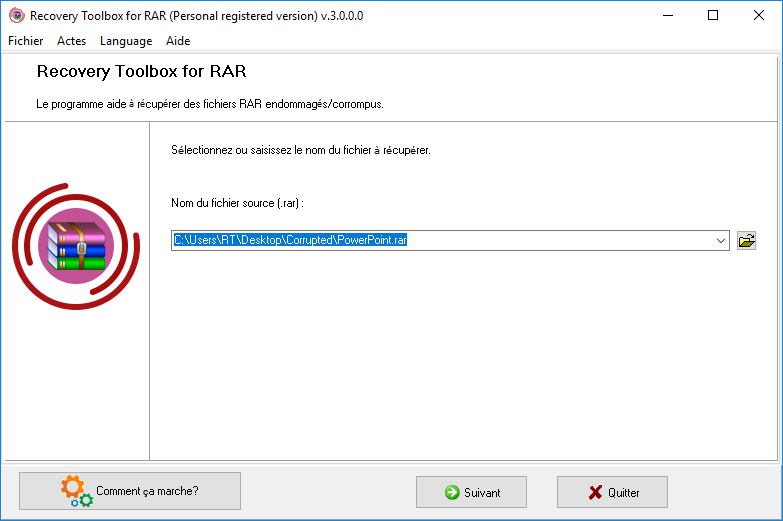
  4. Sélectionnez une archive RAR endommagée
  5. Sélectionnez les fichiers et dossiers que vous souhaitez enregistrer
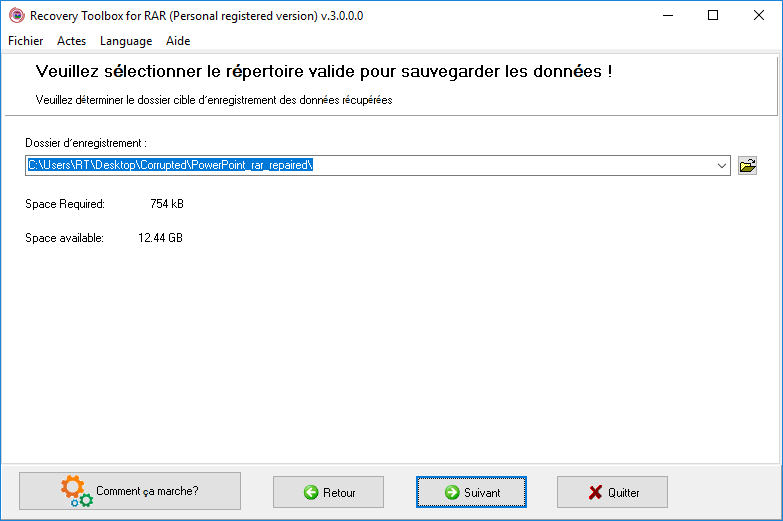
  6. Sélectionnez un dossier dans lequel les informations récupérées seront enregistrées

L'algorithme de Recovery Toolbox pour la réparation des archives WinRAR effectue une analyse octet par octet de l'archive corrompue afin de détecter les signatures des fichiers compressés et de les extraire. Recovery Toolbox for RAR extrait les fichiers d'une archive WinRAR corrompue en vérifiant le CRC de chaque fichier. En fonction du résultat de cette vérification, l’utilisateur peut voir, même dans la version DEMO de Recovery Toolbox for RAR, comment le fichier sera récupéré :

  • Les fichiers qui seront récupérés avec succès sont signalés par une icône bleue ;
  • Les fichiers qui ne seront extraits que partiellement sont signalés par une icône jaune ;
  • Les fichiers qui ne peuvent pas être récupérés sont signalés par une icône rouge.

Lors de la réparation d’archives WinRAR, l’outil restaure la structure des dossiers et récupère les archives protégées par mot de passe (l’utilisateur doit saisir le mot de passe manuellement). Recovery Toolbox for RAR ne répare ni ne modifie l’archive elle-même. L’outil de récupération d’archives RAR extrait et enregistre les fichiers d’une archive WinRAR corrompue. Sur la page d’aperçu, vous pouvez consulter l’arborescence des dossiers et les listes de fichiers identifiés avec succès dans l’archive, puis sélectionner uniquement les dossiers et fichiers que vous souhaitez enregistrer sur le disque.

Logiciel de récupération de WinRAR

Recovery Toolbox for RAR est un logiciel de réparation de .rar qui vous aide à extraire les fichiers des archives WinRAR corrompues. Recovery Toolbox for RAR a été conçu pour récupérer les informations contenues dans les archives corrompues au format RAR. Vous pouvez l'utiliser pour complètement éviter ou au moins minimiser les pertes de données compressées.

L'outil de récupération de RAR fonctionne de la manière suivante:

  1. Analyse complètement l'archive corrompue, extrait les informations pouvant être extraites du fichier RAR.
  2. Affiche une liste finale des fichiers et dossiers apparaissant à l'écran.
  3. Le client peut lire la liste et sélectionner les objets qu'il veut conserver. Le programme de récupération de RAR peut récupérer incorrectement certains fichiers ou ne pas en récupérer du tout. Tout dépend de l'état de dégradation de l'archive corrompue.
  4. Enregistre dans un fichier au choix sur le disque.

Comment récupérer et réparer des fichiers RAR corrompus

Les fichiers et dossiers extraits sont enregistrés dans un emplacement précis, après quoi ils peuvent être utilisés. Il est important que l'archive source ne soit pas modifiée du tout, étant donné que le programme de récupération de RAR ne fait qu'en lire les données.

Recovery Toolbox for RAR propose une vaste gamme de fonctionnalités intégrées. Il prend en charge les variantes existantes du format de compression RAR, y compris les fichiers créés avec les versions 1.x, 2.x, 3.x, 4.x et 5.x et différents taux de compression.

Qui plus est, Recovery Toolbox for RAR apporte les fonctionnalités suivantes:

  • Récupération d'informations contenues dans des archives protégées par un mot de passe et corrompues au format RAR (le client doit saisir manuellement le mot de passe).
  • Récupération d'informations contenues dans des fichiers RAR corrompus dont la taille dépasse 4GB.
  • Récupération d'informations contenues dans des archives au format RAR conservées sur un support corrompu (disquettes, CDs, DVDs, lecteurs ZIP, etc.).

Chacune des utilisations est une des différences entre Recovery Toolbox for RAR et les autres logiciels. L'interface de l'outil de récupération de RAR se présente sous la forme d'un assistant étape-par-étape dont chaque étape nécessite juste une opération. Pour récupérer les informations contenues dans une archive RAR corrompue, l'outil de récupération de fichiers .rar corrompus fait son boulot en quelques clics. N'importe quel utilisateur d'ordinateur peut utiliser Recovery Toolbox for RAR, même les débutants.

Comment extraire un fichier RAR corrompu. Comment récupérer un fichier RAR corrompu

Recovery Toolbox for RAR peut également être utilisé comme vérificateur de .rar ou extracteur de données de .rar corrompu. Vous pouvez extraire des fichiers rar corrompus en seulement quelques clics.

Recovery Toolbox for RAR

En téléchargeant, vous acceptez les Conditions d’utilisation et le EULA.

Visionneuse gratuite de RAR

Recovery Toolbox for RAR est très pratique pour visualiser le contenu d'une archive WinRAR corrompue. L'outil fonctionne en tant que visionneuse pour les fichiers RAR, même si WinRAR n'est pas installé. L'outil vous permet d'ouvrir et de visualiser n'importe quel fichier RAR autant de fois que vous voulez.

Recovery Toolbox for RAR vous fournit un aperçu de la structure du dossier et de la liste des fichiers de l'archive WinRAR. L'outil ouvre les fichiers RAR corrompus pour être visualisés. Vous pouvez vous en servir autant de fois que vous voulez, gratuitement.

rar endommagé
Comment ouvrir gratuitement un fichier RAR corrompu

Recovery Toolbox for RAR vous permet d'ouvrir gratuitement un fichier WinRAR. Après l'ouverture il affiche sur la page d'aperçu la liste des fichiers et la structure du dossier d'une archive RAR corrompue.

comment réparer un fichier rar
Comment récupérer une archive WinRAR

Pour récupérer un fichier d'une archive WinRAR corrompue, vous pouvez utiliser le dernier backup de l'archive ou le dernier enregistrement fiable du fichier *.rar, ou essayer Recovery Toolbox for RAR. Il est très probable qu'avec Recovery Toolbox for RAR les fichiers de l'archive .rar retrouvent leur état original avant d'être corrompus. Afin de vérifier cette affirmation, procédez comme suit:

  1. Téléchargez, installez, et lancez la version DÉMO de Recovery Toolbox for RAR.
  2. Sélectionnez une archive .rar archive corrompue.
  3. Exécutez l'analyse du fichier RAR corrompu.
  4. Visualisez sur la page d'aperçu quels fichiers et dossiers peuvent être totalement récupérés.
  5. Sélectionnez un dossier pour la sauvegarde des fichiers récupérés.
  6. Sauvegardez les fichiers récupérés depuis l'archive vers le disque - disponible avec la version complète.
Comment réparer l'archive WinRAR

Si vous avez besoin de réparer une archive WinRAR corrompue, alors en quelques étapes simples la version complète de Recovery Toolbox for RAR vous le permet. Les archives RAR sont révisées en extrayant et en enregistrant les fichiers de l'archive .rar corrompue dans le disque. La correction du fichier RAR ne requiert pas l'installation de WinRAR. L'outil ne modifie pas le fichier RAR existant. Tous les fichiers réparés sont sauvegardés dans des fichiers séparés sur un disque. La correction du fichier RAR ne requiert pas de connaissances spécialisées en informatique. Il suffit de savoir utiliser Windows.

réparation de fichier rar

Nécessite:

  • Windows 98/Me/2000/XP/Vista/7/8/10/11 ou Windows Server 2003/2008/2012/2016 et versions ultérieures
Captures d'ecran:
outil de réparation rar

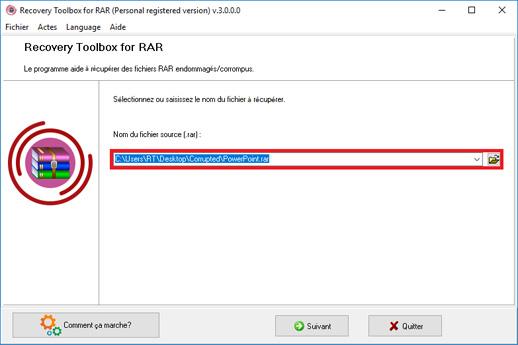
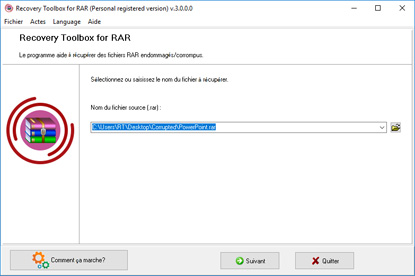
Sélection d'une archive RAR endommagée

réparation winrar

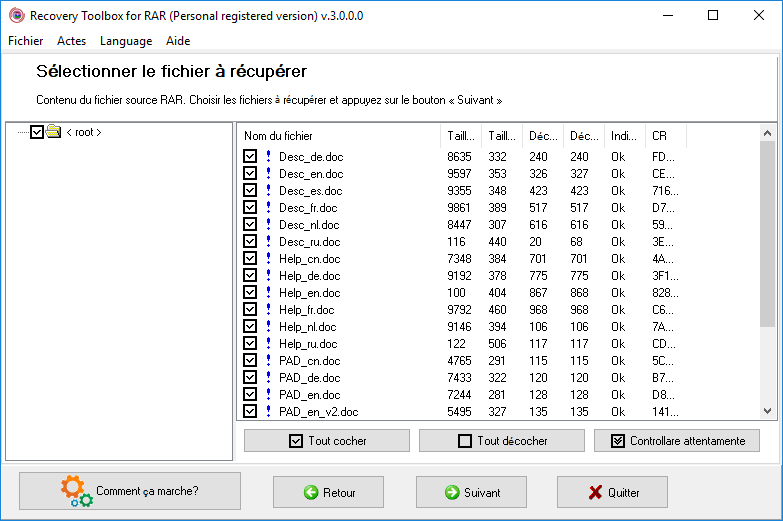
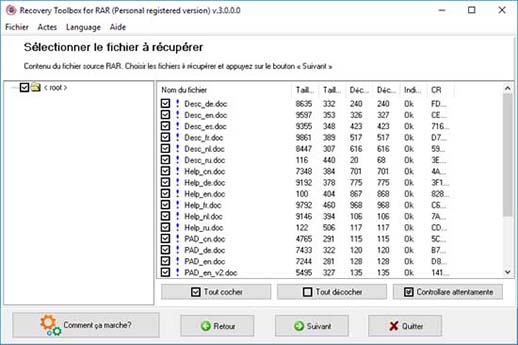
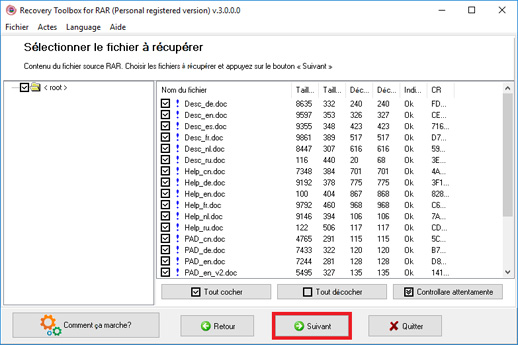
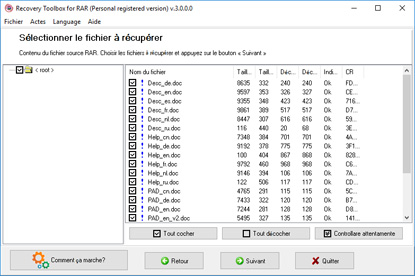
Affichage des informations récupérées à partir de l'archive RAR endommagée

outil de réparation d'archives

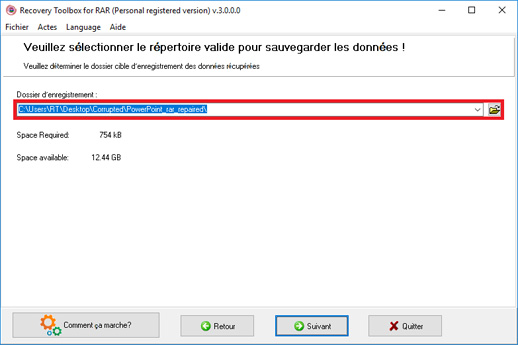
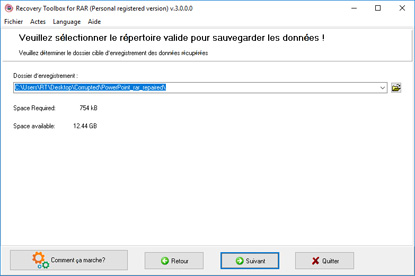
Sélection d'un dossier dans lequel les informations récupérées sera sauvé

réparation de fichiers rar

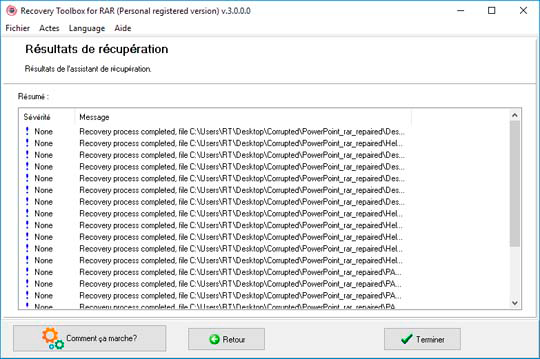
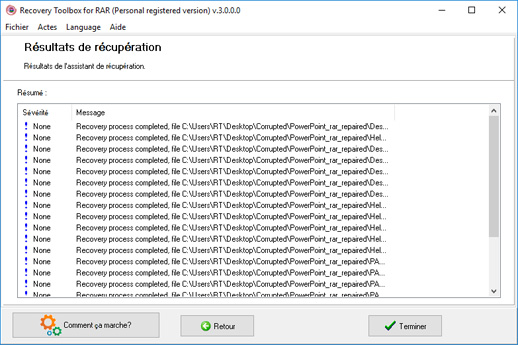
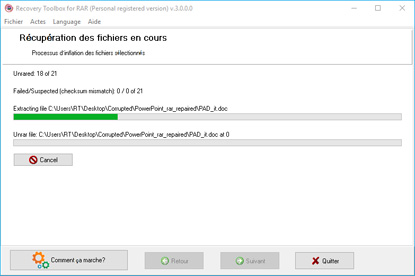
Affichage des résultats de sauver les informations récupérées

Erreurs:

Recovery Toolbox for RAR vous aide à réparer les erreurs suivantes:

  • Échec CRC dans le nom de fichier. Le fichier est corrompu.
  • Échec données CRC groupées dans le nom de fichier. Le volume est corrompu.
  • Moyen inconnu dans le nom de fichier.
  • Informations d'authenticité invalides ou corrompues.
  • Erreur CRC: Impossible d'extraire les fichiers RAR et apparition d'un message parlant de tailles non correspondantes.
  • Erreur en gonflant le fichier RAR: Base de données et fichier de base de données n'ont pu être extraites du fichier RAR. Erreur en gonflant l'arbre de longueur de bits dynamiques sursouscrit.
  • Infection par un ver: Impossible de partager les fichiers RAR sur un réseau et erreur affichée.
  • Impossible d'extraire les fichiers téléchargés depuis Internet, erreur affichée échec de crc dans le nom de fichier.
  • Compression incorrecte des fichiers dans les archives RAR: pour compresser de grandes tailles de fichier sur un système, convertissez-les en RAR afin d'économiser de l'espace. Au cours ce processus une obstruction survient et le processus de compression est inachevé et provoque une inaccessibilité.
Comment ça marche:
Étape 1

Téléchargez le logiciel depuis le site web.

Étape 2
rar réparation

Commencez à installer le logiciel:

  • Ouvrez le fichier d'installation téléchargé dans le navigateur
  • Sélectionnez le fichier d'installation téléchargé dans Windows Explorer et appuyez sur Entrée ou double-cliquez dessus
Étape 3
réparer rar

Veuillez confirmer le message d'alerte:

Étape 4
outil de réparation de fichier rar

Lancez l'assistant d'installation:

Étape 5
récupérer rar

Lancez le programme:

  • Double-cliquez sur l'icône sur le bureau:

    ou

  • Sélectionnez depuis le menu principal: Démarrer | Programmes | Recovery Toolbox for RAR | Recovery Toolbox for RAR
Étape 6
outil de récupération winrar

Veuillez sélectionner un fichier RAR endommagé sur la première page de l'assistant de réparation dans Recovery Toolbox for RAR:

Étape 7
outil de récupération de fichiers rar

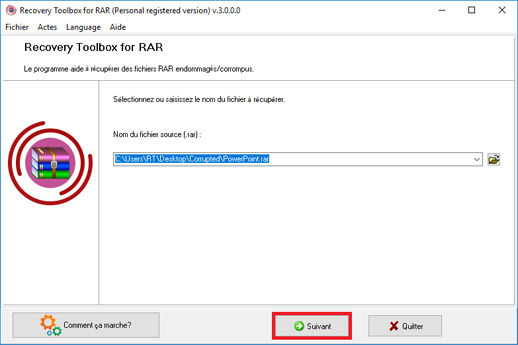
Appuyez sur le bouton Next (Suivant):

Étape 8
réparer rar gratuitement

Le programme affichera l'arborescence des dossiers et une liste de fichiers dans chaque dossier. Sélectionnez les dossiers et/ou les fichiers de l'archive WinRAR endommagée que vous souhaitez sauvegarder.

Étape 9
réparer le fichier rar

Appuyez sur le bouton Next (Suivant):

Étape 10
réparer l'archive rar

Sélectionnez le dossier dans lequel vous souhaitez enregistrer les données récupérées:

Étape 11
réparation de fichier rar corrompu

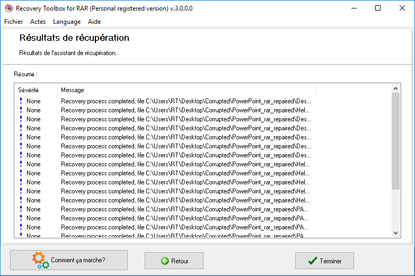
Le journal détaillé du processus de récupération est disponible sur la dernière page:

Recovery Toolbox for RAR

En téléchargeant, vous acceptez les Conditions d’utilisation et le EULA.
Vidéo:
Aide:

Recovery Toolbox for RAR (Télécharger) est un programme pour la récupération des informations depuis les archives RAR endommagées, pour réparer rar, réparer une archive rar. Le processus de récupération des données est composé des étapes suivantes:

Récupération des données depuis les fichiers RAR corrompus
  1. Sélection d'une archive RAR endommagée
  2. Lecture, analyse et récupération des informations depuis les archives RAR endommagées.
  3. Affichage des informations récupérées depuis l'archive RAR endommagée
  4. Sélection du dossier où seront enregistrées les informations récupérées.
  5. Enregistrement des informations récupérées
  6. Affichage des résultats d'enregistrement des informations récupérées.
récupération de fichiers rar endommagés

Etape 1. Sélection d'une archive RAR endommagée

Recovery Toolbox for RAR - outil de réparation fichier winrar - peut traiter des fichiers RAR des formats différents avec des niveaux de compression différents créés avec de différentes versions de l'archive. Cela peut être des archives normales (celles avec l'extension .rar) ou les archive qui se décompressent tous seules (avec l'extension .exe). Saisissez l'emplacement du fichier dans la boîte Source file name (Nom du fichier source). Il existe trois possibilités de le faire:

  • Tapez le nom du fichier dans la boîte. Vous devez également taper le chemin d'accès complet au fichier source.
  • Sélectionnez le nom du fichier depuis la liste qui apparaît lorsque vous cliquez sur le bouton. Cette liste contient tous les fichiers qui ont été analysés avec Recovery Toolbox for RAR .
  • Recherchez le fichier nécessaire à l'aide de l'Explorateur Windows (cliquez sur,pour ouvrir l'Explorateur)

Cliquez sur Next (Suivant) pour continuer.

Etape 2. Lecture, analyse et récupération des informations depuis les archives RAR endommagées

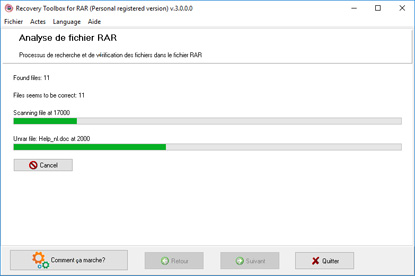
Lorsque vous passez à cette étape, vous verrez une zone de message indiquant Do you wish to start recovery process? (Voulez vous démarrer le processus de récupération?). Cliquez sur Yes (Oui) pour démarrer le processus de récupération, pour réparer un fichier winrar. Le programme va démarrer la lecture du fichier endommagé pour commencer à réparer fichier rar, en l'analysant et en récupérant les informations depuis ce fichier. Le processus de récupération sera affiché dans la barre de progression.

outil de réparation d'archives rar
logiciel de réparation de fichiers rar corrompus

Etape 3. Affichage des informations récupérées depuis l'archive RAR endommagée

Après avoir analysé l'archive endommagée, le programme affichera toutes les données qu'il a pu récupérer. Pour afficher ces informations, il utilise une fenêtre qui ressemble à celle de l'Explorateur Windows. Le panneau gauche contient un arbre de dossiers affichant les dossiers trouvés dans l'archive, et le panneau droit - le contenu du dossier sélectionné. Le contenu est affiché sous forme de table avec les colonnes suivantes: Name (Nom), Size compressed (Taille compressée), Size uncompressed (Taille décompressée), Header offset (Offset de l'en-tête), File offset (Offset du fichier), Error hints (Indices des erreurs), CRC32.

Pour rendre le travail plus commode, le programme marque tous les fichiers dans la table avec des points d'exclamation de différentes couleurs qui montrent si la récupération est possible.

  • Le point d'exclamation bleu (!) signifie que le fichier sera récupéré.
  • Le point d'exclamation jaune (!) signifie que la récupération est possible.
  • Le point d'exclamation rouge (!) signifie que le fichier ne peut pas être récupéré.

Il est possible de choisir certains fichiers et dossiers pour les récupérer. Pour ce faire, vous devez cocher les cases à côté de ces fichiers et dossiers. Il existe trois possibilités d'effectuer cette sélection:

  • Sélectionnez tous les fichiers et dossiers nécessaires un après l'autre
  • Cliquez sur Check All (Cocher tout). Tous les fichiers et dossiers seront sélectionnés.
  • Cliquez sur Check Good (Cocher les bons). Le programme sélectionnera les fichiers et les dossiers qu'il peut récupérer correctement.

Vous pouvez décocher les cases sélectionnées à la main ou à l'aide du bouton Uncheck All (Décocher tout). Cliquez sur ce bouton pour désélectionner toutes les cases.

Lors de l'affichage des informations reçues depuis l'archive RAR endommagée, l'utilisateur peut s'assurer que le programme a récupéré les données nécessaires. C'est aussi un test des possibilités de Recovery Toolbox for RAR qui prouve que le programme peut récupérer la quantité maximum possible de données, qu'il peut réparer une archive rar.

Cliquez sur Next (Suivant) pour continuer.

Etape 4. Sélection du dossier où seront enregistrées les informations récupérées

Spécifiez le dossier où seront enregistrées les informations récupérées au cours de l'étape précédente. Par défaut le programme propose un nouveau dossier avec le nom complet qui consiste du chemin d'accès au dossier source et du nom du fichier source finissant par _rar_repaired. Vous pouvez cependant sélectionner un autre dossier. Il existe trois possibilités de le faire:

  • Tapez le nom du fichier à la main. Spécifiez le chemin d'accès complet au dossier .
  • Sélectionnez le dossier depuis la liste qui apparaît lorsque vous cliquez sur le bouton. Cette liste contient tous les dossiers qui ont été utilisés par Recovery Toolbox for RAR pour enregistrer les informations.
  • Recherchez le dossier en utilisant la boîte de dialogue Windows standard qui s'ouvre lorsque vous appuyez sur le bouton.

Vous verrez également dans la fenêtre combien d'espace libre il vous faut pour enregistrer les informations et l'espace disponible sur le disque sélectionné.

Cliquez sur Next (Suivant) pour continuer.

réparation de winrar
réparation d'un fichier winrar

Etape 5. Enregistrement des informations récupérées

A cette étape, le processus de récupération d'enregistrement des informations est lancé. La progression de l'enregistrement est affichée sur un indicateur qui affiche l'état actuel du processus. S'il existe déjà un fichier ou un dossier avec un tel nom dans le dossier indiqué, le programme vous demandera si l'objet doit être remplacé ou ignoré.

Etape 6. Affichage des résultats d'enregistrement des informations récupérées

Une fois les informations récupérées enregistrées, Recovery Toolbox for RAR (outil de réparation fichier winrar) affichera un rapport décrivant les résultats de ce processus.

comment réparer un fichier rar
Remarque:

Uniquement la version enregistrée de Recovery Toolbox for RAR - outil pour réparer fichier .rar - peut enregistrer les données récupérées depuis l'archive RAR endommagée. Vous pouvez enregistrer le programme en achetant la clé d'enregistrement sur la Page d'achate.

Recovery Toolbox for RAR

En téléchargeant, vous acceptez les Conditions d’utilisation et le EULA.
Acheter Recovery Toolbox for RAR:
PayPro Global
Noventiq

Personnelle License

pour un emploi personnel à des fins non commerciales

PayPro Global $25
Noventiq $25

Business License

pour un emploi légal dans une entreprise, dans les environnements commerciaux et gouvernementaux

PayPro Global $39
Noventiq $39

Site License

pour un emploi sur plusieurs ordinateurs du client (jusqu'à 100 périphériques électroniques) à l'intérieur d'un bâtiment ou répartis entre plusieurs bâtiments

PayPro Global $49
Noventiq $49
  • Un mail contenant un code d'inscription et des instructions pour l'activation de celui-ci sera envoyé à l'utilisateur dès l'envoi de la confirmation de paiement.
  • Un mail contenant un code d'inscription sera envoyé depuis plusieurs serveurs de messagerie électronique différents pour éviter que le filtre anti-spam ne bloque la réception des messages. Il est donc possible que l'utilisateur reçoive le courrier d'inscription plusieurs fois dans sa boîte mail.
  • Pour activer le code d'inscription, il faut lancer l'application dans Windows sous le compte d'un utilisateur disposant de Administrator rights (droits administrateur).
  • Le nombre de licences Personnelles, Business ou Site activées en même temps ne doit pas dépasser le nombre de licences achetées.
  • Nous vendons nos logiciels à travers les service d'enregistrement PayPro Global et Noventiq. C'est pourquoi ce n'est pas Recovery Toolbox, mais une compagnie correspondante qui sera indiquée dans les documents de paiement.

La clé d'enregistrement achetée est valide pour toutes les versions 3.x de Recovery Toolbox for RAR.

réparation rar
Les avantages de l'achat de la version complète de Recovery Toolbox for RAR

Ils vous permettent de réparer les fichiers d'archive WinRAR corrompus (identifiés par l'extension .rar), par rapport à la version gratuite.

Amélioration des capacités de réparation:

  • Réparation de corruption plus approfondie : la version gratuite peut avoir des limites quant à la complexité de la corruption qu'elle peut traiter. La version complète utilise des algorithmes de réparation plus avancés, ce qui augmente les chances de récupérer un maximum de données de votre archive corrompue.
  • Récupération d'archives plus complète : la version gratuite peut offrir des possibilités limitées. La version complète peut permettre la récupération de divers éléments cruciaux, y compris :
    1. Structure des fichiers : Reconstruit la structure des dossiers et des sous-dossiers dans l'archive, garantissant que vos fichiers sont organisés comme prévu.
    2. Données compressées : Restaure les données compressées de l'archive, ce qui permet de récupérer les fichiers dans leur format d'origine (documents, images, vidéos, etc.).
    3. Noms de fichiers corrompus : Répare les noms de fichiers corrompus dans l'archive, les rendant à nouveau reconnaissables et accessibles.

Facilité d'utilisation et fonctionnalité:

  • RAR Archive Preview : La version complète pourrait offrir une fonctionnalité de prévisualisation des archives RAR. Elle vous permet de voir une liste des fichiers récupérables dans l'archive avant de l'enregistrer, ce qui vous permet de donner la priorité à ce qui doit être récupéré.
  • Récupération sélective : la version gratuite peut offrir des options de récupération limitées. La version complète peut vous permettre de choisir des fichiers ou des dossiers spécifiques à récupérer à partir de l'archive, en vous concentrant sur les données critiques.
réparation de fichier rar
outil de réparation rar

Autres considérations:

  • Support technique : la version complète peut être accompagnée d'un accès au support technique du développeur du logiciel. Cette assistance peut s'avérer précieuse si vous rencontrez des problèmes au cours du processus de réparation ou si vous avez des questions sur l'utilisation du logiciel.
  • Mises à jour gratuites : L'achat de la version complète peut vous permettre de bénéficier de mises à jour gratuites pendant une période donnée. Ces mises à jour peuvent inclure des corrections de bogues, des améliorations de la compatibilité avec les versions plus récentes de WinRAR, et peut-être même des capacités de réparation améliorées.

Bien que la version DEMO gratuite de Recovery Toolbox for RAR puisse analyser les archives WinRAR corrompues et potentiellement vous montrer une liste de fichiers récupérables, sa limitation la plus importante réside dans son incapacité à sauvegarder les données récupérées. Voici comment la version complète payante comble cette lacune :

Sauvegarde des fichiers récupérés dans les archives WinRAR:

  • L'étape cruciale : la version de démonstration gratuite vous permet d'analyser l'archive corrompue et de prévisualiser une liste de fichiers susceptibles d'être récupérés. Cependant, la version complète vous donne la possibilité d'enregistrer ces fichiers récupérés. Elle vous permet d'accéder aux données précieuses extraites de l'archive corrompue et de les utiliser.
  • Préserve l'intégrité des fichiers : la version complète peut garantir que les fichiers récupérés conservent leur intégrité d'origine, notamment :
    1. Formats de fichier : Préservez les formats de fichier d'origine (par exemple, les documents au format .docx, les images au format .jpg) pour une intégration transparente dans votre flux de travail existant.
    2. Métadonnées : Restaure potentiellement les métadonnées associées aux fichiers, telles que les dates de création, les heures de modification ou les informations sur l'auteur.
réparation winrar
outil de réparation d'archives

Avantages de l'enregistrement des fichiers récupérés:

  • Accessibilité des données : en sauvegardant les fichiers récupérés, vous retrouvez l'accès aux informations précieuses stockées dans l'archive corrompue.
  • Edition et utilisation ultérieures : Une fois enregistrés, vous pouvez modifier, manipuler et utiliser les fichiers récupérés dans leurs applications respectives.
  • Paisance d'esprit : le fait de savoir que vous pouvez récupérer et sauvegarder vos données vous apporte une certaine tranquillité d'esprit, en particulier lorsqu'il s'agit d'informations critiques stockées dans des archives WinRAR.

Autres considérations:

La récupération sélective reste précieuse: même avec la possibilité d'enregistrer l'intégralité de l'archive, le potentiel de récupération sélective de la version complète (mentionné précédemment) reste précieux. Vous pouvez sauvegarder uniquement des fichiers ou des dossiers spécifiques de l'archive, en vous concentrant sur les données critiques dont vous avez besoin.

Rappelez-vous:
  1. Alors que la version de démonstration gratuite donne un aperçu précieux du potentiel de récupération, la version complète vous permet d'utiliser les données récupérées en enregistrant les fichiers extraits.
  2. Vous pouvez décider si les capacités de sauvegarde de la version complète justifient l'achat en évaluant la gravité de la corruption de vos archives et l'importance des données que vous devez récupérer.
Ressources:

Questions et réponses : Récupération d’archives RAR

Récupérer des photos d’un RAR interrompu par une panne de batterie.

Question : J’utilise WinRAR 6.24 sur mon ordinateur portable Windows 11 23H2 pour des sauvegardes ZIP et RAR, et la batterie s’est déchargée pendant la création d’un RAR de photos de vacances. Après l’avoir rechargé, j’ai reçu le message 'CRC failed in file name. The file is corrupt.' lors de l’extraction de plusieurs images, bien que leurs noms apparaissent toujours dans l’archive. Puis-je récupérer une archive ZIP ou RAR corrompue dans WinRAR après une telle interruption, ou dois-je utiliser un outil distinct pour extraire les photos de ce RAR ?

Réponse : Si vous ne parvenez pas à récupérer une archive ZIP ou RAR corrompue dans WinRAR, identifiez le format avant de choisir un programme de récupération distinct. Votre fichier étant un RAR, Recovery Toolbox for RAR peut extraire tout le contenu intact ; il ne peut pas réparer les archives ZIP. La panne de batterie a pu interrompre l’écriture des données compressées ou des enregistrements finaux de l’archive. Téléchargez, installez et lancez Recovery Toolbox for RAR, puis sélectionnez une copie de travail du fichier .rar endommagé sur la première page et démarrez l’analyse automatique. Dans l’aperçu, sélectionnez uniquement les fichiers et dossiers marqués en bleu, ou utilisez Check good. Avec la version complète sous licence, choisissez un nouveau dossier de sortie sur un support de stockage sain et cliquez sur Next pour enregistrer la sélection. Consultez les résultats enregistrés sur la dernière page, puis ouvrez les photographies récupérées en taille réelle. Les octets manquants de l’archive ne pouvant pas être recréés, certaines images peuvent rester indisponibles.

Récupérer des fichiers de projet après un redémarrage inattendu de Windows.

Question : J’ai laissé WinRAR 6.23 compresser un projet client sur mon ordinateur de bureau Windows 10 22H2 pendant la nuit, et Windows Update a forcé un redémarrage avant la fin de l’opération. Le RAR s’ouvre, mais l’extraction s’arrête à la moitié des plans, et les fichiers d’origine du projet ne sont plus tous au même endroit. Existe-t-il un moyen local de récupérer les plans lisibles après une tâche de compression interrompue tout en conservant cette archive pour une autre tentative ?

Réponse : Un redémarrage inattendu peut laisser les derniers blocs compressés ou les enregistrements de fermeture non écrits. Recovery Toolbox for RAR s’exécute localement sous Windows pour récupérer les plans. Conservez l’original endommagé et vérifiez si une sauvegarde intacte du projet est disponible. Téléchargez, installez et lancez le programme, recherchez une copie de travail du fichier .rar endommagé sur sa première page et démarrez l’analyse automatique. Examinez l’aperçu et choisissez uniquement les fichiers ou dossiers marqués en bleu, en utilisant Check good le cas échéant. Dans la version complète sous licence, spécifiez un nouveau dossier de destination sur un lecteur sain et appuyez sur Next pour les enregistrer. Examinez les résultats enregistrés sur la dernière page, puis ouvrez les plans récupérés dans leur application habituelle. Vérifiez leurs numéros de révision avant de les réintégrer au projet du client.

Récupérer des données de recherche après un écran bleu pendant la compression.

Question : Ma station de travail Windows 11 24H2 a affiché un écran bleu pendant que WinRAR 6.24 compressait des exportations CSV et des images de microscope issues d’un projet de recherche. Après le redémarrage, je peux extraire quelques petits documents, mais une image volumineuse déclenche une erreur et arrête le lot. Un outil de réparation RAR pourrait-il récupérer les mesures et photographies intactes de cette archive interrompue, et comment puis-je les enregistrer séparément sans écraser le RAR ni les fichiers sources encore présents sur la station de travail ?

Réponse : Un écran bleu pendant la compression peut laisser certaines entrées complètes et d’autres incomplètes. Un outil de réparation RAR peut tenter d’extraire le contenu intact, mais il ne peut pas remplacer les mesures qui n’ont jamais été écrites. Une fois la station de travail stable, téléchargez, installez et lancez Recovery Toolbox for RAR. Sélectionnez une copie de travail du fichier .rar endommagé sur la première page et démarrez l’analyse automatique. Utilisez l’aperçu pour choisir uniquement les fichiers et dossiers marqués en bleu, ou sélectionnez Check good. La version complète sous licence vous permet de choisir un nouveau dossier de sortie sur un support de stockage sain et de cliquer sur Next pour enregistrer les fichiers sélectionnés. Sur la dernière page, vérifiez quels fichiers ont été enregistrés et ouvrez les tableaux et images récupérés. Comparez les lignes CSV avec les registres de laboratoire conservés avant d’utiliser les mesures dans vos calculs.

Extraire les factures intactes après l’arrêt forcé de WinRAR.

Question : J’ajoutais des factures numérisées avec WinRAR 6.23 sur un ordinateur portable Windows 10 22H2 lorsqu’une alerte antivirus est apparue et que le programme a cessé de répondre. Notre équipe informatique a confirmé plus tard qu’il s’agissait d’un faux positif, mais j’avais déjà mis fin à la tâche WinRAR et plusieurs factures ne peuvent plus être extraites. Puis-je récupérer localement des fichiers PDF lisibles sans considérer l’alerte antivirus elle-même comme la preuve que l’archive a été endommagée ?

Réponse : L’arrêt forcé de WinRAR pendant une mise à jour peut laisser d’anciens enregistrements côtoyer un contenu partiellement réécrit. Cette procédure utilise Recovery Toolbox for RAR installé sous Windows. Une fois que le service informatique a traité le faux positif, conservez l’archive contrôlée et faites-en une copie de travail. Téléchargez, installez et lancez Recovery Toolbox for RAR, choisissez la copie du fichier .rar endommagé sur la première page et démarrez l’analyse automatique. Dans l’aperçu, sélectionnez uniquement les fichiers ou dossiers marqués en bleu, ou cliquez sur Check good. À l’aide de la version complète sous licence, définissez un nouveau dossier de sortie sur un support de stockage sain et cliquez sur Next pour enregistrer. Consultez les résultats enregistrés sur la dernière page, puis ouvrez les fichiers PDF des factures récupérées. Vérifiez leur nombre de pages, les numéros de facture et les montants avant de les utiliser pour le paiement ou le rapprochement.

Récupérer d’anciens documents après l’interruption d’une mise à jour d’archive.

Question : J’ai ouvert un RAR de service conservé depuis plusieurs années dans WinRAR 6.24 sur mon ordinateur de bureau Windows 11 23H2, remplacé deux feuilles de calcul et supprimé un sous-dossier obsolète. La mise à jour s’est bloquée et, après son annulation, l’ouverture de l’archive a affiché 'Invalid or corrupt authenticity information,' tandis que plusieurs anciens contrats refusaient de s’extraire. Puis-je utiliser un programme local pour récupérer des contrats lisibles sans apporter d’autres modifications à l’intérieur de l’archive ?

Réponse : Une mise à jour interrompue peut affecter les anciennes entrées tout comme les fichiers en cours de remplacement, car le contenu de l’archive peut être réécrit. Le message relatif à l’authenticité ne permet pas de déterminer quels contrats contiennent encore des données de document lisibles. Essayez une extraction locale, en particulier lorsque l’archive contient des contrats internes. Téléchargez, installez et lancez Recovery Toolbox for RAR, sélectionnez une copie de travail distincte du fichier .rar endommagé sur la première page et lancez l’analyse automatique. Inspectez l’aperçu et choisissez uniquement les fichiers et dossiers marqués en bleu, ou utilisez Check Good. Avec la version complète sous licence, choisissez un nouveau dossier de sortie sain et cliquez sur Next pour enregistrer vos sélections. Consultez les résultats enregistrés sur la dernière page, puis validez individuellement les contrats et feuilles de calcul récupérés. L’extraction ne peut ni annuler des suppressions délibérées ni garantir la restauration de versions de feuilles de calcul écrasées.

Vérifier la compatibilité avant de récupérer une archive recompressée interrompue.

Question : J’ai utilisé WinRAR 6.24 sur mon ordinateur portable Windows 11 23H2 pour créer une copie différemment compressée d’une archive de conception, mais la tâche de recompression s’est arrêtée de manière inattendue. Sur un ordinateur de bureau Windows 10 22H2 exécutant WinRAR 5.91, l’extraction signale 'Unknown method in filename.' pour une entrée tandis que les autres fichiers restent visibles. Cette erreur de méthode inconnue WinRAR signifie-t-elle que le lecteur est incompatible, ou la recompression interrompue a-t-elle pu endommager la copie, et comment puis-je récupérer les fichiers de conception exploitables ?

Réponse : Une erreur de méthode inconnue dans WinRAR peut indiquer une incompatibilité du lecteur ou de la méthode de compression ; elle n’est donc pas une preuve de corruption. Commencez par réessayer d’ouvrir une copie de travail avec une version compatible et à jour de WinRAR. Si l’extraction échoue toujours, l’interruption de la recompression justifie de tenter une récupération à partir de la copie endommagée. Téléchargez, installez et lancez Recovery Toolbox for RAR sous Windows, sélectionnez la copie de travail .rar sur sa première page et démarrez l’analyse automatique. Dans l’aperçu, choisissez uniquement les fichiers ou dossiers marqués en bleu, ou utilisez Check good. Dans la version complète sous licence, choisissez un nouveau dossier de sortie sur un support de stockage sain et cliquez sur Next pour enregistrer la sélection. Lisez les résultats enregistrés sur la dernière page, puis ouvrez les plans et images de référence récupérés pour les évaluer. Cette opération extrait le contenu disponible plutôt que de terminer l’opération de recompression initiale.

Sauver une sauvegarde interrompue par la déconnexion d’un disque externe.

Question : J’ai créé une sauvegarde familiale directement sur un disque dur externe avec WinRAR 6.23 sur mon ordinateur de bureau Windows 10 22H2, et la connexion USB a été coupée lorsque quelqu’un a heurté le câble. Le disque se reconnecte maintenant, mais l’extraction du RAR s’arrête vers la fin, laissant plusieurs vidéos indisponibles, alors que les enregistrements d’origine ont déjà été déplacés. Puis-je réparer une archive corrompue dans WinRAR, ou au moins extraire ses fichiers lisibles sur un autre disque sans écrire davantage de données sur le disque dur externe douteux ?

Réponse : Une destination déconnectée peut laisser une partie d’une archive non écrite même si son nom de fichier reste visible. Si vous ne parvenez pas à réparer une archive corrompue dans WinRAR, Recovery Toolbox for RAR vous permet de récupérer des fichiers individuels et de sauver ce qui est disponible. Utilisez une connexion stable pour copier le RAR sur un support de stockage local sain, tout en conservant l’original externe. Téléchargez, installez et lancez Recovery Toolbox for RAR, sélectionnez cette copie de travail .rar endommagée sur la première page et démarrez l’analyse automatique. Examinez l’aperçu et choisissez uniquement les fichiers et dossiers marqués en bleu, ou sélectionnez Check good. Avec la version complète sous licence, choisissez un nouveau dossier sur un disque sain et cliquez sur Next pour enregistrer ces fichiers. Vérifiez les résultats enregistrés sur la dernière page, puis visionnez plusieurs passages des vidéos récupérées et ouvrez des photographies représentatives. Conservez les deux copies jusqu’à ce que vous ayez confirmé quels enregistrements familiaux sont exploitables.

Récupérer un RAR écrit sur un partage réseau interrompu.

Question : Je travaillais via RDP sur un ordinateur de bureau professionnel Windows 11 23H2 pendant que WinRAR 6.24 écrivait des dossiers de projet directement sur un partage réseau. La connexion au partage a été interrompue pendant l’écriture et, par la suite, l’extraction a affiché 'Packed data CRC failed in volume name. The volume is corrupt.' Si WinRAR signale que cette archive est corrompue, comment puis-je récupérer les rapports intacts et distinguer un véritable échec d’écriture réseau d’une déconnexion d’affichage RDP qui n’arrêterait pas nécessairement la tâche d’archivage ?

Réponse : Lorsque WinRAR signale que cette archive est corrompue, une coupure de connexion au partage pendant l’écriture est une explication possible pour des données incomplètes. Une déconnexion d’affichage RDP à elle seule n’interrompt pas nécessairement WinRAR ; c’est donc l’échec d’écriture sur le partage enregistré qui importe ici. Copiez l’archive disponible sur un support de stockage local sain avant de commencer la récupération. Téléchargez, installez et lancez Recovery Toolbox for RAR, sélectionnez cette copie de travail .rar endommagée sur la première page et démarrez l’analyse automatique. Dans l’aperçu, sélectionnez uniquement les fichiers et dossiers marqués en bleu, ou utilisez Check good. Dans la version complète sous licence, choisissez un nouveau dossier de sortie sain et cliquez sur Next pour enregistrer la sélection. Consultez les résultats enregistrés sur la dernière page, puis ouvrez les rapports récupérés et vérifiez leurs tableaux et pièces jointes. Les données qui n’ont jamais atteint le partage ne peuvent pas être recréées par l’extraction des entrées intactes.

Récupérer des fichiers exploitables d’un RAR interrompu par manque d’espace disque.

Question : J’ai utilisé WinRAR 6.24 sur mon ordinateur portable Windows 11 24H2 pour compresser les enregistrements de cours d’un semestre sur un SSD externe presque plein. Windows a signalé que la destination n’avait plus d’espace libre, et le RAR restant répertorie de nombreux cours mais refuse d’extraire le dernier groupe. La réparation d’un fichier RAR corrompu a-t-elle des chances de récupérer des enregistrements complets de cette tâche interrompue, et comment puis-je les enregistrer sur un autre lecteur sans remplir à nouveau la destination d’origine ?

Réponse : Les chances de réussite de la réparation d’un fichier RAR corrompu dépendent des blocs compressés qui ont atteint la destination avant qu’elle ne soit saturée. Libérer de l’espace par la suite ne complète pas automatiquement l’archive laissée inachevée. Conservez le RAR et préparez un support de stockage sain disposant de suffisamment d’espace pour une copie de travail et les enregistrements extraits. Téléchargez, installez et lancez Recovery Toolbox for RAR, sélectionnez la copie .rar endommagée sur la première page et démarrez l’analyse automatique. Dans l’aperçu, choisissez uniquement les fichiers ou dossiers marqués en bleu, ou sélectionnez Check good. Avec la version complète sous licence, spécifiez un nouveau dossier de sortie sur un support de stockage sain et cliquez sur Next pour les enregistrer. Consultez les résultats enregistrés sur la dernière page et écoutez les cours récupérés pour vérifier leur contenu et leur durée. Conservez une liste des sessions manquantes afin que l’enseignant puisse les remplacer à partir d’une autre source.

Récupérer une mise à jour d’archive interrompue par un lecteur temporaire plein.

Question : J’ai mis à jour un volumineux fichier RAR avec WinRAR 6.23 sur une station de travail Windows 10 22H2, et le lecteur système hébergeant mon dossier temporaire s’est rempli pendant l’opération. Le lecteur contenant l’archive dispose encore d’espace libre, mais une entrée mise à jour renvoie désormais une erreur de méthode inconnue alors que les anciens fichiers s’extraient normalement. Comment puis-je corriger une erreur de méthode inconnue dans WinRAR dans cette situation, et que dois-je essayer si l’extraction échoue toujours avec une version compatible de WinRAR après la mise à jour interrompue ?

Réponse : Avant d’essayer de corriger une erreur de méthode inconnue dans WinRAR par une récupération, testez une copie de travail avec un lecteur compatible mis à jour. Si le problème persiste, l’interruption de la mise à jour et l’épuisement de l’espace temporaire justifient de vérifier si l’archive contient des éléments récupérables. Rétablissez un espace libre suffisant, puis téléchargez, installez et lancez Recovery Toolbox for RAR. Sélectionnez la copie de travail .rar endommagée sur la première page et démarrez l’analyse automatique. Prévisualisez les résultats et choisissez uniquement les fichiers ou dossiers marqués en bleu, ou utilisez Check good. Avec la version complète sous licence, choisissez un nouveau dossier de sortie sain et cliquez sur Next pour enregistrer. Consultez les résultats enregistrés sur la dernière page et vérifiez les documents récupérés dans leurs applications habituelles. Conservez ces documents séparément du RAR afin de pouvoir les comparer ultérieurement avec une autre copie de l’archive.

Récupérer des rapports après l’arrêt de la création d’archive dû à un quota NAS.

Question : J’ai archivé des rapports comptables mensuels directement sur notre NAS avec WinRAR 6.24 sur mon ordinateur de bureau Windows 11 23H2, et l’écriture s’est arrêtée bien que le tableau de bord du NAS ait affiché de l’espace libre. Notre administrateur a constaté que mon quota de stockage individuel avait été atteint, et le RAR n’extrait plus que certains des fichiers PDF. Comment puis-je réparer des fichiers RAR laissés incomplets par une limite de quota, ou récupérer localement les rapports disponibles tout en gardant la copie du NAS intacte pour comparaison ?

Réponse : Un quota utilisateur épuisé peut rejeter les écritures d’archive alors même que le NAS dispose encore de capacité inutilisée. Augmenter ce quota autorise les écritures futures mais ne répare pas les fichiers RAR déjà incomplets. Pour la copie existante, téléchargez, installez et lancez Recovery Toolbox for RAR sous Windows. Placez une copie de travail du fichier .rar endommagé sur un support de stockage local sain, sélectionnez-la sur la première page et démarrez l’analyse automatique. Dans l’aperçu, sélectionnez uniquement les fichiers et dossiers marqués en bleu, ou utilisez Check Good. Avec la version complète sous licence, définissez un nouveau dossier de sortie sur un lecteur sain en dehors du quota épuisé et cliquez sur Next pour enregistrer. Consultez les résultats enregistrés sur la dernière page et ouvrez les fichiers PDF récupérés. Vérifiez les dates des relevés, le nombre de pages et les totaux avant d’utiliser ces rapports pour le rapprochement mensuel.

Récupérer le contenu lorsque les limites FAT32 ont arrêté un RAR volumineux

Question : J’ai créé un RAR vidéo avec WinRAR 6.23 sur mon ordinateur portable Windows 10 22H2, en l’enregistrant sur une clé USB FAT32 jusqu’à ce que la création s’arrête près de la limite du système de fichiers. WinRAR signale désormais un en-tête corrompu, et mes notes d’assistance décrivent 'CRC error: Unable to extract RAR files and a message appearing saying mismatch in size,' plutôt que de citer une boîte de dialogue standard. Puis-je corriger une erreur d’en-tête corrompu dans WinRAR et récupérer des vidéos exploitables sur un lecteur NTFS ?

Réponse : Corriger une erreur d’en-tête corrompu dans WinRAR ne permet pas de contourner la limite de taille de fichier individuel de FAT32 : un fichier de 4 GiB ou plus ne peut pas y être stocké. L’échec de l’écriture a donc pu laisser certaines données vidéo en dehors de l’archive incomplète. Conservez le RAR, puis téléchargez, installez et lancez Recovery Toolbox for RAR sous Windows. Sélectionnez une copie de travail du fichier .rar endommagé sur la première page et démarrez l’analyse automatique. Inspectez l’aperçu et choisissez uniquement les fichiers et dossiers marqués en bleu, ou utilisez Check good. Dans la version complète sous licence, choisissez un nouveau dossier sur un lecteur NTFS ou un autre lecteur sain approprié et cliquez sur Next pour enregistrer. Consultez les résultats enregistrés sur la dernière page et lisez les vidéos récupérées pour vérifier leur durée et leur contenu. Vous recevrez les fichiers extraits, et les octets qui n’ont jamais été stockés ne pourront pas être récupérés à partir de cette copie.

Récupérer une archive incomplète après un échec d’écriture non géré.

Question : J’ai utilisé WinRAR 6.24 sur un ordinateur de bureau Windows 11 23H2, et mes notes d’assistance décrivent la tâche interrompue comme suit : 'Improper compression of the files in RAR archives: To compress large-sized files on system converted them into RAR to save space. During this process, an obstruction occurs, and the compression process is unfinished and causes inaccessibility.' Cela décrit l’incident plutôt qu’une boîte de dialogue littérale ; un réparateur RAR pourrait-il récupérer des documents après qu’une application a laissé une archive incomplète à la suite d’une erreur d’écriture ?

Réponse : Un réparateur RAR peut tenter d’extraire les documents intacts d’une archive incomplète laissée après une erreur d’écriture mal gérée. Il ne terminera pas la tâche de compression initiale ; conservez donc les journaux d’application et évitez de relancer cette tâche sur votre unique copie. Téléchargez, installez et lancez Recovery Toolbox for RAR sous Windows. Sur la première page, sélectionnez une copie de travail distincte du fichier .rar endommagé et démarrez l’analyse automatique. Utilisez l’aperçu pour sélectionner uniquement les fichiers ou dossiers marqués en bleu, ou cliquez sur Check good. Avec la version complète sous licence, choisissez un nouveau dossier de sortie sur un lecteur sain et cliquez sur Next pour enregistrer. Consultez les résultats enregistrés sur la dernière page, puis ouvrez les documents récupérés et vérifiez leur texte ainsi que les objets intégrés. Conservez les extractions réussies séparément pendant que vous examinez l’échec d’écriture et recherchez une autre source pour les éventuels documents manquants.

Récupérer des fichiers lisibles après l’interruption d’un téléchargement RAR.

Question : Ma connexion Internet a été coupée pendant que je téléchargeais le RAR d’un fournisseur sur un ordinateur portable Windows 10 22H2, et WinRAR 6.23 ne parvient pas à extraire plusieurs manuels. Les notes de notre service d’assistance décrivent le problème comme 'Unable to extract downloaded files from internet; it exhibits error CRC failed in filename.' plutôt que de citer la boîte de dialogue exacte. Comment puis-je réparer un fichier RAR endommagé ou extraire ses plans intacts lorsque le lien du fournisseur a expiré et que je dois conserver le téléchargement partiel inchangé ?

Réponse : Un nouveau téléchargement est préférable lorsque vous devez réparer un fichier RAR endommagé après une coupure de connexion, car il peut manquer les derniers octets de la copie partielle. Demandez au fournisseur de renouveler le lien, mais conservez le fichier existant pour tenter une extraction locale en attendant. Téléchargez, installez et lancez Recovery Toolbox for RAR sous Windows. Sélectionnez une copie de travail du fichier .rar endommagé sur la première page et démarrez l’analyse automatique. Dans l’aperçu, choisissez uniquement les fichiers et dossiers marqués en bleu, ou utilisez Check good. Avec la version complète sous licence, choisissez un nouveau dossier de sortie sain et cliquez sur Next pour enregistrer ces sélections. Vérifiez les résultats enregistrés sur la dernière page, puis ouvrez les manuels et les plans récupérés pour confirmer que les pages et détails pertinents sont lisibles. Comparez ces fichiers avec le téléchargement de remplacement si le fournisseur en met un à disposition.

Récupérer des fichiers d’un téléchargement arrêté à la fermeture du navigateur.

Question : J’ai accidentellement fermé mon gestionnaire de téléchargement pendant la récupération d’un RAR de supports de formation sur un ordinateur de bureau Windows 11 24H2 avec WinRAR 6.24. Un fichier portant le nom attendu reste dans Downloads, mais sa taille est inférieure à celle annoncée et l’extraction échoue après quelques polycopiés. Puis-je réparer un fichier RAR corrompu laissé par un téléchargement inachevé, ou en récupérer des diapositives et des exercices lisibles ? En revanche, le lien de téléchargement expiré m’empêche d’obtenir une autre copie complète ?

Réponse : Avant d’essayer de réparer un fichier RAR corrompu, conservez tels quels le fichier téléchargé restant ainsi que tout fichier complémentaire de téléchargement partiel. Fermer le gestionnaire de téléchargement prématurément peut laisser des données compressées manquantes même lorsque le nom du fichier enregistré semble complet. Faites une copie de travail, puis téléchargez, installez et lancez Recovery Toolbox for RAR. Sélectionnez cette copie .rar endommagée sur la première page et démarrez l’analyse automatique. Examinez son aperçu et choisissez uniquement les fichiers ou dossiers marqués en bleu, ou sélectionnez Check good. Avec la version complète sous licence, définissez un nouveau dossier de destination sur un support de stockage sain et cliquez sur Next pour enregistrer. Sur la dernière page, consultez les résultats enregistrés et ouvrez les diapositives et documents d’exercices récupérés pour vérifier leur contenu. Identifiez quels exercices sont complets avant de partager les supports récupérés avec les stagiaires, car un fichier enregistré nécessite toujours une vérification de son contenu.

Victor G. Bobrov, ingénieur principal en récupération de données / Senior Software Engineer.

MCSD, MCDBA

Expert en récupération d'archives WinRAR corrompues, avec plus de 20 ans d'expérience et de connaissances.

Avis de vrais clients sur TrustPilot

Commentaires et évaluations du client:
Mike 08-17-2026

Bien

arturo 06-22-2026

Bon site web pour remplir sa fonction

musaali 03-05-2026

Cette application est lente.

ashish 09-06-2025

très bonne expérience. Parfois ça marche lentement mais, excellent travail.

JT Misal 07-15-2025

d'accord

Ayush Roy 05-24-2025

cette application prend trop de temps, améliorez la vitesse de cette application

Prajit 05-14-2025

Une superbe application, plutôt belle

Yash 03-20-2025

BEAU LOGICIEL

Мишаня 02-21-2025

J'ai scanné trois archives non fonctionnelles (cela a pris beaucoup de temps) et après analyse, toutes avaient un champ d'information propre.

SergeGrekov 01-14-2025

Parfaitement doux !

Murali dhar 12-28-2024

Une excellente boîte à outils pour aider à récupérer les données en un rien de temps et très simple à utiliser.

HAKAN 12-19-2024

PARFAIT

Melaxes 11-25-2024

très lent

rnd 10-20-2024

très lent

Max 08-28-2024

Recovery Toolbox est un excellent outil

Pankaj 08-23-2024

Dans mon cas, le problème n'a pas été résolu. En 24 heures, seuls quelques Mo ont été récupérés. Je trouve cela très lent. Je ne dis pas que le logiciel est mauvais...

adeeb 08-11-2024

trop lentement

Joaquin Salazar 07-22-2024

Excellent récupérateur d'archives.
Merci pour son talent

satyam 07-16-2024

belle application, très utile, vitesse de récupération de 2 Mo par heure, c'est incroyable

gdhhshrh 05-30-2024

Il a récupéré ma vidéo autant que possible. Je pense que l'objectif principal de ce logiciel est de récupérer au maximum et de permettre au moins au lecteur de disque de lire l'intégralité du fichier. Ce n'est pas un outil magique et les pièces trop endommagées seront remplacées par de la couleur grise (pas entièrement). Il m'a fallu incroyablement longtemps pour créer un fichier de 1 Go (environ 2 jours), où seulement 30 à 40 secondes environ ont été endommagées (j'ai été vraiment impressionné par la vitesse de lecture des pièces non endommagées - même mon lecteur ne pouvait pas lire aussi vite ; 90 % du il est temps de récupérer ces secondes). Dans l'ensemble, je suis satisfait des résultats car je ne me souciais pas des pièces endommagées, mon objectif principal était de télécharger le fichier, ce que je ne pouvais pas faire auparavant. C'est le seul logiciel que j'ai essayé, donc je ne peux pas vraiment dire à quel point ce logiciel a été efficace par rapport aux autres.

Richard326 12-09-2021

Un programme merveilleux, j'ai déjà perdu tout espoir de restaurer l'archive, mais cet utilitaire m'a sauvé

san 12-29-2020

meilleure solution

vivek raj 07-23-2019

J'ai besoin de la version complète de cette application car, une fois terminé, il indique que vous ne pouvez pas enregistrer de fichiers récupérés en mode démo.

DEUSIMPERIOSUS 07-12-2018

Pas libre.

DAVEFRENCIS 07-12-2018

Le logiciel m'a aidé en cas de dommages aux archives .rar énormes. J'ai appliqué l'utilitaire pour la première fois et renvoyé l'information complètement.
Le support technique peut être meilleur.

JAMESHENRYHEATH 07-12-2018

C'est très simple. Très efficace!
Je suis très heureux de l'investissement dans ce produit, même si je ne l'utilise qu'une seule fois. J'étais très sceptique que ce produit ne résoudrait pas les problèmes de dommages que j'ai rencontrés. C'est magique, les fichiers sont bien restaurés. Extrêmement satisfait de la simplicité et de l'efficacité. 5 étoiles de moi.

JOHNNY453 07-12-2018

J'ai téléchargé cet utilitaire pour essayer de réparer un fichier RAR corrompu. Oui, c'était un gros fichier RAR, mais ce programme a fonctionné et fonctionné pendant environ 5 jours et nuits régulièrement ... J'ai finalement eu une liste de bons fichiers.

Télécharger Acheter
En téléchargeant, vous acceptez les Conditions d’utilisation et le EULA.