Instale Recovery Toolbox for RAR en la computadora
Inicie Recovery Toolbox for RAR
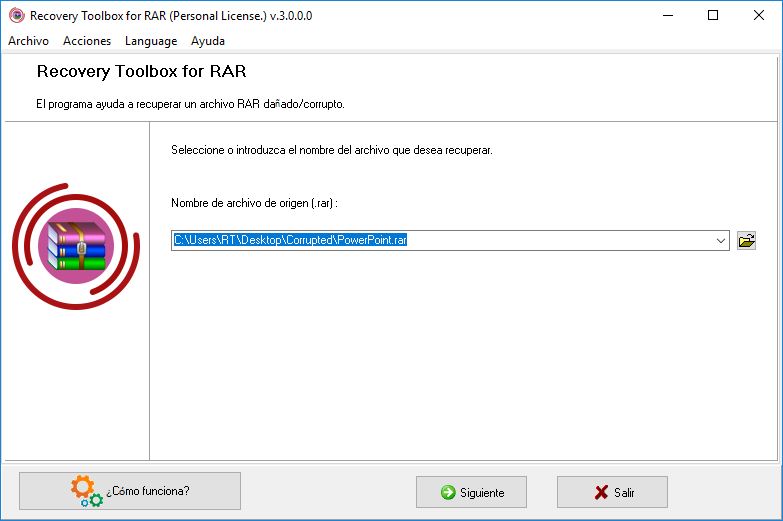
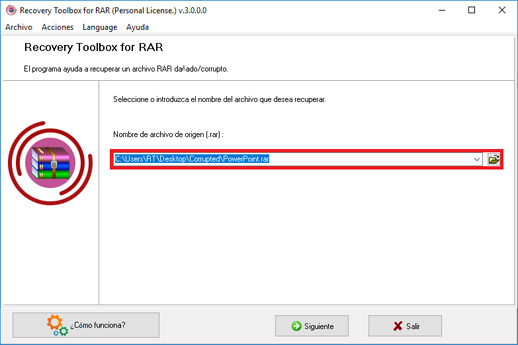
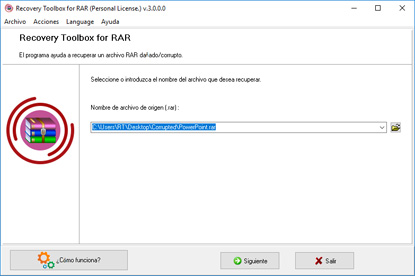
Seleccione un archivo RAR dañado
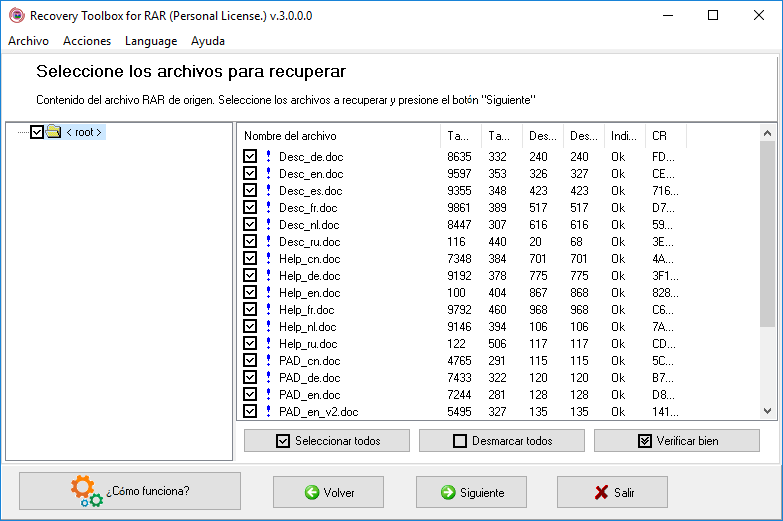
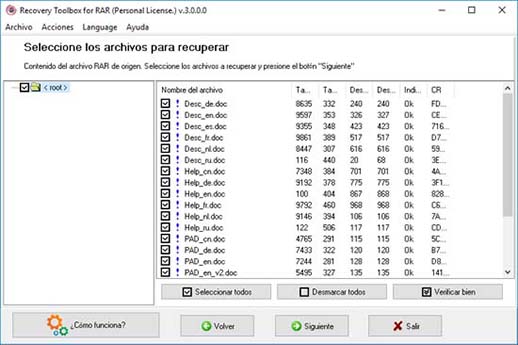
Seleccione los archivos y carpetas que desea guardar
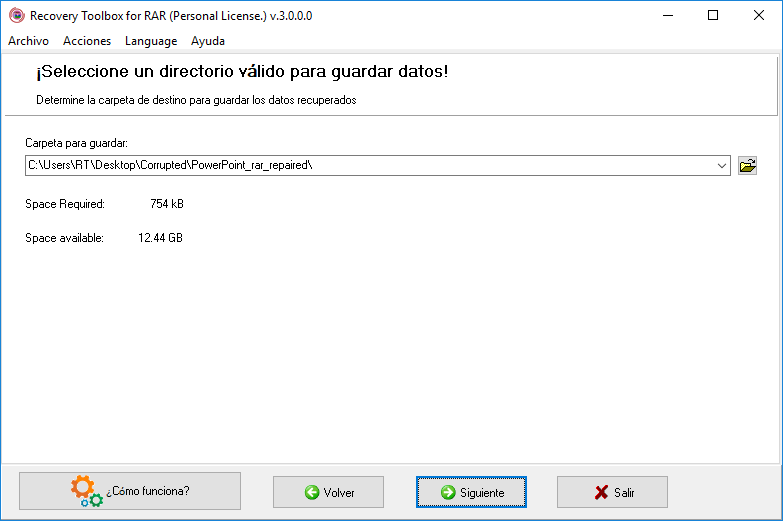
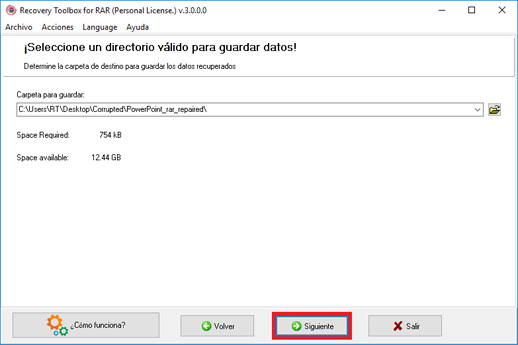
Seleccione una carpeta donde se guardará la información recuperada
Programa de restauración para WinRAR
Recovery Toolbox for RAR es un programa para reparar archivos WinRar dañados. Recovery Toolbox for RAR se ha diseñado para recuperar información de archivos dañados en formato RAR. Esta herramienta evita la pérdida total de los datos comprimidos o, al menos, la reduce al mínimo.
El programa para reparar archivos .rar corruptos funciona de la siguiente manera:
Escanea y analiza la totalidad del archivo dañado para extraer toda la información posible del archivo WinRar.
Muestra en pantalla la lista final de archivos y carpetas.
El cliente puede ver esta lista y seleccionar únicamente aquellos objetos que necesita guardar. Sin embargo, es posible que el programa para reparar rar dañados recupere algunos archivos de manera incorrecta o, incluso, que no logre recuperar ningún archivo. Todo dependerá del nivel de daño del archivo.
El archivo seleccionado se guarda en el disco.
Cómo reparar archivos rar dañados?
Las carpetas y los archivos extraídos se guardan en la ubicación especificada, tras lo que estarán disponibles para su uso. También conviene recordar que el archivo de origen no se modifica de modo alguno, ya que el programa para reparar archivos comprimidos rar únicamente lee la información contenida.
Recovery Toolbox for RAR ofrece una amplia gama de funciones incrustadas. Es compatible con todas las variantes existentes del formato de compresión RAR, incluidos los archivos creados con versiones de software de archivado 1.x, 2.x, 3.x, 4.x y 5.x con diferentes tasas de compresión.
Además, Recovery Toolbox for RAR tiene las características siguientes:
Recupera la información de archivos dañados protegidos con contraseña en formato RAR (el cliente deberá introducir manualmente la contraseña).
Recupera información en archivos de formato RAR dañados con un tamaño superior a 4 GB.
Recupera la información de los archivos en formato RAR almacenados en medios dañados (disquetes, CD, DVD, unidades zip, etc.).
La facilidad de uso es una de las características que distingue a Recovery Toolbox for RAR de otros programas para extraer rar dañados. La interfaz de la herramienta de recuperación RAR funciona como un asistente paso a paso y, en cada etapa, únicamente se requiere una operación. Para recuperar la información de un archivo RAR dañado, la herramienta de recuperación de archivos .rar desempeña su labor con tan solo unos cuantos clics. Cualquier usuario puede utilizar Recovery Toolbox for RAR, incluso aunque acabe de iniciarse en el uso de un ordenador.
Cómo se extraen los archivos RAR dañados?
Recovery Toolbox for RAR también funciona como comprobador .rar o como software de extracción de datos .rar dañados. El usuario puede extraer los archivos .rar corruptos con solo unos cuantos clics.
Recovery Toolbox for RAR es muy práctico para visualizar el contenido de archivos WinRAR dañados. La herramienta puede funcionar como visor de archivos RAR, incluso si no se tuviese instalado WinRAR. La herramienta permite abrir y visualizar cualquier archivo RAR ilimitadamente.
Recovery Toolbox for RAR provee una vista previa de la estructura de carpetas y la lista de archivos del archivo WinRAR. La herramienta abre archivos RAR dañados para su visualización. Es gratis e ilimitado.
Cómo abrir, gratuitamente, archivos RAR
Recovery Toolbox for RAR permite abrir archivos WinRAR dañados gratuitamente. Después de abrirlos, muestra una lista de archivos y estructura de carpetas del archivo RAR dañado en la página de vista previa.
Cómo restaurar archivos WinRAR
Puede usarse la última copia de seguridad del archivo o volver a la copia estable previa del archivo *.rar, o intentar usar Recovery Toolbox for RAR para restaurar archivos de un archivo WinRAR dañado. Recovery Toolbox for RAR tiene una probabilidad muy alta de poder restaurar archivos del archivo .rar a su estado original antes de que se dañaran. Para verificarlo, es necesario:
Descargar, instalar y ejecutar la versión DEMO de Recovery Toolbox for RAR.
Seleccionar el archivo .rar dañado.
Ejecutar el análisis del archivo RAR dañado.
Revisar cuáles archivos y carpetas están disponibles para una recuperación completa en la página de vista previa.
Seleccionar una carpeta para guardar los archivos restaurados.
Guardar los archivos restaurados del archivo en el disco (solo disponible en la versión completa).
Cómo reparar archivos WinRAR
Si se necesitasen reparar archivos WinRAR dañados, la versión completa de Recovery Toolbox for RAR permitirá hacerlo en unos pocos pasos. Los archivos RAR se reparan extrayendo y guardando archivos, ubicados dentro del archivo .rar dañado, en el disco. La corrección del archivo RAR no requiere que el archivador WinRAR esté instalado. La herramienta no repara ni modifica el archivo RAR existente. Todos los archivos fijos se guardan en archivos separados en el disco. La corrección del archivo RAR no requiere ningún conocimiento especializado en TI; es suficiente tener habilidades como usuario regular de Windows.
Requisitos:
Windows 98/Me/2000/XP/Vista/7/8/10/11 o Windows Server 2003/2008/2012/2016 y superior
Advertencia:
Recovery Toolbox for RAR es una herramienta shareware. Esto significa que, antes de adquirirla, el usuario puede descargar el recuperador de archivos .rar y probar las funciones de reparación .rar para recuperar los datos específicos de sus archivos dañados. Si bien la versión demo presenta algunas restricciones, podrá utilizarla para ver la lista de ficheros de un archivo RAR dañado. Sin embargo, no podrá guardarlos en el disco duro. Por lo tanto, si busca algún programa para reparar ficheros rar dañados, puede asegurarse primero de que Recovery Toolbox for RAR funciona bien y, a continuación, adquirir esta herramienta para disfrutar de un uso sin restricciones.
Capturas de pantalla:
Selección de un archivo RAR dañado
Visualización de la información recuperada del archivo RAR dañado
Selección de una carpeta donde se guardará la información recuperada
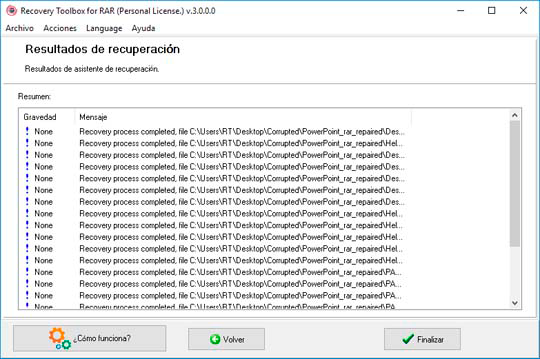
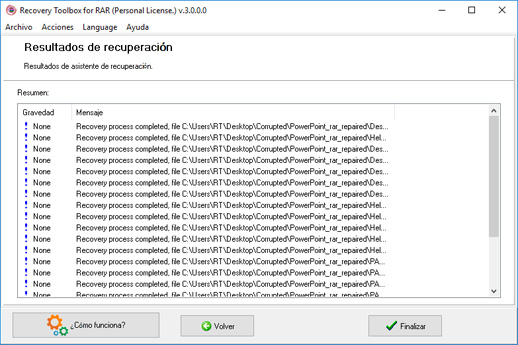
Visualización de los resultados de guardar la información recuperada
Recovery Toolbox for RAR ayuda a corregir los problemas siguientes:
CRC falló al nombrar el archivo. El archivo está corrupto.
Los datos comprimidos CRC fallaron al nombrar el volumen. El volumen está dañado.
Método desconocido en el nombre de archivo.
Autenticidad de información no válida o corrupta.
Error de CRC: No es posible extraer archivos RAR y aparece un mensaje que dice incompatibilidad de tamaño.
Error al inflar archivo RAR: La base de datos y y los archivos de almacenamiento de datos no se extrajeron con éxito del archivo RAR.
Error al inflar árboles con longitudes de bit dinámicas, que tienen exceso de solicitudes.
Infección con gusanos: No se pueden compartir archivos RAR en una red y muestran error.
No se pueden extraer archivos descargados de Internet, muestra el error crc fallido en el nombre de archivo.
Compresión inadecuada de archivos en los archivos RAR: Para comprimir archivos de gran tamaño en el sistema, los convierte en RAR con el fin de ahorrar espacio. Durante este proceso los accesos de obstrucción y el proceso de compresión quedan incompletos y causan inaccesibilidad.
Presione en el navegador sobre el archivo de instalación descargado
Seleccione un archivo de instalación descargado en Windows Explorer (el Explorador de Windows) y presione Enter (Intro) o haga doble clic sobre él
Paso 3
Por favor, confirme el mensaje de advertencia:
Paso 4
Ejecute el asistente de instalación:
Paso 5
Ejecute el programa:
Haga doble clic sobre el ícono en el escritorio:
o
Seleccione en el menú principal:
Inicio | Programas | Recovery Toolbox for RAR | Recovery Toolbox for RAR
Paso 6
Por favor, seleccione un archivo de RAR dañado en la primera página del asistente de reparación en Recovery Toolbox for RAR:
Paso 7
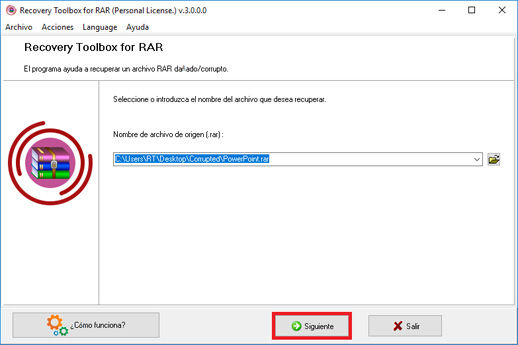
Presione el botón Next (Siguiente):
Paso 8
El programa mostrará la estructura de árbol de las carpetas y los archivos en cada una de ellas. Seleccione las carpetas y/o los archivos que desea guardar del archivo WinRAR dañado.
Paso 9
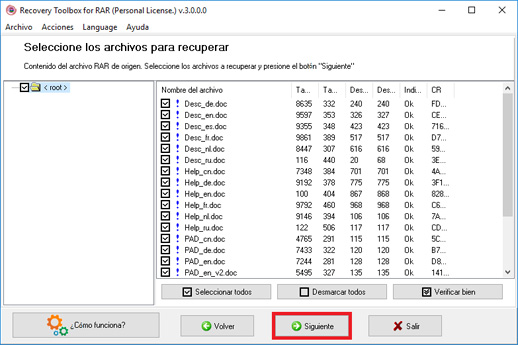
Presione el botón Next (Siguiente):
Paso 10
Seleccione una carpeta para guardar los datos recuperados:
Paso 11
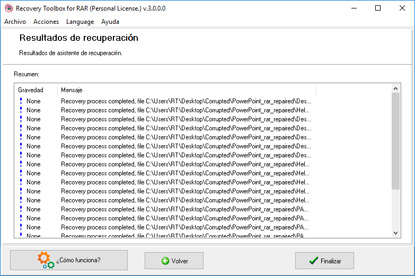
En la última página se muestra un registro detallado del proceso de recuperación:
Recovery Toolbox for RAR (Descargar) es un programa para reparar archivos .rar dañados y recuperar datos que se contienen en ellos. El proceso de reparar archivos .rar consiste de los siguientes pasos:
Recovery Toolbox for RAR puede reparar archivos rar de diferentes formatos con diferentes niveles de compresión creados en diferentes versiones del programa de compresión. La herramienta puede reparar archivos rar comprimidos regulares (con la extensión .rar) o archivos comprimidos autoextraíbles (con la extensión .exe). Introduzca la ubicación del archivo en el cuadro Source file name (Nombre de archivo de origen). Hay tres maneras de hacerlo:
Introduzca el nombre del archivo en el cuadro. También tiene que introducir la ruta de acceso al archivo de origen
Seleccione un nombre del archivo en la lista que aparece al hacer clic en el botón. La lista contiene todos los archivos que ya fueron explorados con la ayuda de Recovery Toolbox for RAR.
Examine en busca del archivo necesario usando el Explorador de Windows (haga clic para abrir el Explorador).
Haga clic en Next (Siguiente) para pasar al siguiente paso de reparar archivos .rar.
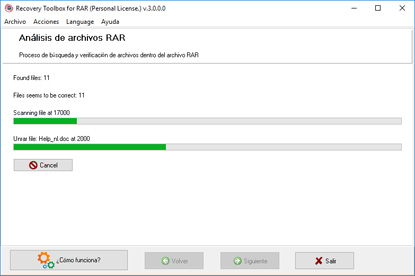
Cuando pasa a este paso de reparar ficheros rar, verá un cuadro de mensaje que dice: Do you wish to start recovery process? (Desea empezar la recuperación?). Haga clic en Yes (Sí) para iniciar el proceso de recuperación. El programa para reparar archivos .rar empezará la exploración del archivo dañado, lo analizará y recuperará la información desde el archivo. El proceso de recuperar rar corrompido será representado por una barra de progreso.
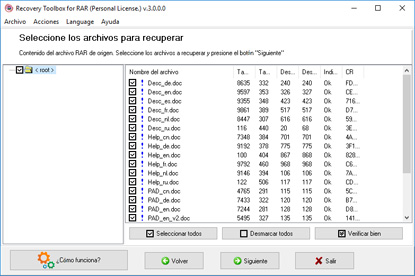
En este paso de reparar un archivo rar, después de explorar el archivo comprimido dañado, el programa mostrará todos los datos que pudo recopilar. Para mostrar esta información, la herramienta utiliza una ventana que se parece a la ventana del Explorador de Windows. El panel izquierdo contiene un árbol de carpetas que representa carpetas detectadas en el archivo comprimido y el panel derecho visualiza el contenido de la carpeta seleccionada. El contenido se muestra como una tabla con las siguientes columnas: Name (Nombre), Size compressed (Tamaño comprimido), Size uncompressed (Tamaño descomprimido), Header offset (Desplazamiento del encabezado), File offset (Desplazamiento del archivo), Error hints (Sugerencias de errores), CRC32.
Para hacer el trabajo más cómodo al reparar archivos rar, el programa para reparar archivos .rar marca todos los archivos en la tabla con los signos de exclamación de diferentes colores que dicen si la recuperación es posible.
Un signo de exclamación azul (!) indica que el archivo será recuperado.
Un signo de exclamación amarillo (!) indica que la recuperación es posible.
Un signo de exclamación rojo (!) indica que el archivo no puede ser recuperado.
Es posible elegir ciertos archivos y carpetas para recuperar. Para hacerlo, debe seleccionar las casillas de verificación al lado de ellos. Hay tres maneras de hacer la selección:
Seleccione los archivos necesarios uno tras otro.
Haga clic en Check All (Seleccionar todo). Todos los archivos y carpetas serán seleccionados.
Haga clic en Check Good (Seleccionar buenos). El programa seleccionará los archivos y carpetas que puede recuperar correctamente.
Puede deseleccionar las casillas de verificación manualmente o usar el botón Uncheck All (Deseleccionar todo). Haga clic en este botón para quitar la selección de las casillas de verificación.
Al ver la información recuperada después de reparar un archivo rar dañado, el usuario puede estar seguro de que el programa ha recuperado los datos necesarios. Además, es una prueba de las capacidades de Recovery Toolbox for RAR que demuestra que el programa puede recuperar la cantidad máxima posible de datos.
Haga clic en Next (Siguiente) para pasar al siguiente paso de reparar ficheros rar.
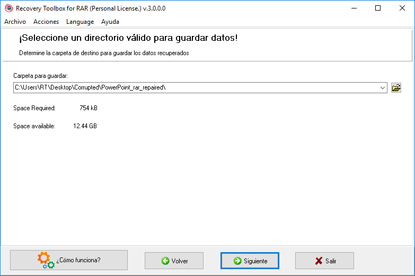
Especifique una carpeta en la que será guardada la información recuperada en el paso anterior. De forma predeterminada, el programa sugiere una nueva carpeta con el nombre que consiste de la ruta de acceso a la carpeta de origen y nombre del archivo de origen y termina con _rar_repaired. Sin embargo, puede seleccionar otra carpeta. Hay tres maneras de hacerlo:
Introduzca el nombre de la carpeta. Especifique la ruta de acceso a la carpeta.
Seleccione una carpeta en la lista que aparece al hacer clic en el botón. La lista contiene todas las carpetas que usó Recovery Toolbox for RAR para guardar datos.
Examine en busca de la carpeta usando el cuadro de diálogo estándar de Windows que se abre al hacer clic en el botón.
En la ventana verá también cuánto espacio necesita para guardar la información y la cantidad del espacio libre en el disco seleccionado.
Haga clic en Next (Siguiente) para pasar al siguiente paso de reparar ficheros rar.
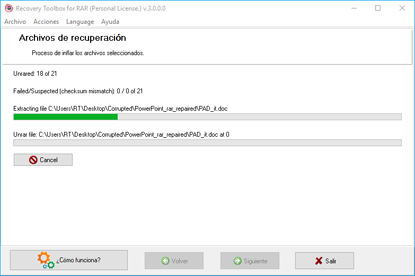
En este paso de arreglar archivos rar, se inicia el proceso de guardar la información. El progreso se muestra en un indicador que representa el estado actual del proceso. Si ya existe un archivo o carpeta con tal nombre en la carpeta especificada, el programa le preguntará si este objeto debe ser reemplazado u omitido.
En el paso final de arreglar archivos rar, después de guardar la información recuperada, Recovery Toolbox for RAR mostrará un informe con la descripción de los resultados del proceso.
Nota:
Después de arreglar archivos rar, sólo la versión registrada de Recovery Toolbox for RAR puede guardar datos recuperados desde un archivo comprimido RAR dañado. Usted puede registrar el programa si compra el código de registro en la página de compra.
Después de confirmarse el pago, se enviará un correo electrónico al usuario con un código de registro e instrucciones para su inmediata activación.
Para evitar que los mensajes terminen filtrados por los filtros de SPAM, desde distintos servidores de correo se enviará un correo electrónico con un código de registro. En consecuencia, es posible recibir cartas de registro por duplicado en el buzón de correo del usuario.
Para activar el código de registro, es necesario ejecutar la aplicación en Windows bajo un usuario con derechos de Administrador.
El número de licencias personales, comerciales o licencia de sitio activadas simultáneamente no debe exceder el número de licencias compradas.
Vendemos nuestro software a través de servicios de registro PayPro Global y Noventiq. Por eso en los documentos de compra será especificada la compañía correspondiente y no Recovery Toolbox.
El código de registro comprado es válido sólo para las versiones 3.x de Recovery Toolbox for RAR.
Beneficios de comprar la versión completa de Recovery Toolbox for RAR
Te permiten reparar archivos WinRAR dañados (identificados por la extensión .rar), en comparación con la versión gratuita.
Capacidades de reparación mejoradas:
Reparación más profunda de la corrupción: La versión gratuita puede tener limitaciones en cuanto a la complejidad de la corrupción que puede solucionar. La versión completa utiliza algoritmos de reparación más avanzados, lo que aumenta las posibilidades de recuperar el máximo de datos posibles del archivo dañado.
Recuperación de archivos más completa: La versión gratuita puede ofrecer una recuperación limitada. La versión completa puede permitir la recuperación de varios elementos cruciales, incluyendo:
Estructura de archivos: Reconstruye la estructura de carpetas y subcarpetas dentro del archivo, asegurando que sus archivos están organizados como se pretendía.
Datos comprimidos: Restaura los datos comprimidos dentro del archivo, recuperando potencialmente los ficheros en su formato original (por ejemplo, documentos, imágenes, vídeos).
Nombres de archivo dañados: Repara los nombres de archivo dañados dentro del archivo, haciéndolos reconocibles y accesibles de nuevo.
Usabilidad y funcionalidad:
Vista previa del archivo RAR: La versión completa podría ofrecer una función de vista previa del archivo RAR. Le permite ver una lista de archivos recuperables dentro del archivo antes de guardarlo, lo que le permite priorizar lo que necesita ser recuperado.
Recuperación selectiva: La versión gratuita puede ofrecer opciones de recuperación limitadas. La versión completa puede permitirle elegir archivos o carpetas específicos para recuperar del archivo, centrándose en los datos críticos.
Consideraciones adicionales:
Soporte técnico: La versión completa puede incluir acceso al soporte técnico del desarrollador del software. Puede ser muy valioso si te encuentras con problemas durante el proceso de reparación o tienes preguntas sobre el uso del software.
Actualizaciones gratuitas: La compra de la versión completa podría darle derecho a recibir actualizaciones gratuitas durante un periodo determinado. Estas actualizaciones pueden incluir correcciones de errores, mejoras de compatibilidad con versiones más recientes de WinRAR y, posiblemente, incluso funciones de reparación mejoradas.
Aunque la versión DEMO gratuita de Recovery Toolbox for RAR puede analizar archivos WinRAR corruptos y potencialmente mostrarle una lista de archivos recuperables, su limitación más significativa reside en su incapacidad para guardar los datos recuperados. He aquí cómo la versión completa de pago salva esa distancia:
Guardar archivos recuperados de archivos WinRAR:
El Paso Crucial: La DEMO gratuita permite analizar el archivo dañado y previsualizar una lista de ficheros que podrían recuperarse. Sin embargo, la versión completa otorga la capacidad de guardar estos archivos recuperados. Le permite acceder y utilizar los valiosos datos extraídos del archivo dañado.
Preserva la integridad de los archivos: La versión completa podría garantizar que los archivos recuperados conservan su integridad original, incluyendo:
Formatos de archivo: Conserve los formatos de archivo originales (por ejemplo, documentos como .docx, imágenes como .jpg) para integrarlos sin problemas en su flujo de trabajo actual.
Metadatos: Restaura potencialmente los metadatos asociados a los archivos, como fechas de creación, horas de modificación o información sobre el autor.
Ventajas de guardar los archivos recuperados:
Accesibilidad a los datos: al guardar los archivos recuperados, recupera el acceso a la valiosa información almacenada dentro del archivo dañado.
Edición y uso posteriores: Una vez guardados, puede editar, manipular y utilizar los archivos recuperados dentro de sus respectivas aplicaciones.
Tranquilidad: Saber que puede recuperar y guardar sus datos le ofrece tranquilidad, especialmente cuando se trata de información crítica almacenada en archivos WinRAR.
Consideraciones adicionales:
La recuperación selectiva sigue siendo valiosa: Incluso con la posibilidad de guardar el archivo completo, el potencial de la versión completa para la recuperación selectiva (mencionado anteriormente) sigue siendo valioso. Puede guardar sólo archivos o carpetas específicos del archivo, centrándose en los datos críticos que necesita.
Recuerde:
Mientras que la DEMO gratuita proporciona una valiosa visión del potencial de recuperación, la versión completa permite utilizar los datos recuperados guardando los archivos extraídos.
Puede decidir si la capacidad de almacenamiento de la versión completa justifica la compra evaluando la gravedad de la corrupción de su archivo y la importancia de los datos que necesita recuperar.
Victor G. Bobrov, ingeniero jefe de recuperación de datos / ingeniero de software sénior.
MCSD, MCDBA
Experto en la recuperación de archivos WinRAR dañados con más de 20 años de experiencia y conocimientos.
Reseñas y puntajes de clientes:
Mike 08-17-2026
Bien
arturo 06-22-2026
buena pagina para cumplir con su funcion
musaali 03-05-2026
Esta aplicación es lenta
ashish 09-06-2025
Muy buena experiencia. A veces funciona lento pero, gran trabajo.
JT Misal 07-15-2025
OK
Ayush Roy 05-24-2025
Esta aplicación tarda demasiado tiempo. Mejore la velocidad de esta aplicación.
Prajit 05-14-2025
Una aplicación genial y bastante hermosa.
Yash 03-20-2025
BUEN SOFTWARE
Мишаня 02-21-2025
Escaneé tres archivos que no funcionaban (tomó mucho tiempo) y después del análisis, todos ellos tenían un campo de información limpio.
SergeGrekov 01-14-2025
¡Perfecto suave!
Murali dhar 12-28-2024
Un excelente kit de herramientas para ayudar a recuperar datos en poco tiempo y muy sencillo de utilizar.
HAKAN 12-19-2024
PERFECTO
Melaxes 11-25-2024
muy lento
rnd 10-20-2024
muy lento
Max 08-28-2024
Recovery Toolbox es una exente herramienta
Pankaj 08-23-2024
En mi caso, el problema no se ha solucionado. En 24 horas, solo se han recuperado unos pocos MB. Me parece que es muy lento. No digo que el software sea malo...
adeeb 08-11-2024
demasiado lentamente
Joaquin Salazar 07-22-2024
Excelente recuperador de archivos. Gracias por su talento
satyam 07-16-2024
Buena aplicación, muy útil, velocidad de recuperación de 2 MB por hora, es increíble.
gdhhshrh 05-30-2024
Recuperó mi video tanto como fue posible. Creo que el objetivo principal de este software es recuperar al máximo y al menos permitir que el lector de discos lea todo el archivo. Esta no es una herramienta mágica y las piezas que estén demasiado dañadas serán reemplazadas por un color gris (no completamente). Me llevó mucho tiempo obtener un archivo de 1 GB (alrededor de 2 días), donde solo se dañaron entre 30 y 40 segundos (me impresionó mucho la velocidad con la que se revisaron las partes no dañadas; ni siquiera mi lector podía leer tan rápido; el 90 % de los ha pasado tiempo para recuperar esos segundos). En general, estoy contento con los resultados ya que no me importaban las piezas dañadas, mi principal objetivo era descargar el archivo, algo que no podía hacer antes. Es el único software que he probado, así que no puedo decir qué tan bueno ha sido este software en comparación con otros.
Richard326 12-09-2021
Un programa maravilloso, ya perdí toda esperanza de restaurar el archivo, pero esta utilidad me salvó
san 12-29-2020
mejor solución
vivek raj 07-23-2019
Necesito la versión completa de esta aplicación porque, una vez completada, dice que no puede guardar archivos recuperados en modo de demostración
DEUSIMPERIOSUS 07-12-2018
No gratuito.
DAVEFRENCIS 07-12-2018
El software me ayudó en caso de daños a enormes archivos .rar. Apliqué la utilidad por primera vez y devolví la información por completo. El soporte técnico puede ser mejor.
JAMESHENRYHEATH 07-12-2018
Es muy simple ¡Muy efectivo! Estoy muy satisfecho con la inversión en este producto, incluso si solo lo uso una vez. Estaba muy escéptico de que este producto no resolvería los problemas de daños que encontré. Esto es mágico, los archivos están bien restaurados. Extremadamente satisfecho con la simplicidad y la eficiencia. 5 estrellas de mi parte
JOHNNY453 07-12-2018
Descargué esta utilidad para tratar de arreglar un archivo RAR corrupto. Sí, era un archivo RAR grande, pero este programa funcionó y funcionó durante aproximadamente 5 días y noches de forma constante ... Finalmente tuve una lista de buenos archivos.
Utilizamos cookies. Al hacer clic en Aceptar todo, das tu consentimiento para que utilicemos cookies.
Política de cookies