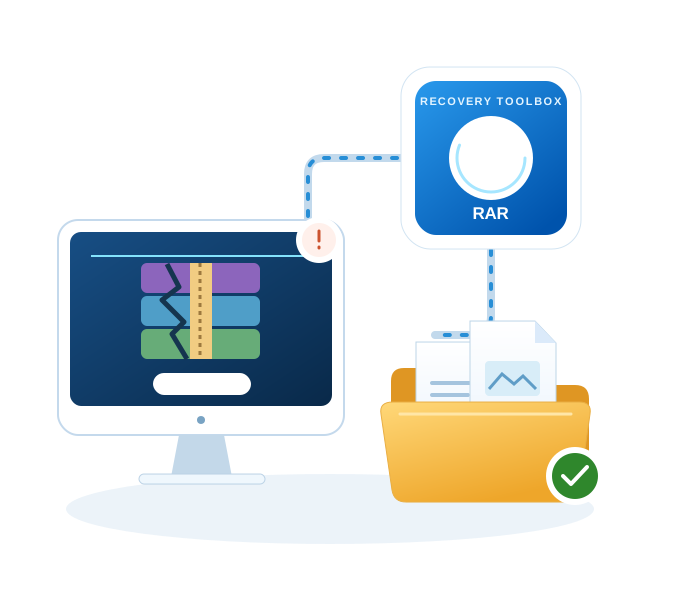
Восстановление повреждённых RAR-файлов

Восстановите файлы из повреждённых архивов WinRAR. Исправьте повреждённые RAR-файлы и извлеките данные на компьютере с Windows.

Скачайте, установите и запустите Recovery Toolbox for RAR.
Восстановите повреждённые архивы RAR на компьютере.

Скачать бесплатную демоверсию для Windows

Попробуйте бесплатную демоверсию. Для Windows.
Для сохранения восстановленных данных требуется лицензия.

Скачивая программу, вы соглашаетесь с Условиями и EULA.

Windows 11

эксперт по восстановлению данных Victor G. Bobrov

100% безопасноNortonVirusTotalWindows®
Восстановите файлы из повреждённых архивов WinRAR. Исправьте повреждённые RAR-файлы и извлеките данные на компьютере с Windows.

Инструмент для восстановления поврежденных архивов WinRAR (.rar)

Обновлено: 2026-11-12

Victor Bobrov Автор: Виктор Бобров

Что делать при ошибках: «Архив поврежден или имеет неизвестный формат» и «Неожиданный конец архива»

Recovery Toolbox for RAR — это специализированное программное обеспечение для компьютеров и ноутбуков под управлением Windows, предназначенное для восстановления поврежденных архивов формата WinRAR с расширением .rar. Когда архив rar не открывается и выдает критические системные ошибки, такие как Архив поврежден или имеет неизвестный формат, Неожиданный конец архива или обнаружен поврежденный заголовок rar, данная программа помогает понять, как восстановить поврежденный архив. Решая проблему того, что делать если архив поврежден, приложение сканирует структуру файла, извлекает уцелевшие файлы и их фрагменты, а затем безопасно сохраняет их отдельно на жесткий диск.

Как восстановить архив RAR и открыть поврежденный файл на Windows

Инструкция для восстановления поврежденного архива WinRAR и извлечения файлов из него на ПК с Windows:

  1. Скачайте Recovery Toolbox for RAR отсюда: https://rar.recoverytoolbox.com/download/RecoveryToolboxForRARInstall.exe
  2. Установите Recovery Toolbox for RAR на компьютер
  3. Запустить Recovery Toolbox for RAR
  4. Выбор поврежденного архива RAR
  5. Выбор файлов и папок, которые вы желаете сохранить
  6. Выбор папки, где сохраненная информация будет сохранена

Алгоритм восстановления архивов WinRAR от Recovery Toolbox базируется на побайтовом сканировании поврежденного архива с целью поиска сигнатур сжатых файлов и попыток их последующего извлечения из архива. Восстановление файла из поврежденного архива WinRAR производится с проверкой CRC для каждого файла. В зависимости от успешности проверки пользователь видит, уже в ДЕМО-версии Recovery Toolbox for RAR, как будет восстановлен файл:

  • синим значком отмечаются файлы, которые будут успешно восстановлены;
  • желтым значком отмечаются файла, которые будут извлечены из файла только частично;
  • красным значком, отмечаются файлы, которые восстановить не удастся.

При восстановлении архивов WinRAR восстанавливается структура папок, восстанавливаются архивы, защищённые паролем (пользователь должен ввести пароль вручную). Recovery Toolbox for RAR не чинит и не модифицирует сам архив. Утилита восстановления RAR архивов извлекает и сохраняет файлы из поврежденного WinRAR архива. На странице предварительного просмотра можно удобно просмотреть дерево папок и списки файлов, которые удалось выявить в архиве, и выбрать только нужные папки и файлы для сохранения на диск.

Утилита восстановления WinRAR архивов

Recovery Toolbox for RAR извлекает файлы из поврежденных WinRAR архивов. Recovery Toolbox for RAR предназначена для восстановления данных из неисправных архивов формата RAR. Программа позволит полностью избежать или минимизировать потери сжатых данных.

Программа восстановления RAR архивов работает следующим образом:

  1. Полностью сканирует и анализирует поврежденный архив, собирает информацию о том, что можно извлечь из файла.
  2. Отображает дерево папок и список файлов, которые можно извлечь, на экране.
  3. Пользователь выбирает объекты, необходимые для сохранения. В зависимости от степени повреждения архива часть файлов может быть сохранена не полностью или некорректно - программа соответственно отображает эти свойства файлов перед сохранением.
  4. Сохранение выбранных файлов и папок на диск.

Как восстановить RAR файл?

Извлеченные файлы и папки сохраняются в заданном пользователем месте на диске. Имена файлов и папок, не изменяются и остаются такими же, какие они заданы в архиве.

Recovery Toolbox for RAR имеет большое количество встроенных функций. Программа поддерживает все текущие известные форматы RAR файлов, версий 1.x, 2.x, 3.x, 4.x, 5.x, созданных с различной степенью компрессией.

Кроме того, Recovery Toolbox for RAR имеет следующие функции:

  • Восстановление поврежденных RAR архивов, защищённых паролем (пользователь должен ввести корректный пароль вручную)
  • Восстановление информации из поврежденного WinRAR архива размером более чем 4Гб
  • Восстановление информации из RAR архивов, хранящихся на различных типах медиа носителей (гибкие диски, CD, DVD, Zip drives и т.д.)

Важная особенность Recovery Toolbox for RAR, отличающая его от других программ, это чрезвычайно простое и понятное ее использование. Интерфейс утилиты восстановления RAR построен как пошаговый помощник. Вы будете выполнять только одну операцию на каждом шаге. Таким образом для восстановления поврежденного архива WinRAR достаточно всего несколько простых кликов мыши. Любой компьютерный пользователь, включая новичков, может использовать Recovery Toolbox for RAR.

Как извлечь поврежденные RAR файлы?

Recovery Toolbox for RAR так же можно использовать как утилиту проверки .rar архивов и как утилиту извлечения файлов из поврежденных rar архивов. Вы можете извлечь файлы из rar файла за пару кликов.

Recovery Toolbox for RAR

Скачивая программу, вы соглашаетесь с Условиями и EULA.

Просмотр RAR файлов бесплатно

Recovery Toolbox for RAR очень удобно использовать для просмотра содержимого поврежденного архива WinRAR. Утилита может работать в качестве обозревателя RAR файлов даже если у вас не установлен WinRAR. Утилита дает возможность неограниченное количество раз открывать и просматривать любые RAR файлы.

В Recovery Toolbox for RAR реализован предварительный просмотр структуры папок и списка файлов из архива WinRAR. Утилита открывает для просмотра поврежденные RAR файлы. Это бесплатно на неограниченное количество раз.

восстановление rar
Как открыть поврежденный RAR файл бесплатно

Recovery Toolbox for RAR позволяет бесплатно открыть поврежденный файл WinRAR и отобразить список файлов и структуру папок из поврежденного архива RAR на странице предварительного просмотра.

восстановление rar-файла
Как вернуть архив WinRAR

Для возвращения файла из поврежденного архива WinRAR можно воспользоваться последней резервной копией архива, вернуться к последней стабильной копии *.rar файла или попытаться использовать Recovery Toolbox for RAR. С очень большой вероятностью Recovery Toolbox for RAR может вернуть файлы из .rar архива в исходное состояние до их повреждения. Для проверки этого предположения достаточно:

  1. Скачать, установить и запустить ДЕМО версию Recovery Toolbox for RAR
  2. Выбрать поврежденный .rar архив
  3. Запустить анализ поврежденного RAR файла
  4. Изучить какие файлы и папки доступны для полноценного восстановления на странице предварительного просмотра
  5. Выбрать папку для сохранения восстановленных файлов
  6. Сохранить восстановленные из архива файлы на диск (доступно в полной версии)
Как исправить WinRAR архив

Если требуется исправить поврежденный архив WinRAR, то полная версия Recovery Toolbox for RAR позволит это сделать за несколько простых шагов. Исправление RAR архивов происходит путем извлечения и сохранения файлов из поврежденного .rar архива на диск. Исправление RAR файла не требует наличия установленного архиватора WinRAR. Утилита не исправляет и не модифицирует имеющийся RAR файл. Все восстановленные файлы сохраняются в отдельные файлы на диск. Исправление RAR файла не требует наличия специальных знаний в IT, достаточно квалификации обычного пользователя Windows.

восстановление winrar

Требования:

  • Windows 98/Me/2000/XP/Vista/7/8/10/11 или Windows Server 2003/2008/2012/2016 и выше
Предупреждение:

Recovery Toolbox for RAR является условно-бесплатной программой. Т.е. Вы можете бесплатно скачать и протестировать возможности восстановления программы перед ее покупкой. ДЕМО версия программы имеет ограничения. Вы можете использовать ДЕМО версию для просмотра, содержимого поврежденного WinRAR архива, для проверки целостности архива, но не сможете сохранить восстановленные файлы на диск. Таким образом вы полностью может быть уверены в работоспособности Recovery Toolbox for RAR перед покупкой.

Скриншоты:
инструмент для восстановления архивов

Выбор поврежденного архива

ремонт rar файлов

Выбор папок/файлов для сохранения

ремонт rar

Выбор папки для сохранения восстановленных данных

исправление rar

Детальный лог процесса восстановления

Ошибки:

Recovery Toolbox for RAR может исправить следующие ошибки архивов WinRAR:

  • Неверный CRC в имени файла. Файл поврежден.
  • Некорректный CRC запакованных данных в имени тома. Том поврежден.
  • Неизвестный метод в имени файла.
  • Неверная или поврежденная информация о подлинности.
  • Ошибка CRC: Невозможно извлечь RAR файлы и есть сообщения о несоответствии размеров.
  • Ошибка добавления RAR файла: База данных или файлы данных для сохранения извлечены из RAR файла неуспешно. Ошибка дополнения превысила динамическую сумму бит длин дерева.
  • Заражение: Невозможно использовать RAR файлы совместно по сети и отобразить ошибку.
  • Невозможно извлечь загруженный из Интернет файл, т.к. отображается ошибка CRC в имени файла.
  • Неприемлемая компрессия файлов в RAR архиве: Для компрессии файлов большого размера в системе сжимайте их по очереди для сохранения места на диске. В ходе процесса сжатия из-за затруднений процедура была не завершена из-за невозможности успешности ее завершения.
Как это работает:
Шаг 1

Скачайте программу с сайта.

Шаг 2
инструмент для восстановления файлов rar

Установите программное обеспечение:

  • Нажмите на скачанное программное обеспечение в браузере
  • Выберите скачанный инсталляционный файл в Проводнике Windows Explorer и нажмите кнопку Enter или дважды кликните на файл
Шаг 3
rar восстановление

Подтвердите предупреждающее сообщение:

Шаг 4
восстановление .rar файла

Пройдите инсталляционный мастер:

Шаг 5
инструмент для восстановления файлов rar

Запустите установленную программу:

  • Запустите установленную программу:

    или

  • Выберите в главном меню пункт: Старт | Программы | Recovery Toolbox for RAR | Recovery Toolbox for RAR
Шаг 6
восстановление rar бесплатно

Выбрать поврежденный файл RAR на первой странице программы Recovery Toolbox for RAR:

Шаг 7
исправить rar файл

Нажать кнопку Next (Далее):

Шаг 8
восстановление архива rar

Программа отобразит дерево папок и список файлов в каждой папке. Выберите папки и/или файлы, которые желаете сохранить из поврежденного WinRAR архива.

Шаг 9
восстановление поврежденного rar-файла

Нажать кнопку Next (Далее):

Шаг 10
восстановление поврежденного *.rar файла

Выберите папку для сохранения восстановленных данных:

Шаг 11
инструмент для восстановления архива rar

На последней странице доступен детальный лог процесса восстановления:

Recovery Toolbox for RAR

Скачивая программу, вы соглашаетесь с Условиями и EULA.
Видео:
Справка:
поврежденный файл rar ремонт программное обеспечение

Шаг 1. Выбор поврежденного архива формата RAR для восстановления информации

Программа Recovery Toolbox for RAR может работать с файлами различных вариантов формата RAR различной степени сжатия, созданных разными версиями архиваторов. Архивы могут быть как обычными (расширение файлов .rar), так и самоизвлекающимися (расширение файлов .exe). Указать местоположение поврежденного файла нужно в поле Source file name (Имя исходного файла). Сделать это можно тремя способами:

  • Ввести имя исходного файла в нужном поле вручную. Вводить его необходимо вместе с полным путем
  • Выбрать имя исходного файла из выпадающего списка, вызываемого кнопкой. В него попадают все файлы, которые однажды были просканированы программой Recovery Toolbox for RAR
  • Выбрать имя исходного файла с помощью Windows Explorer вызываемого кнопкой

Для перехода к следующему шагу необходимо нажать на кнопку Next (Далее).

Шаг 2. Сканирование, анализ и восстановление информации из поврежденного архива формата RAR

При переходе к этому шагу программа выдает запрос с надписью Do you wish to start recovery process? (Вы хотите начать процесс восстановления?). Для запуска процесса необходимо нажать на кнопку Yes (Да). При этом программа приступит к сканированию поврежденного файла, его анализу и извлечению из него информации, а на экране появится индикатор, отображающий состояние процесса.

ремонт winrar
восстановление файла winrar

Шаг 3. Просмотр информации, восстановленной из поврежденного архива формата RAR

После завершения процесса сканирования поврежденного архива программа отобразит все данные, которые ей удалось восстановить. Для этого используется окно, напоминающее интерфейс Windows Explorer. В левой его части выводится дерево директорий, входящих в поврежденный архив. Правая часть окна предназначена для отображения содержимого активной в данной момент папки. Выводится оно в виде таблицы со следующими столбцами: Name, Size compressed, Size uncompressed, Header offset, File offset, Error hints, CRC32.

Для удобства использования все файлы в таблице помечаются значками, цвет которых определяет вероятность их восстановления:

  • Синий значок (!) - файл точно будет восстановлен.
  • Желтый значок (!) - файл может быть будет восстановлен.
  • Красный значок (!) - восстановление файла невозможно.

Для восстановления пользователь может выбрать только необходимые ему папки и файлы. Для этого ему нужно отметить чекбоксы, стоящие возле них. Сделать это можно тремя способами:

  • Отметить нужные папки и файлы вручную.
  • Нажать на кнопку Check All (Отметить все). При этом будут отмечены все папки и файлы.
  • Нажать на кнопку Check Good (Отметить хорошие). При этом будут отмечены все папки и файлы, которые программа может восстановить корректно.

Снимать отметки можно вручную или с помощью кнопки Uncheck All (Снять все). При нажатии на нее все чекбоксы будут очищены.

В процессе просмотра восстановленной из поврежденного архива формата RAR информации пользователь может убедиться в том, что это именно нужные ему данные. А также в полной работоспособности программы Recovery Toolbox for RAR, то есть в ее способности восстановить возможный максимум данных.

Для перехода к следующему шагу необходимо нажать на кнопку Next (Далее).

Шаг 4. Выбор папки для сохранения файлов

На этом шаге необходимо указать папку, в которой будет сохранена вся выбранная на прошлом этапе информация. По умолчанию программа предлагает сохранить ее в новую папку, полное имя которой состоит из пути к исходной папке и из имени исходного файла с добавлением к нему строки _rar_repaired. Но пользователь может указать и любую свою папку. Сделать это можно тремя способами:

  • Ввести имя папки вручную. При этом необходимо указывать полный путь к ней.
  • Выбрать папку из выпадающего списка, вызываемого кнопкой. В него попадают все папки, в которые программа Recovery Toolbox for RAR однажды сохраняла информацию.
  • Указать папку с помощью стандартного диалога Windows, открываемого путем нажатия на кнопку.

Дополнительно в окне отображается необходимое для сохранения информации место и объем свободного пространства на выбранном в данный момент диске.

Для перехода к следующему шагу необходимо нажать на кнопку Next (Далее).

как восстановить файл rar
как исправить поврежденный файл rar

Шаг 5. Сохранение восстановленной информации

При переходе к данному шагу запускается процесс сохранения информации. При этом на экране отображается индикатор, показывающий его текущее состояние. В том случае, если файл или папка с таким именем уже существует в указанной пользователем директории, на экран будет выдан запрос о дальнейших действиях. Пользователь может указать программе, переписать данный объект поверх старого или пропустить его.

Шаг 6. Просмотр результатов процесса сохранения восстановленной информации

После завершения сохранения восстановленной из поврежденного архива формата RAR информации программа Recovery Toolbox for RAR выдаст отчет, в котором будут приведены данные о результатах этого процесса.

как восстановить winrar
Примечание:

Сохранение восстановленной из поврежденного архива формата RAR информации возможно только в зарегистрированной версии программы Recovery Toolbox for RAR. Зарегистрировать программу можно путем приобретения регистрационного ключа на странице покупки.

Recovery Toolbox for RAR

Скачивая программу, вы соглашаетесь с Условиями и EULA.
Купить Recovery Toolbox for RAR:
ЮКасса
PayPro Global

Персональная Лицензия

для личного пользования в некоммерческих целях

ЮКасса 1500 RUR
PayPro Global $25

Бизнес Лицензия

для коммерческого пользования

ЮКасса 2400 RUR
PayPro Global $39

Локальная Лицензия

для использования на нескольких компьютерах (до 100 электронных устройств)

ЮКасса 3000 RUR
PayPro Global $49
  • Email с регистрационным кодом и инструкцией по активации кода будет отправлено пользователю немедленно после подтверждения платежа.
  • Письмо с регистрационным кодом будет отправлено с нескольких различных почтовых серверов во избежание попадания сообщения в СПАМ-фильтры. Соответственно, возможно дублирование регистрационных писем, пришедших в почтовый ящик пользователя.
  • Для активации регистрационного кода необходимо запустить приложение в Windows под пользователем, имеющим права Администратора.
  • Количество одновременно активированных Персональных, Бизнес или Локальных Лицензий не должно превышать числа купленных Лицензий.
  • Мы принимаем оплату за программное обеспечение через регистрационные сервисы ЮКасса и PayPro Global. Поэтому в платежных документах отсутствует компания Recovery Toolbox.

Купленный регистрационный ключ подходит для всех 3.x версий Recovery Toolbox for RAR.

восстановление rar
Преимущества покупки полной версии Recovery Toolbox for RAR

Они позволяют восстанавливать поврежденные файлы архивов WinRAR (идентифицируются по расширению .rar) по сравнению с бесплатной версией.

Расширенные возможности ремонта:

  • Глубокое восстановление повреждений: Бесплатная версия может иметь ограничения по сложности повреждений, которые она может устранить. В полной версии используются более продвинутые алгоритмы восстановления, что повышает шансы на спасение максимального количества данных из поврежденного архива.
  • Более полное восстановление архивов: Бесплатная версия может предложить ограниченный набор функций. Полная версия позволяет восстановить различные важные элементы, включая:
    1. Структура файлов: Перестраивает структуру папок и подпапок в архиве, обеспечивая правильную организацию файлов.
    2. Сжатые данные: Восстанавливает сжатые данные в архиве, что позволяет восстановить файлы в исходном формате (например, документы, изображения, видео).
    3. Поврежденные имена файлов: Восстанавливает поврежденные имена файлов в архиве, делая их снова узнаваемыми и доступными.

Удобство использования и функциональность:

  • Предварительный просмотр архивов RAR: В полной версии может появиться функция предварительного просмотра архива RAR. Она позволит вам увидеть список восстанавливаемых файлов в архиве перед сохранением, что позволит вам определить приоритетность того, что нужно восстановить.
  • Выборочное восстановление: Бесплатная версия может предлагать ограниченные возможности восстановления. В полной версии можно выбрать определенные файлы или папки для восстановления из архива, сосредоточившись на критически важных данных.
восстановление rar-файла
инструмент для восстановления rar

Дополнительные соображения:

  • Техническая поддержка: Полная версия может поставляться с доступом к технической поддержке разработчика программного обеспечения. Она может оказаться неоценимой, если вы столкнетесь с проблемами в процессе восстановления или у вас возникнут вопросы по использованию программного обеспечения.
  • Бесплатные обновления: Приобретение полной версии может дать вам право на получение бесплатных обновлений в течение определенного периода. Эти обновления могут включать в себя исправление ошибок, улучшение совместимости с новыми версиями WinRAR и, возможно, даже расширенные возможности восстановления.

Хотя бесплатная DEMO-версия Recovery Toolbox for RAR может анализировать поврежденные архивы WinRAR и показывать список файлов, которые можно восстановить, ее наиболее существенное ограничение заключается в невозможности сохранить восстановленные данные. Вот как полная платная версия устраняет этот недостаток:

Сохраняйте восстановленные файлы из архивов WinRAR:

  • Решающий шаг: Бесплатная демонстрационная версия позволяет проанализировать поврежденный архив и просмотреть список файлов, которые могут быть восстановлены. Однако полная версия дает возможность сохранить эти восстановленные файлы. Это позволит вам получить доступ и использовать ценные данные, извлеченные из поврежденного архива.
  • Сохраняет целостность файлов: Полная версия может гарантировать, что восстановленные файлы сохранят свою первоначальную целостность, включая:
    1. Форматы файлов: Сохраняйте исходные форматы файлов (например, документы в формате .docx, изображения в формате .jpg) для беспрепятственной интеграции в существующий рабочий процесс.
    2. Метаданные: Потенциально восстанавливает метаданные, связанные с файлами, такие как даты создания, время модификации или информация об авторе.
восстановление winrar
инструмент для восстановления архивов

Преимущества сохранения восстановленных файлов:

  • Доступность данных: Сохранив восстановленные файлы, вы получаете доступ к ценной информации, хранившейся в поврежденном архиве.
  • Дальнейшее редактирование и использование: После сохранения вы можете редактировать, манипулировать и использовать восстановленные файлы в соответствующих приложениях.
  • Душевное спокойствие: Знание того, что вы можете восстановить и сохранить свои данные, обеспечивает душевное спокойствие, особенно если речь идет о важной информации, хранящейся в архивах WinRAR.

Дополнительные соображения:

Выборочное восстановление по-прежнему ценно: Даже с возможностью сохранения всего архива, потенциал выборочного восстановления полной версии (о котором говорилось ранее) остается ценным. Вы можете сохранить только определенные файлы или папки из архива, сосредоточившись на критически важных данных.

Помните:
  1. В то время как бесплатная демонстрационная версия дает ценное представление о возможностях восстановления, полная версия позволяет использовать восстановленные данные, сохраняя извлеченные файлы.
  2. Вы можете решить, оправдывают ли возможности сохранения полной версии покупку, оценив серьезность повреждения архива и важность данных, которые вам нужно восстановить.
Ресурсы:

Реальные отзывы клиентов на TrustPilot

Вопросы и ответы: Восстановление архивов RAR

Восстановление фотографий из архива RAR, создание которого прервалось из-за разряда батареи.

Вопрос: Я использую WinRAR 6.24 на ноутбуке с Windows 11 23H2 для резервного копирования в форматах ZIP и RAR, и во время создания RAR-архива с фотографиями из отпуска села батарея. После зарядки при извлечении нескольких снимков появилось сообщение 'CRC failed in file name. The file is corrupt.', хотя их имена по-прежнему отображаются в архиве. Могу ли я восстановить поврежденный архив ZIP или RAR в WinRAR после такого сбоя, или следует использовать отдельную утилиту для извлечения фотографий из этого RAR?

Ответ: Если не удается восстановить поврежденный архив ZIP или RAR в WinRAR, определите формат файла перед выбором отдельной программы для восстановления. Ваш файл имеет формат RAR, поэтому Recovery Toolbox for RAR сможет извлечь сохранившееся содержимое; архивы ZIP программа не восстанавливает. Отключение питания могло прервать запись сжатых данных или завершающих записей архива. Скачайте, установите и запустите Recovery Toolbox for RAR, затем на первой странице выберите рабочую копию поврежденного файла .rar и запустите автоматический анализ. В окне предпросмотра выберите только отмеченные синим цветом файлы и папки или воспользуйтесь кнопкой Check good. В полной лицензионной версии укажите новую папку для сохранения на исправном накопителе и нажмите Next для сохранения выбранных данных. Просмотрите сохраненные результаты на последней странице, а затем откройте восстановленные фотографии в полном размере. Отсутствующие байты архива воссоздать невозможно, поэтому некоторые снимки могут остаться недоступными.

Извлечение проектных файлов после неожиданной перезагрузки Windows.

Вопрос: Я оставил WinRAR 6.23 сжимать клиентский проект на настольном ПК с Windows 10 22H2 на ночь, но служба Windows Update принудительно перезагрузила систему до завершения работы. Архив RAR открывается, однако извлечение останавливается на середине чертежей, а исходные файлы проекта больше не собраны в одном месте. Существует ли локальный способ извлечь читаемые чертежи после прерванного задания сжатия, сохранив этот архив для следующей попытки?

Ответ: Неожиданная перезагрузка может привести к тому, что последние сжатые блоки или завершающие записи останутся незаписанными. Recovery Toolbox for RAR работает локально в Windows для восстановления чертежей. Сохраните поврежденный оригинал и проверьте, имеется ли неповрежденная резервная копия проекта. Скачайте, установите и запустите программу, укажите рабочую копию поврежденного файла .rar на первой странице и начните автоматический анализ. Просмотрите результаты предпросмотра и выберите только отмеченные синим цветом файлы или папки, при необходимости используя Check good. В полной лицензионной версии укажите новую целевую папку на исправном диске и нажмите Next для сохранения. Изучите сохраненные результаты на финальной странице, после чего откройте восстановленные чертежи в привычном приложении. Проверьте номера их ревизий перед возвратом в клиентский проект.

Восстановление данных исследований после появления синего экрана во время сжатия.

Вопрос: На моей рабочей станции с Windows 11 24H2 появился синий экран (BSOD) в тот момент, когда WinRAR 6.24 сжимал CSV-выгрузки и снимки с микроскопа из исследовательского проекта. После перезагрузки мне удается извлечь несколько небольших документов, но крупное изображение вызывает ошибку и останавливает пакетную обработку. Сможет ли инструмент восстановления RAR извлечь уцелевшие измерения и фотографии из этого прерванного архива, и как сохранить их отдельно, не перезаписав сам RAR или исходные файлы, оставшиеся на рабочей станции?

Ответ: Синий экран во время сжатия может оставить одни записи полными, а другие — незавершенными. Инструмент восстановления RAR может попытаться извлечь уцелевшее содержимое, но он не способен восполнить измерения, которые так и не были записаны. Когда работа станции стабилизируется, скачайте, установите и запустите Recovery Toolbox for RAR. Выберите рабочую копию поврежденного файла .rar на первой странице и запустите автоматический анализ. В окне предпросмотра выберите только отмеченные синим цветом файлы и папки или нажмите Check good. Полная лицензионная версия позволяет выбрать новую папку вывода на исправном накопителе и нажать Next для сохранения выбранных файлов. На последней странице проверьте список сохраненных файлов и откройте восстановленные таблицы и изображения. Сравните строки CSV с сохранившимися лабораторными записями перед использованием измерений в расчетах.

Извлечение уцелевших счетов после принудительного завершения WinRAR.

Вопрос: Я добавлял отсканированные счета с помощью WinRAR 6.23 на ноутбуке с Windows 10 22H2, когда появилось предупреждение антивируса и программа перестала отвечать. Позже наш ИТ-отдел подтвердил ложное срабатывание, но я уже завершил процесс WinRAR, и теперь несколько счетов не извлекаются. Могу ли я восстановить читаемые PDF-файлы локально, не рассматривая само предупреждение антивируса как доказательство повреждения архива?

Ответ: Принудительное завершение WinRAR во время обновления может оставить старые записи рядом с частично перезаписанным содержимым. Для этой процедуры используется программа Recovery Toolbox for RAR, устанавливаемая в Windows. После того как ИТ-специалисты устранят ложное срабатывание, сохраните проверенный архив и создайте его рабочую копию. Скачайте, установите и запустите Recovery Toolbox for RAR, выберите копию поврежденного файла .rar на первой странице и начните автоматический анализ. В предпросмотре отметьте только выделенные синим цветом файлы или папки либо нажмите Check good. Используя полную лицензионную версию, задайте новую папку сохранения на исправном носителе и нажмите Next для сохранения. Проверьте результаты на последней странице, затем откройте восстановленные PDF-файлы счетов. Сверьте количество страниц, номера счетов и суммы перед их использованием для оплаты или сверки.

Восстановление старых документов после прерванного обновления архива.

Вопрос: Я открыл в WinRAR 6.24 на настольном ПК с Windows 11 23H2 архив отдела в формате RAR, который велся несколько лет, заменил две электронные таблицы и удалил устаревшую вложенную папку. Обновление зависло, и после его отмены при открытии архива появилось сообщение 'Invalid or corrupt authenticity information,', а несколько старых договоров перестали извлекаться. Можно ли использовать локальную программу, чтобы извлечь читаемые договоры без внесения дальнейших изменений внутри архива?

Ответ: Прерванное обновление может затронуть как старые записи, так и заменяемые файлы, поскольку содержимое архива может перезаписываться. Сообщение о проверке подлинности не определяет, в каких именно договорах сохранились читаемые данные документа. Попробуйте локальное извлечение, особенно когда архив содержит внутренние договоры. Скачайте, установите и запустите Recovery Toolbox for RAR, выберите отдельную рабочую копию поврежденного файла .rar на первой странице и запустите автоматический анализ. Изучите предпросмотр и выберите только отмеченные синим цветом файлы и папки или воспользуйтесь кнопкой Check Good. В полной лицензионной версии укажите новую папку на исправном диске и нажмите Next, чтобы сохранить выбранные объекты. Просмотрите результаты сохранения на последней странице, а затем по отдельности проверьте восстановленные договоры и рабочие листы. Извлечение не может отменить преднамеренное удаление или гарантировать возврат перезаписанных версий таблиц.

Проверка совместимости перед восстановлением прерванного переупакованного архива.

Вопрос: Я использовал WinRAR 6.24 на ноутбуке с Windows 11 23H2 для создания копии дизайнерского архива с другими параметрами сжатия, но задание переупаковки неожиданно остановилось. На настольном ПК с Windows 10 22H2 и WinRAR 5.91 при извлечении для одного элемента выдается ошибка 'Unknown method in filename.', тогда как остальные файлы остаются видимыми. Означает ли эта ошибка неизвестного метода в WinRAR несовместимость программы чтения, или прерванная переупаковка могла повредить копию, и как мне получить пригодные для работы файлы дизайна?

Ответ: Ошибка неизвестного метода в WinRAR может указывать на несовместимость версии архиватора или метода сжатия, поэтому сама по себе она не является доказательством повреждения. Сначала попробуйте открыть рабочую копию в совместимой обновленной версии WinRAR. Если извлечение по-прежнему завершается ошибкой, прерванная переупаковка является основанием для попытки восстановления из поврежденной копии. Скачайте, установите и запустите Recovery Toolbox for RAR в Windows, выберите рабочую копию .rar на первой странице и начните автоматический анализ. В окне предпросмотра выберите только отмеченные синим цветом файлы или папки либо используйте Check good. В полной лицензионной версии выберите новую папку вывода на исправном накопителе и нажмите Next для сохранения. Ознакомьтесь с результатами сохранения на последней странице, затем откройте восстановленные чертежи и референсные изображения для их оценки. Эта процедура извлекает доступное содержимое, а не завершает исходную операцию переупаковки.

Спасение резервной копии, прерванной из-за отключения внешнего диска.

Вопрос: Я создавал семейную резервную копию напрямую на внешний жесткий диск (HDD) с помощью WinRAR 6.23 на настольном ПК с Windows 10 22H2, и USB-соединение оборвалось, когда кто-то задел кабель. Сейчас диск снова подключается, но извлечение RAR останавливается ближе к концу, из-за чего несколько видеороликов недоступны, а исходные записи уже были перемещены. Могу ли я исправить поврежденный архив в WinRAR или хотя бы извлечь его читаемые файлы на другой диск, не записывая новые данные на вызывающий сомнения внешний HDD?

Ответ: Отключение целевого носителя может оставить часть архива незаписанной, даже если имя файла остается видимым. Если исправить поврежденный архив в WinRAR не удается, Recovery Toolbox for RAR позволяет восстановить отдельные файлы и спасти доступные данные. Используя стабильное подключение, скопируйте RAR на исправный локальный накопитель, сохранив оригинал на внешнем диске. Скачайте, установите и запустите Recovery Toolbox for RAR, выберите эту рабочую копию поврежденного файла .rar на первой странице и запустите автоматический анализ. Просмотрите предпросмотр и выберите только отмеченные синим цветом файлы и папки или нажмите Check good. В полной лицензионной версии укажите новую папку на исправном диске и нажмите Next для сохранения файлов. Проверьте результаты на последней странице, затем воспроизведите восстановленные видеоролики на нескольких участках и откройте выборочные фотографии. Сохраняйте обе копии, пока не убедитесь, какие семейные записи пригодны к использованию.

Восстановление архива RAR, записывавшегося в сетевую папку при обрыве связи.

Вопрос: Я работал по RDP на офисном ПК с Windows 11 23H2, в то время как WinRAR 6.24 записывал проектные документации напрямую в сетевую папку. Во время записи соединение с сетевым ресурсом прервалось, а впоследствии при извлечении появилось сообщение 'Packed data CRC failed in volume name. The volume is corrupt.' Если WinRAR сообщает, что этот архив поврежден, как мне восстановить уцелевшие отчеты и отличить реальный сбой сетевой записи от разрыва графической сессии RDP, который сам по себе не обязательно останавливает задание архивации?

Ответ: Когда WinRAR сообщает о повреждении архива, обрыв соединения с сетевой папкой во время записи является одним из возможных объяснений неполноты данных. Само по себе отключение экрана RDP не обязано прерывать работу WinRAR, поэтому здесь важен именно зафиксированный сбой записи на сетевой ресурс. Скопируйте имеющийся архив на исправный локальный накопитель перед началом восстановления. Скачайте, установите и запустите Recovery Toolbox for RAR, выберите эту рабочую копию поврежденного файла .rar на первой странице и запустите автоматический анализ. В окне предпросмотра выберите только отмеченные синим цветом файлы и папки или используйте Check good. В полной лицензионной версии выберите новую папку вывода на исправном диске и нажмите Next для сохранения. Проверьте результаты на последней странице, затем откройте восстановленные отчеты и проверьте их таблицы и вложения. Данные, которые так и не дошли до сетевой папки, невозможно воссоздать путем извлечения сохранившихся записей.

Извлечение пригодных файлов из архива RAR, оборванного из-за нехватки места на диске.

Вопрос: Я использовал WinRAR 6.24 на ноутбуке с Windows 11 24H2 для сжатия записей лекций за семестр на почти заполненный внешний SSD. Система Windows сообщила об отсутствии свободного места на целевом диске, и оставшийся файл RAR отображает список многих лекций, но не извлекает последнюю группу. Поможет ли ремонт поврежденного файла RAR извлечь полные записи из этого прерванного задания, и как сохранить их на другой диск, снова не переполнив исходный носитель?

Ответ: Шансы на успешное восстановление поврежденного файла RAR зависят от того, какие сжатые блоки успели записаться на целевой носитель до его заполнения. Последующая очистка места не достраивает оставшийся архив автоматически. Сохраните файл RAR и подготовьте исправный накопитель с достаточным местом для рабочей копии и извлекаемых записей. Скачайте, установите и запустите Recovery Toolbox for RAR, выберите копию поврежденного файла .rar на первой странице и запустите автоматический анализ. В предпросмотре выберите только отмеченные синим цветом файлы или папки либо нажмите Check good. В полной лицензионной версии укажите новую папку вывода на исправном накопителе и нажмите Next для их сохранения. Просмотрите результаты на последней странице и воспроизведите восстановленные лекции, чтобы проверить их содержание и длительность. Составьте список отсутствующих занятий, чтобы преподаватель мог заменить их из другого источника.

Восстановление обновления архива, прерванного из-за переполнения временного диска.

Вопрос: Я обновлял большой архив RAR в WinRAR 6.23 на рабочей станции с Windows 10 22H2, и системный диск, на котором расположена временная папка, переполнился во время операции. На диске с самим архивом свободное место еще есть, но одна обновленная запись теперь выдает ошибку неизвестного метода, тогда как более старые файлы извлекаются нормально. Как исправить ошибку неизвестного метода в WinRAR в такой ситуации, и что следует предпринять, если извлечение не удается даже в совместимой версии WinRAR после прерванного обновления?

Ответ: Прежде чем пытаться устранить ошибку неизвестного метода в WinRAR с помощью восстановления, протестируйте рабочую копию в совместимой обновленной программе чтения. Если проблема сохраняется, прерванное обновление и исчерпание места во временной папке оправдывают проверку архива на наличие восстанавливаемого содержимого. Освободите достаточный объем дискового пространства, после чего скачайте, установите и запустите Recovery Toolbox for RAR. Выберите рабочую копию поврежденного файла .rar на первой странице и начните автоматический анализ. Просмотрите найденные элементы и выберите только отмеченные синим цветом файлы или папки либо используйте Check good. В полной лицензионной версии укажите новую папку вывода на исправном диске и нажмите Next для сохранения. Проверьте сохраненные результаты на последней странице и откройте восстановленные документы в их штатных приложениях. Храните эти документы отдельно от файла RAR, чтобы позже их можно было сравнить с другой копией архива.

Восстановление отчетов после остановки создания архива из-за квоты NAS.

Вопрос: Я архивировал ежемесячные бухгалтерские отчеты напрямую на наш NAS с помощью WinRAR 6.24 на настольном ПК с Windows 11 23H2, и запись остановилась, хотя панель управления NAS показывала наличие свободного места. Наш администратор выяснил, что была исчерпана моя индивидуальная квота хранения, и теперь из RAR извлекается лишь часть PDF-файлов. Как исправить файлы RAR, оставшиеся неполными из-за ограничения квоты, или локально восстановить доступные отчеты, сохранив копию на NAS нетронутой для сравнения?

Ответ: Исчерпанная пользовательская квота может блокировать запись архива, даже когда на NAS еще остается неиспользуемая емкость. Увеличение квоты разрешит будущие операции записи, но не исправит уже оставшиеся неполными файлы RAR. Для работы с имеющейся копией скачайте, установите и запустите Recovery Toolbox for RAR в Windows. Поместите рабочую копию поврежденного файла .rar на исправный локальный накопитель, выберите ее на первой странице и запустите автоматический анализ. В окне предпросмотра выберите только отмеченные синим цветом файлы и папки или используйте Check Good. В полной лицензионной версии задайте новую папку вывода на исправном диске, не подпадающем под исчерпанную квоту, и нажмите Next для сохранения. Просмотрите сохраненные результаты на последней странице и откройте восстановленные PDF-файлы. Проверьте даты выписок, количество страниц и итоговые суммы перед использованием этих отчетов для ежемесячной сверки.

Восстановление содержимого, когда ограничения FAT32 остановили создание большого RAR

Вопрос: Я создавал видеоархив RAR в WinRAR 6.23 на ноутбуке с Windows 10 22H2 с сохранением на USB-флешку с FAT32, пока процесс не остановился вблизи лимита файловой системы. Теперь WinRAR сообщает о поврежденном заголовке, а в моих заметках поддержки указано 'CRC error: Unable to extract RAR files and a message appearing saying mismatch in size,' вместо точной цитаты стандартного диалогового окна. Могу ли я исправить ошибку поврежденного заголовка в WinRAR и восстановить пригодные для просмотра видеоролики на диск NTFS?

Ответ: Исправление ошибки поврежденного заголовка в WinRAR не может преодолеть ограничение FAT32 на размер одного файла: сохранить там файл объемом 4 GiB или более невозможно. Поэтому прерванная запись могла оставить часть видеоданных за пределами незавершенного архива. Сохраните файл RAR, затем скачайте, установите и запустите Recovery Toolbox for RAR в Windows. Выберите рабочую копию поврежденного файла .rar на первой странице и начните автоматический анализ. Изучите предпросмотр и выберите только отмеченные синим цветом файлы и папки или воспользуйтесь кнопкой Check good. В полной лицензионной версии выберите новую папку на исправном диске с NTFS или другой подходящей файловой системой и нажмите Next для сохранения. Просмотрите результаты на последней странице и воспроизведите восстановленные видеоролики, чтобы проверить их длительность и содержимое. Вы получите извлеченные файлы, однако байты, которые так и не были записаны, восстановить из этой копии невозможно.

Восстановление неполного архива после необработанного сбоя записи.

Вопрос: Я использовал WinRAR 6.24 на настольном ПК с Windows 11 23H2, и в моих заметках поддержки прерванное задание описано как 'Improper compression of the files in RAR archives: To compress large-sized files on system converted them into RAR to save space. During this process, an obstruction occurs, and the compression process is unfinished and causes inaccessibility.' Это описание инцидента, а не дословное диалоговое окно; сможет ли средство исправления RAR извлечь документы после того, как приложение оставило неполный архив вследствие ошибки записи?

Ответ: Средство восстановления RAR может попытаться извлечь уцелевшие документы из неполного архива, оставшегося после некорректно обработанной ошибки записи. Оно не завершит исходное задание сжатия, поэтому сохраните журналы приложения и не запускайте это задание повторно поверх единственной копии. Скачайте, установите и запустите Recovery Toolbox for RAR в Windows. На первой странице выберите отдельную рабочую копию поврежденного файла .rar и запустите автоматический анализ. Используйте предпросмотр для выбора только отмеченных синим цветом файлов или папок либо нажмите Check good. В полной лицензионной версии укажите новую папку вывода на исправном диске и нажмите Next для сохранения. Просмотрите сохраненные результаты на последней странице, затем откройте восстановленные документы и проверьте их текст и встроенные объекты. Храните успешно извлеченные файлы отдельно, пока разбираетесь в причинах сбоя записи и ищете другой источник недостающих документов.

Извлечение читаемых файлов после обрыва загрузки RAR.

Вопрос: Во время загрузки файла RAR от поставщика на ноутбуке с Windows 10 22H2 прервалось интернет-соединение, и WinRAR 6.23 не может извлечь несколько руководств. В заметках нашей службы поддержки проблема описана как 'Unable to extract downloaded files from internet; it exhibits error CRC failed in filename.' вместо точного текста диалогового окна. Как мне восстановить поврежденный файл RAR или извлечь из него целые чертежи, если срок действия ссылки поставщика истек, а частично скачанный файл необходимо оставить без изменений?

Ответ: Повторная загрузка предпочтительнее, когда требуется исправить поврежденный файл RAR после сбоя соединения, поскольку в частичной копии могут отсутствовать завершающие байты. Попросите поставщика обновить ссылку, но тем временем сохраните имеющийся файл для попытки локального извлечения. Скачайте, установите и запустите Recovery Toolbox for RAR в Windows. Выберите рабочую копию поврежденного файла .rar на первой странице и начните автоматический анализ. В окне предпросмотра выберите только отмеченные синим цветом файлы и папки или используйте Check good. В полной лицензионной версии выберите новую папку вывода на исправном носителе и нажмите Next для сохранения выбранных элементов. Проверьте результаты на последней странице, затем откройте восстановленные руководства и чертежи, чтобы убедиться в читаемости нужных страниц и деталей. Сравните эти файлы с повторно загруженным архивом, если поставщик его предоставит.

Восстановление файлов из загрузки, остановленной при закрытии браузера.

Вопрос: Я случайно закрыл менеджер загрузок во время скачивания архива RAR с учебными материалами на настольном ПК с Windows 11 24H2 и WinRAR 6.24. В папке Downloads остался файл с ожидаемым именем, но его размер меньше заявленного, а извлечение обрывается после нескольких раздаточных материалов. Могу ли я исправить поврежденный файл RAR, оставшийся после незавершенной загрузки, или извлечь из него читаемые слайды и упражнения, тогда как истекший срок действия ссылки не позволяет скачать еще одну полную копию?

Ответ: Прежде чем пытаться исправить поврежденный файл RAR, оставьте без изменений сохранившийся файл загрузки и любые сопутствующие файлы частичного скачивания. Преждевременное закрытие загрузчика может привести к отсутствию части сжатых данных, даже если имя сохраненного файла выглядит обычным. Создайте рабочую копию, затем скачайте, установите и запустите Recovery Toolbox for RAR. Выберите эту копию поврежденного файла .rar на первой странице и начните автоматический анализ. Изучите окно предпросмотра и выберите только отмеченные синим цветом файлы или папки либо нажмите Check good. В полной лицензионной версии укажите новую папку назначения на исправном накопителе и нажмите Next для сохранения. На последней странице просмотрите сохраненные результаты и откройте восстановленные слайды и документы с упражнениями для проверки их содержимого. Определите, какие упражнения сохранились полностью, прежде чем передавать восстановленные материалы обучающимся, поскольку даже сохраненный файл требует проверки содержимого.

Виктор Г. Бобров, ведущий инженер по восстановлению данных / Senior Software Engineer.

MCSD, MCDBA

Эксперт по восстановлению поврежденных архивов WinRAR с более чем 20-летним опытом и знаниями.

Рейтинги программы и сервиса:
Mike 08-17-2026

Хороший

arturo 06-22-2026

Хороший сайт, выполняющий свою задачу.

musaali 03-05-2026

Это приложение работает медленно.

ashish 09-06-2025

очень хороший опыт. иногда работает медленно, но в целом отличная работа.

JT Misal 07-15-2025

хорошо

Ayush Roy 05-24-2025

это приложение занимает слишком много времени, улучшите скорость этого приложения

Prajit 05-14-2025

Великолепное, довольно красивое приложение.

Yash 03-20-2025

ХОРОШЕЕ ПРОГРАММНОЕ ОБЕСПЕЧЕНИЕ

Мишаня 02-21-2025

Просканировал три не работающих архива (очень долго) и все после анализа с чистым полем информации.

SergeGrekov 01-14-2025

Идеальная мягкость!

Murali dhar 12-28-2024

Отличный набор инструментов, помогающий восстановить данные в кратчайшие сроки и очень простой в работе.

HAKAN 12-19-2024

ИДЕАЛЬНЫЙ

Melaxes 11-25-2024

очень медленно

rnd 10-20-2024

очень медленно

Max 08-28-2024

Recovery Toolbox — отличный инструмент

Pankaj 08-23-2024

В моем случае проблема не решена. За 24 часа восстановлено всего несколько МБ. Очень медленно, как мне кажется. Я не говорю, что программное обеспечение плохое.....

adeeb 08-11-2024

слишком медленно

Joaquin Salazar 07-22-2024

Превосходное восстановление архивов.
Благодарность за талант

satyam 07-16-2024

хорошее приложение, очень полезное, скорость восстановления 2 МБ в час, это потрясающе

gdhhshrh 05-30-2024

Он максимально восстановил мое видео. Я думаю основная цель этого софта - восстановиться по полной программе и хотя бы позволить дискридеру прочитать весь файл. Это не какой-то волшебный инструмент, и слишком поврежденные детали будут заменены на серые (не полностью). Файл размером 1 ГБ занял у меня невероятно много времени (около 2 дней), при этом были повреждены всего около 30-40 секунд (меня очень впечатлила скорость просмотра неповрежденных частей - даже мой ридер не мог читать так быстро; 90% файлов время ушло на восстановление этих секунд). В целом, я доволен результатами, так как меня не волновали поврежденные части, моей главной целью было скачать файл, чего раньше я сделать не мог. Это единственное программное обеспечение, которое я пробовал, поэтому я не могу сказать, насколько хорошо это программное обеспечение работает по сравнению с другими.

Richard326 12-09-2021

Замечательная программа, уже потерял всю надежду восстановить архив, но эта утилита спасла меня

san 12-29-2020

лучшее решение

vivek raj 07-23-2019

Мне нужна полная версия этого приложения, потому что после завершения он говорит, что вы не можете сохранить восстановленные файлы в демонстрационном режиме

DEUSIMPERIOSUS 07-12-2018

Не бесплатно.

DAVEFRENCIS 07-12-2018

Программное обеспечение помогло мне в случае повреждения огромных архивов .rar. Я применил утилиту в первый раз и полностью вернул информацию.
Техническая поддержка может быть лучше.

JAMESHENRYHEATH 07-12-2018

Очень просто. Очень эффективно!
Я очень доволен инвестированием в этот продукт, даже если я использую его только один раз. Я был очень скептически настроен, что этот продукт не решит проблемы повреждений, с которыми я столкнулся. Это волшебство, файлы хорошо восстановлены. Крайне доволен простотой и эффективностью. 5 Звезд от меня.

JOHNNY453 07-12-2018

Я загрузил эту утилиту, чтобы попытаться исправить поврежденный файл RAR. Да, это был большой файл RAR, но эта программа работала и продолжалась около 5 дней и ночей. У меня наконец был список хороших файлов.

Загрузить Купить
Скачивая программу, вы соглашаетесь с Условиями и EULA.