Beschädigte RAR-Dateien reparieren

Stellen Sie Dateien aus beschädigten WinRAR-Archiven wieder her. Reparieren Sie beschädigte RAR-Dateien und extrahieren Sie Ihre Daten auf Ihrem Windows-PC.

Laden Sie das Programm herunter, installieren und starten Sie Recovery Toolbox for RAR.
Reparieren Sie beschädigte RAR-Archive auf Ihrem Computer.

Kostenlose Demo für Windows herunterladen

Testen Sie die kostenlose Demo. Für Windows.
Zum Speichern wiederhergestellter Daten ist eine Lizenz erforderlich.

Mit dem Download stimmen Sie den Nutzungsbedingungen und der EULA zu.

Windows 11

Experte für Datenrettung Victor G. Bobrov

100 % sicherNortonVirusTotalWindows®
Stellen Sie Dateien aus beschädigten WinRAR-Archiven wieder her. Reparieren Sie beschädigte RAR-Dateien und extrahieren Sie Ihre Daten auf Ihrem Windows-PC.

RAR Dateien reparieren: Tool zum Wiederherstellen beschädigter WinRAR (.rar) Archive

Aktualisiert: 2026-11-13

WinRAR reparieren bei Fehlern: „Das Archiv hat entweder ein unbekanntes Format oder ist beschädigt“ & „Unbekannte Methode“

Recovery Toolbox for RAR ist ein spezialisiertes Software-Tool für Windows-PCs und -Laptops, mit dem Benutzer beschädigte WinRAR-Archive mit der Dateiendung .rar wiederherstellen und jede defekte RAR Datei reparieren können. Wenn ein WinRAR Archiv beschädigt ist und sich aufgrund kritischer Fehlermeldungen wie „Das Archiv hat entweder ein unbekanntes Format oder ist beschädigt“, „Das Archiv ist beschädigt“ oder „Unbekannte Methode“ nicht mehr entpacken lässt, scannt dieses Programm für das WinRAR Reparieren die defekte Struktur. Um das RAR Archiv sicher zu reparieren, extrahiert die Software sowohl vollständig intakte Dateien als auch wiederherstellbare Dateifragmente und speichert diese separat auf der Festplatte, ohne die Quelldatei zu verändern.

So können Sie ein beschädigtes RAR Archiv reparieren und Dateien unter Windows extrahieren

Anweisungen für die Wiederherstellung eines korrupten WinRAR-Archivs und die Extrahierung der Dateien auf einem Windows-PC:

  1. Laden Sie die Recovery Toolbox for RAR von hier herunter: https://rar.recoverytoolbox.com/download/RecoveryToolboxForRARInstall.exe
  2. Installieren Sie die Recovery Toolbox for RAR auf Ihrem Computer
  3. Starten Sie Recovery Toolbox for RAR
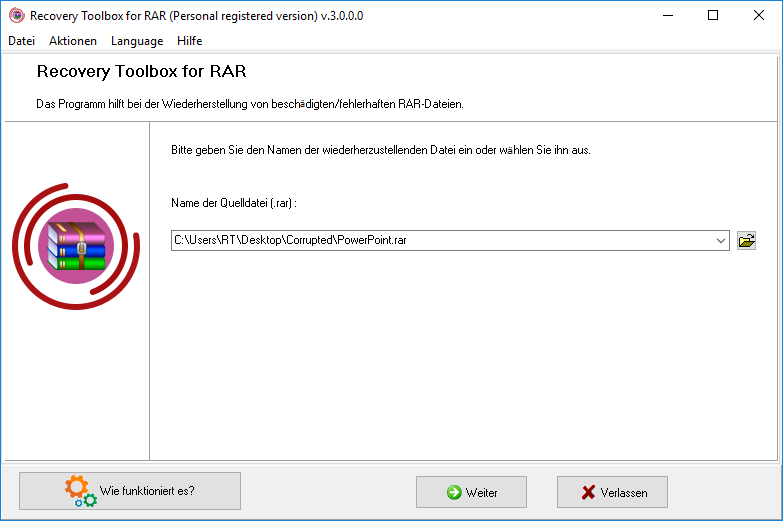
  4. Auswahl des beschädigten RAR-Archivs
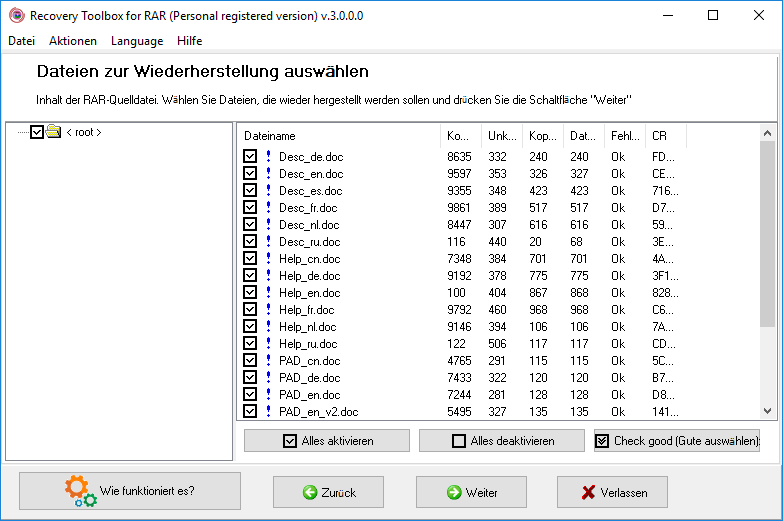
  5. Auswahl der zu speichernden Dateien und Ordner
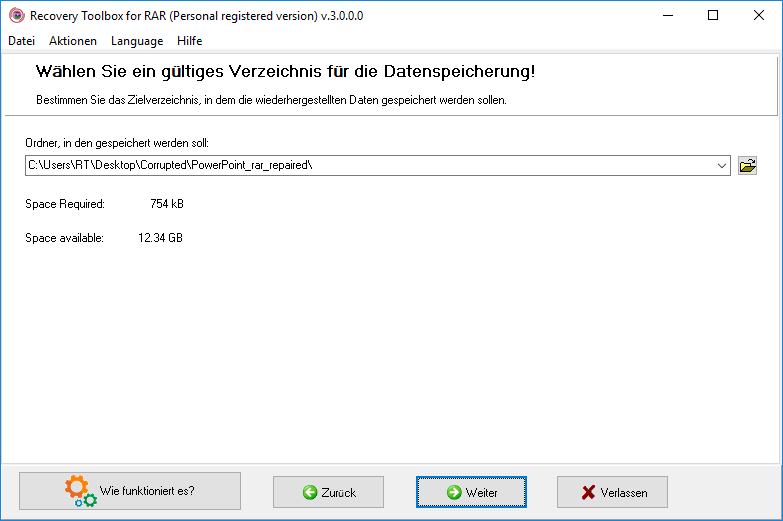
  6. Auswahl eines Ordners, in dem die wiederhergestellten Informationen gespeichert werden sollen

Der Algorithmus von Recovery Toolbox zur Reparatur von WinRAR-Archiven führt einen Byte-für-Byte-Scan des beschädigten Archivs durch, um Signaturen komprimierter Dateien zu finden und diese zu extrahieren. Recovery Toolbox for RAR extrahiert Dateien aus einem beschädigten WinRAR-Archiv, indem es den CRC-Wert jeder Datei überprüft. Je nach Erfolg der Überprüfung kann der Benutzer – sogar in der DEMO-Version von Recovery Toolbox for RAR – sehen, wie die Datei wiederhergestellt wird:

  • Dateien, die erfolgreich wiederhergestellt werden, sind mit einem blauen Symbol gekennzeichnet;
  • Dateien, die nur teilweise extrahiert werden, sind mit einem gelben Symbol gekennzeichnet;
  • Dateien, die nicht wiederhergestellt werden können, sind mit einem roten Symbol gekennzeichnet.

Bei der Reparatur von WinRAR-Archiven stellt das Tool die Ordnerstruktur wieder her und stellt passwortgeschützte Archive wieder her (der Benutzer muss das Passwort manuell eingeben). Recovery Toolbox for RAR repariert oder verändert das Archiv selbst nicht. Das RAR-Archiv-Wiederherstellungstool extrahiert und speichert Dateien aus einem beschädigten WinRAR-Archiv. Auf der Vorschauseite können Sie die Ordnerstruktur und Listen der im Archiv erfolgreich identifizierten Dateien anzeigen und nur die Ordner und Dateien auswählen, die Sie auf der Festplatte speichern möchten.

WinRAR-Wiederherstellungssoftware

Recovery Toolbox for RAR extrahiert Dateien aus beschädigten WinRAR Archiven. Recovery Toolbox for RAR-Dateien dient dazu, Informationen eines beschädigten Archivs im RAR-Format wiederherzustellen. Mit dem Programm können Sie den Verlust komprimierter Daten vermeiden oder minimieren.

So funktioniert das RAR Reparatur Programm:

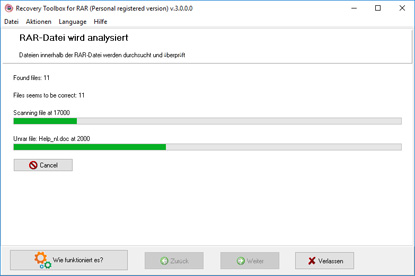
  1. Es prüft und analysiert defekte Archive und extrahiert alle Informationen, die aus dem WinRAR Archiv extrahiert werden können.
  2. Zum Schluss zeigt es auf dem Bildschirm eine Liste der Dateien und Ordner an.
  3. Der Kunde kann die Liste anzeigen und die zu speichernden Objekte auswählen. Das RAR Reparatur Programm repariert bestimmte Dateien möglicherweise nicht korrekt oder überhaupt nicht. Das hängt davon ab, wie stark das Archiv beschädigt ist.
  4. Das Programm speichert die ausgewählte Datei auf der Festplatte.

Wie kann man eine beschädigte RAR Datei reparieren?

Die extrahierten Dateien und Ordner werden an einem angegebenen Speicherort gespeichert und können wieder verwendet werden. Wichtige Voraussetzung ist, dass das Quellarchiv nicht modifiziert wird, denn das Wiederherstellungsprogramm liest nur die Daten dieses Archivs.

Recovery Toolbox for RAR bietet viele integrierte Funktionen. Es unterstützt alle Komprimierungsformate der RAR-Dateien, einschließlich der Dateien, die mit Archivsoftware der Versionen 1.x, 2.x, 3.x, 4.x und 5.x und unterschiedlichen Komprimierungsraten erstellt wurden.

Weitere Funktionen von Recovery Toolbox for RAR:

  • Das Programm kann passwortgeschützte beschädigte .rar reparieren (die Kunden müssen das Passwort manuell eingeben).
  • Es kann die Informationen korrupter RAR wiederherstellen, die größer als 4 GB sind.
  • Es stellt die Informationen von Archiven im RAR-Format auf beschädigten Medien (Floppy Disk, CD, DVD, Zip-Laufwerke usw.) wieder her.

Recovery Toolbox for RAR unterscheidet sich durch Benutzerfreundlichkeit von vergleichbarer Software. Die Benutzeroberfläche hat einen Assistenten, der den Kunden durch die Schritte führt, für die jeweils nur eine Operation erforderlich ist. Das Programm zum Reparieren defekter .rar-Archive benötigt nur wenige Klicks, um die Informationen des rar.-Archivs wiederherzustellen. Recovery Toolbox for RAR ist für alle Computerbenutzer geeignet, auch für Anfänger.

Rar Datei beschädigt. Was tun, um sie zu extrahieren?

Recovery Toolbox for RAR können Sie auch als .rar-Checker oder zum Extrahieren defekter .rar-Daten einsetzen. Extrahieren Sie beschädigte RAR-Dateien mit wenigen Klicks.

Recovery Toolbox for RAR

Mit dem Download stimmen Sie den Nutzungsbedingungen und der EULA zu.

Kostenloser RAR Viewer

Recovery Toolbox for RAR ist sehr praktisch, um den Inhalt eines beschädigten WinRAR-Archivs anzuzeigen. Das Tool kann als Viewer für RAR-Dateien verwendet werden, auch wenn WinRAR nicht installiert ist. Mit dem Tool können Sie beliebige RAR-Dateien unbegrenzt oft öffnen und anzeigen.

Die Recovery Toolbox for RAR bietet eine Vorschau der Ordnerstruktur und der Liste der Dateien aus dem WinRAR-Archiv. Das Tool öffnet beschädigte RAR-Dateien zur Anzeige. Es ist unbegrenzt oft kostenlos.

Rar-Reparatur
So öffnen Sie eine beschädigte RAR-Datei kostenlos

Mit der Recovery Toolbox for RAR können Sie eine beschädigte WinRAR-Datei kostenlos öffnen. Nach dem Öffnen wird auf der Vorschauseite eine Liste der Dateien und Ordnerstrukturen aus einem beschädigten RAR-Archiv angezeigt.

So stellen Sie ein WinRAR-Archiv wieder her

Um eine Datei aus einem beschädigten WinRAR-Archiv wiederherzustellen, können Sie die letzte Archivsicherung verwenden oder zur vorherigen stabilen Kopie der *.rar-Datei zurückkehren oder versuchen, die Recovery Toolbox for RAR zu verwenden. Mit sehr hoher Wahrscheinlichkeit kann Recovery Toolbox for RAR Dateien aus dem .rar-Archiv in den ursprünglichen Zustand zurückversetzen, bevor sie beschädigt wurden. Um diese Aussage zu überprüfen, ist Folgendes erforderlich:

  1. Laden Sie die DEMO-Version von Recovery Toolbox for RAR herunter, installieren Sie sie und führen Sie sie aus.
  2. Wählen Sie ein beschädigtes .rar-Archiv aus.
  3. Führen Sie die Analyse der beschädigten RAR-Datei aus.
  4. Überprüfen Sie auf der Vorschauseite, welche Dateien und Ordner für die vollständige Wiederherstellung verfügbar sind.
  5. Wählen Sie einen Ordner aus, um wiederhergestellte Dateien zu speichern.
  6. Speichern Sie aus dem Archiv wiederhergestellte Dateien auf der Festplatte - verfügbar in der Vollversion.
So beheben Sie das WinRAR-Archiv

Wenn Sie ein beschädigtes WinRAR-Archiv reparieren müssen, können Sie dies mit der Vollversion von Recovery Toolbox for RAR in wenigen einfachen Schritten tun. Die Revision von RAR-Archiven erfolgt durch Extrahieren und Speichern von Dateien aus dem beschädigten .rar-Archiv auf der Festplatte. Für die Korrektur der RAR-Datei ist der installierte WinRAR-Archivierer nicht erforderlich. Das Tool repariert oder ändert die vorhandene RAR-Datei nicht. Alle festen Dateien werden in separaten Dateien auf der Festplatte gespeichert. Die Korrektur der RAR-Datei erfordert keine speziellen IT-Kenntnisse. Die Qualifikationen eines normalen Windows-Benutzers sind ausreichend.

Winrar-Reparatur

Systemvoraussetzungen:

  • Windows 98/Me/2000/XP/Vista/7/8/10/11 oder Windows Server 2003/2008/2012/2016 und höher
Bildschirmfotos:
archiv reparatur werkzeug

Auswählen eines beschädigten RAR-Archiv

rar datei reparatur

Anzeigen von Informationen aus dem beschädigten RAR-Archiv wiederhergestellt

rar reparieren

Wählen Sie einen Ordner, wo die wiederhergestellten Informationen werden gespeichert

reparieren rar

Anzeigen der Ergebnisse Speichern des wiederhergestellten Informationen

Fehler:

Recovery Toolbox for RAR hilft bei Beseitigung von Fehlern wie:

  • CRC-Fehler im Dateinamen. Die Datei ist beschädigt.
  • CRC-Fehler für gepackte Daten im Datenträgernamen. Der Datenträger ist beschädigt.
  • Unbekannte Methode im Dateinamen.
  • Ungültige oder beschädigte Authentizitätsinformationen.
  • CRC-Fehler: RAR-Dateien können nicht extrahiert werden; Programm meldet eine Abweichung in Größe.
  • Fehler beim Vergrößern der RAR-Datei: Datenbank und Datenspeicherdateien konnten nicht erfolgreich aus der RAR-Datei extrahiert werden. Fehler beim Vergrößern der dynamischen Bitlängenstruktur mit Mehrfachzuweisung.
  • Wurminfektion: RAR-Dateien können nicht über ein Netzwerk geteilt werden; Fehler wird angezeigt.
  • Aus dem Internet heruntergeladene Dateien können nicht extrahiert werden; CRC-Fehler im Dateinamen wird angezeigt.
  • Ungeeignete Komprimierung der Dateien in den RAR-Archiven: Zur Komprimierung großer Dateien wurden sie vom System zu RAR konvertiert, um Speicherplatz zu sparen. Dieser Vorgang wurde unterbrochen; der Komprimierungsvorgang wurde nicht abgeschlossen, der Zugriff ist nicht möglich.
Wie funktioniert es:
Schritt 1

Software von der Website herunterladen.

Schritt 2
rar datei reparatur werkzeug

Software-Installation beginnen:

  • Auf die heruntergeladene Installationsdatei im Browser
  • Eine heruntergeladene Installationsdatei im Windows Explorer auswählen und Enter (Eingabe) drücken oder doppelklicken.
Schritt 3
rar Wiederherstellung

Bitte die Warnmeldung bestätigen:

Schritt 4
.rar Datei reparieren

Installationsassistent ausführen:

Schritt 5
rar datei wiederherstellungs werkzeug

Programm ausführen:

  • Symbol auf dem Desktop doppelklicken:

    oder

  • Aus Hauptmenü auswählen: Start | Programs | Recovery Toolbox for RAR | Recovery Toolbox for RAR
Schritt 6
rar reparieren kostenlos

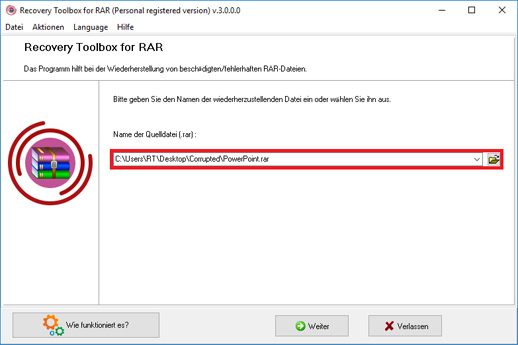
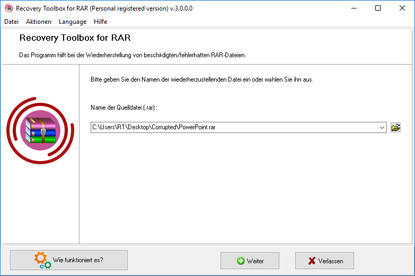
Bitte eine beschädigte RAR-Datei des Reparaturassistenten in der Recovery Toolbox for RAR auswählen:

Schritt 7
rar datei reparieren

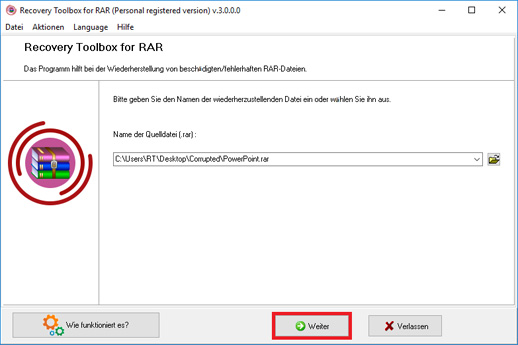
Schaltfläche Next (Weiter):

Schritt 8
rar archiv reparieren

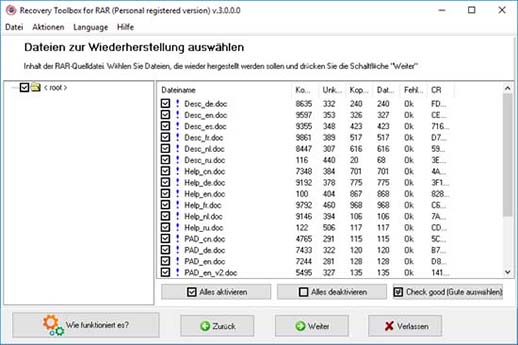
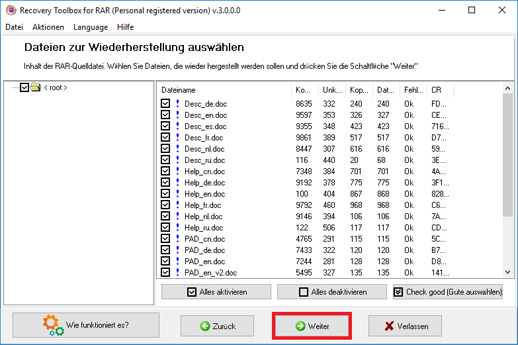
Das Programm zeigt einen Verzeichnisbaum und in jedem Ordner eine Dateiliste an. Wählen Sie die Ordner und/oder Dateien des beschädigten WinRAR-Archivs, die sie behalten möchten.

Schritt 9
beschädigte rar datei reparieren

Schaltfläche Next (Weiter):

Schritt 10
beschädigte rar datei wiederherstellung

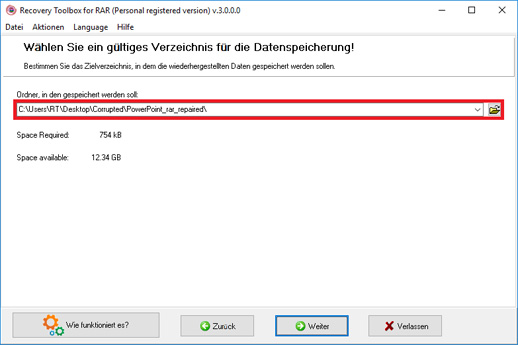
Wählen Sie einen Ordner als Zielort für die wiederhergestellten Daten aus:

Schritt 11
rar archiv reparatur werkzeug

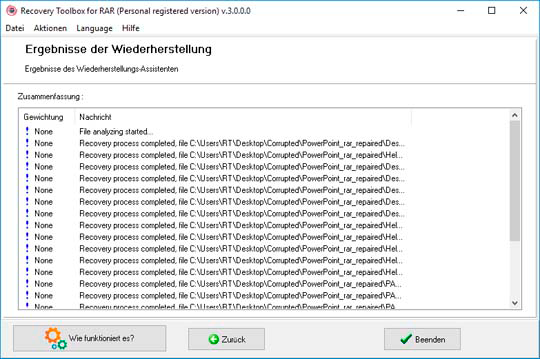
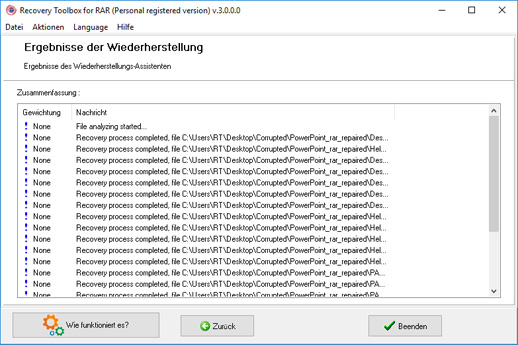
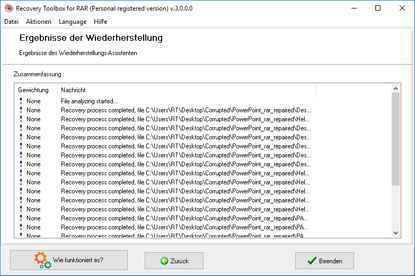
Auf der letzten Seite wird ein detailliertes Protokoll des Wiederherstellungsprozesses angezeigt:

Recovery Toolbox for RAR

Mit dem Download stimmen Sie den Nutzungsbedingungen und der EULA zu.
Video:
Hilfe:

Wenn bei Ihnen rar beschädigt ist und Sie .rar reparieren oder .rar Dateien reparieren müssen, benutzen Sie Recovery Toolbox for RAR (Herunterladen) ist ein Programm zur Wiederherstellung von Daten aus beschädigten RAR-Archiven, kann auch zum Reparieren von unvollständigen rar-Dateien verwendet werden. Der Prozess der Datenwiederherstellung besteht aus folgenden Schritten:

Wiederherstellung von Daten aus beschädigten RAR-Dateien
  1. Auswahl eines beschädigten RAR-Archivs.
  2. Scannen, Analyse und Wiederherstellung der Daten aus dem damaged RAR archive (beschädigten RAR-Archiv).
  3. Einsehen der Information, die aus dem beschädigten RAR-Archiv wiederhergestellt wurde.
  4. Auswahl eines Zielordners für wiederhergestellte Daten.
  5. Speichern der wiederhergestellten Daten.
  6. Einsehen der Ergebnisse des Speicherns der wiederhergestellten Daten.
beschädigte rar datei reparatur software

Schritt 1. Auswahl eines beschädigten RAR-Archivs

Recovery Toolbox for RAR kann RAR-Dateien in verschiedenen Formaten und mit verschiedenen Komprimierungsgraden bearbeiten. Es unterstützt alle Versionen des Archivierungsprogramms. Die RAR-Dateien können dabei entweder ein gewöhnliches Archiv (Dateien mit .rar-Erweiterung) oder ein selbst extrahierendes Archiv (Dateien mit .exe-Erweiterung) sein. Wenn Sie sich entschlossen haben und .rar Dateien reparieren wollen, geben Sie zuerst den Speicherort der Datei im Dialogfeld Source file name (Quelldateiname) ein. Es gibt dabei mehrere Möglichkeiten, das zu tun:

  • Geben Sie den Namen der Datei in das Dialogfeld manuell ein. Sie müssen dabei aber auch den vollständigen Pfad zur Quelldatei eingeben.
  • Wählen Sie den Dateinamen aus der Liste, die beim Klicken auf die Schaltfläche angezeigt wird. Diese Liste enthält alle Dateien, die mit Recovery Toolbox for RAR gescannt wurden.
  • Suchen Sie nach der erforderlichen Datei mit Hilfe von Windows Explorer (klicken Sie auf die Schaltfläche, um den Explorer zu öffnen)

Klicken Sie auf Next (Weiter), um fortzufahren.

Schritt 2. Scannen, Analyse und Wiederherstellung der Daten aus dem damaged RAR archive (beschädigten RAR-Archiv)

Wenn Sie zu diesem Schritt übergehen, werden Sie eine Meldung mit folgendem Text sehen: Do you wish to start recovery process? (Möchten Sie den Wiederherstellungsprozess starten?) Wenn Sie .rar reparieren möchten, klicken Sie auf Yes (Ja), um den Prozess der Wiederherstellung von Daten zu beginnen. Das Programm startet danach das Scannen der beschädigten Datei, analysiert das Archiv und stellt die darin enthaltenen Daten wieder her. Der Fortschritt des Wiederherstellungsprozesses wird auf der Statusleiste des Programms angezeigt.

winrar reparieren
winrar datei reparieren

Schritt 3. Einsehen der Information, die aus dem beschädigten RAR-Archiv wiederhergestellt wurde

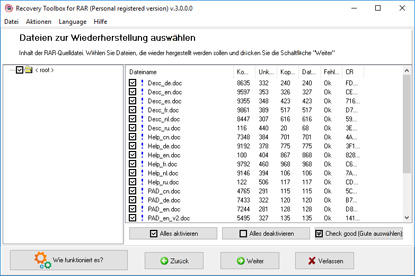
Nachdem das Scannen des beschädigten Archivs abgeschlossen ist, zeigt das Programm Daten an, die es wiederherstellen konnte. Zum Anzeigen dieser Daten verwendet das Programm ein Fenster, das ähnlich wie Windows Explorer aussieht. Der linke Bereich enthält eine Ordnerstruktur mit allen Ordnern, die im Archiv gefunden werden konnten, und der rechte Bereich zeigt den Inhalt des aktuell ausgewählten Ordners an. Der Inhalt hat die Form einer Tabelle mit folgenden Spalten: Name (Name), Size compressed (Komprimierte Größe), Size uncompressed (Dekomprimierte Größe), Header offset (Header-Offset), File offset (Datei-Offset), Error hints (Fehlerhinweise), CRC32 (CRC32).

Um die Arbeit mit dem Programm noch bequemer zu machen, werden alle Dateien in der Tabelle mit Ausrufezeichen in verschiedener Farbe markiert, die die Möglichkeit der Wiederherstellung anzeigt.

  • Ein blaues Ausrufezeichen(!) bedeutet, dass die Datei wiederhergestellt wird.
  • Ein gelbes Ausrufezeichen(!) bedeutet, dass die Wiederherstellung möglich ist.
  • Ein rotes Ausrufezeichen(!) zeigt an, dass die Datei nicht wiederhergestellt werden kann.

Es ist möglich, nur bestimmte Dateien und Ordner für die Wiederherstellung auszuwählen. Um das zu machen, müssen Sie nur die Kontrollkästchen neben ihren Namen aktivieren. Es gibt drei Möglichkeiten, um die Auswahl vorzunehmen:

  • Wählen Sie alle erforderlichen Dateien und Ordner manuell eine(n) nach der(m) anderen aus.
  • Klicken Sie auf Check All (Alle auswählen). In diesem Fall werden alle Dateien und Ordner dann ausgewählt.
  • Klicken Sie auf Check Good (Gute auswählen). In diesem Fall wählt das Programm nur jene Dateien und Ordner aus, die korrekt wiederhergestellt werden können.

Die aktivierten Kontrollkästchen können Sie entweder manuell wieder deaktivieren oder Sie können auch auf die Schaltfläche Uncheck All (Alle abwählen) klicken. In diesem Fall werden alle Kontrollkästchen deaktiviert.

Beim Einsehen der wiederhergestellten Daten aus dem damaged RAR archive (beschädigten RAR-Archiv) kann der Benutzer prüfen, ob das Programm alle erforderlichen Daten wiederhergestellt hat. Es ist quasi ein Test der Möglichkeiten von Recovery Toolbox for RAR, der bestätigen soll, dass das Programm maximal mögliche Datenmenge wiederherstellen kann.

Klicken Sie danach auf Next (Weiter), um fortzufahren.

Schritt 4. Auswahl eines Zielordners für wiederhergestellte Daten

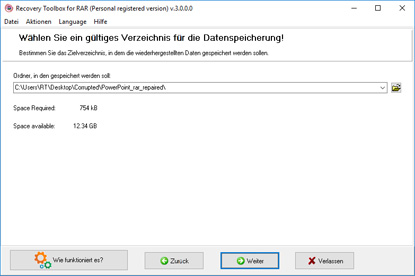
Geben Sie in diesem Schritt einen Ordner an, in dem die auf der vorherigen Etappe wiederhergestellten Daten gespeichert werden sollen. Standardmäßig schlägt das Programm vor, einen neuen Ordner zu erstellen, dessen vollständiger Name aus dem Pfad zur Quelldatei und dem Quelldateinamen mit dem Suffix _rar_repaired (_rar_repariert) besteht. Oder Sie können auch einen beliebigen anderen Ordner auswählen. Es gibt drei Möglichkeiten, um das zu machen:

  • Geben Sie den Namen des Ordners mit dem vollständigen Pfad manuell ein .
  • Wählen Sie einen Ordner aus der Liste, die beim Klicken auf die Schaltfläche angezeigt wird. Diese Liste enthält alle Ordner, die jemals von Recovery Toolbox for RAR zum Speichern der Daten verwendet wurden.
  • Suchen Sie nach dem Ordner mit Hilfe des standardmäßigen Windows-Dialogfelds, das beim Klicken auf die Schaltfläche angezeigt wird.

Außerdem können Sie im Fenster sehen, wie viel Speicherplatz zum Speichern der Daten nötig ist und wie viel freien Speicherplatz es auf dem ausgewählten Laufwerk gibt.

Klicken Sie auf Next (Weiter), um fortzufahren.

wie repariere ich eine rar datei
Wie repariere ich eine beschädigte Rar-Datei?

Schritt 5. Speichern der wiederhergestellten Daten

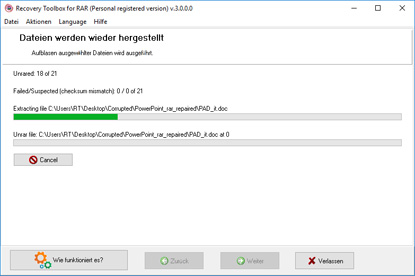
In diesem Schritt wird der Prozess des Speicherns der wiederhergestellten Daten gestartet. Der Fortschritt des Speicherprozesses wird mit Hilfe einer Statusleiste angezeigt. Wenn im angegebenen Ordner eine Datei oder ein Ordner mit solchem Namen bereits vorhanden ist, fragt das Programm, ob das Objekt ersetzt oder übersprungen werden soll.

Schritt 6. Einsehen der Ergebnisse des Speicherns der wiederhergestellten Daten

Nachdem die wiederhergestellte Information gespeichert ist, zeigt Recovery Toolbox for RAR einen Bericht mit den Ergebnissen dieses Prozesses an.

Wie repariereich eine rar-Datei?
Hinweis:

Obwohl Sie in der Demoversion .rar Dateien reparieren können, ist das Speichern der wiederhergestellten Daten nur bei registrierten Versionen von Recovery Toolbox for RAR möglich. Sie können das Programm registrieren, indem Sie einen Registrierungsschlüssel auf unserer Kaufseite kaufen.

Recovery Toolbox for RAR

Mit dem Download stimmen Sie den Nutzungsbedingungen und der EULA zu.
Recovery Toolbox for RAR kaufen:
PayPro Global
Noventiq

Persönliche

für persönliche Benutzung zu nicht-kommerziellen Zwecken

PayPro Global $25
Noventiq $25

Geschäftliche

für legale Benutzung in Unternehmen, kommerzieller und Regierungsumgebung

PayPro Global $39
Noventiq $39

Standortlizenz

für Benutzung auf mehreren Computern eines Kunden (bis zu 100 elektronischen Geräten) in einem oder mehreren Gebäuden

PayPro Global $49
Noventiq $49
  • Eine E-Mail mit einem Registrierungscode und Anweisungen zum Aktivieren dieses Codes wird dem Benutzer unmittelbar nach der Zahlungsbestätigung gesendet.
  • Eine E-Mail mit einem Registrierungscode wird von mehreren verschiedenen Mailservern gesendet, um zu verhindern, dass Nachrichten in SPAM-Filtern angezeigt werden. Dementsprechend eine mögliche Vervielfältigung von Registrierungsschreiben, die in der Mailbox des Benutzers eingegangen sind.
  • Um den Registrierungscode zu aktivieren, müssen Sie die Anwendung in Windows unter einem Benutzer mit Administratorrechten ausführen.
  • Die Anzahl gleichzeitig aktivierter Personal (Persönlicher) Business (Geschäftlicher) oder Site (Standortlizenz) Lizenzen darf nicht die Anzahl der gekauften Lizenzen überschreiten.
  • Wir verkaufen unsere Programme über folgende Registrierungsdienste PayPro Global und Noventiq. Deswegen wird in den Zahlungsdokumenten nicht Recovery Toolbox, sondern die entsprechende Firma angegeben.

Der gekaufte Registrierungsschlüssel ist gültig für alle 3.x Versionen von Recovery Toolbox for RAR.

Rar-Reparatur
Die Vorteile beim Kauf der Vollversion von Recovery Toolbox for RAR

Sie ermöglichen Ihnen im Vergleich zur kostenlosen Version die Reparatur beschädigter WinRAR-Archivdateien (gekennzeichnet durch die Erweiterung .rar).

Verbesserte Reparaturmöglichkeiten:

  • Tiefere Korruptionsreparatur: Die kostenlose Version kann Einschränkungen haben, was die Komplexität der Korruption angeht. Die Vollversion verwendet fortschrittlichere Reparaturalgorithmen, die die Chancen erhöhen, so viele Daten wie möglich aus Ihrem beschädigten Archiv zu retten.
  • Komplettere Archivwiederherstellung: Die kostenlose Version bietet möglicherweise nur einen begrenzten Umfang. Die Vollversion kann die Wiederherstellung verschiedener wichtiger Elemente ermöglichen, darunter:
    1. Dateistruktur: Stellt die Ordner- und Unterordnerstruktur innerhalb des Archivs wieder her und sorgt dafür, dass Ihre Dateien wie vorgesehen organisiert sind.
    2. Komprimierte Daten: Stellt die komprimierten Daten innerhalb des Archivs wieder her, wobei die Dateien möglicherweise in ihrem ursprünglichen Format wiederhergestellt werden (z. B. Dokumente, Bilder, Videos).
    3. Korrumpierte Dateinamen: Repariert beschädigte Dateinamen innerhalb des Archivs, so dass sie wieder erkennbar und zugänglich sind.

Benutzerfreundlichkeit und Funktionalität:

  • RAR-Archivvorschau: Die Vollversion bietet möglicherweise eine RAR-Archivvorschau-Funktion. Damit können Sie sich vor dem Speichern eine Liste der wiederherstellbaren Dateien im Archiv anzeigen lassen und so Prioritäten setzen, was wiederhergestellt werden muss.
  • Selektive Wiederherstellung: Die kostenlose Version bietet möglicherweise nur begrenzte Wiederherstellungsoptionen. In der Vollversion können Sie bestimmte Dateien oder Ordner auswählen, die aus dem Archiv wiederhergestellt werden sollen, und sich auf kritische Daten konzentrieren.
rar-Datei reparieren
Rar-Reparatur-Werkzeug

Zusätzliche Überlegungen:

  • Technischer Support: Die Vollversion kann den Zugang zum technischen Support des Softwareentwicklers beinhalten. Dieser kann von unschätzbarem Wert sein, wenn Sie während des Reparaturvorgangs auf Probleme stoßen oder Fragen zur Verwendung der Software haben.
  • Kostenlose Updates: Mit dem Kauf der Vollversion erhalten Sie möglicherweise für einen bestimmten Zeitraum kostenlose Updates. Diese Updates können Fehlerkorrekturen, Verbesserungen der Kompatibilität mit neueren Versionen von WinRAR und möglicherweise sogar verbesserte Reparaturfunktionen enthalten.

Während die kostenlose DEMO-Version von Recovery Toolbox for RAR beschädigte WinRAR-Archive analysieren und Ihnen möglicherweise eine Liste der wiederherstellbaren Dateien anzeigen kann, liegt ihre größte Einschränkung darin, dass sie die wiederhergestellten Daten nicht speichern kann. Diese Lücke schließt die kostenpflichtige Vollversion:

Wiederhergestellte Dateien aus WinRAR-Archiven speichern:

  • Der entscheidende Schritt: Die kostenlose DEMO-Version ermöglicht es Ihnen, das beschädigte Archiv zu analysieren und eine Liste der Dateien anzuzeigen, die wiederhergestellt werden können. Die Vollversion bietet jedoch die Möglichkeit, diese wiederhergestellten Dateien zu speichern. Damit können Sie auf die wertvollen Daten, die aus dem beschädigten Archiv extrahiert wurden, zugreifen und sie nutzen.
  • Erhält die Dateiintegrität: Die Vollversion kann sicherstellen, dass die wiederhergestellten Dateien ihre ursprüngliche Integrität behalten, einschließlich:
    1. Dateiformate: Behalten Sie die ursprünglichen Dateiformate bei (z. B. Dokumente als .docx, Bilder als .jpg), um eine nahtlose Integration in Ihren bestehenden Workflow zu ermöglichen.
    2. Metadaten: Stellt möglicherweise Metadaten wieder her, die mit den Dateien verbunden sind, z. B. Erstellungsdaten, Änderungszeiten oder Autoreninformationen.
Winrar-Reparatur
archiv reparatur werkzeug

Vorteile des Speicherns wiederhergestellter Dateien:

  • Datenzugriff: Durch das Speichern der wiederhergestellten Dateien erhalten Sie wieder Zugriff auf die wertvollen Informationen, die in dem beschädigten Archiv gespeichert sind.
  • Weiteres Bearbeiten und Verwenden: Nach dem Speichern können Sie die wiederhergestellten Dateien in den jeweiligen Anwendungen bearbeiten, manipulieren und verwenden.
  • Peace of Mind: Die Gewissheit, dass Sie Ihre Daten wiederherstellen und sichern können, gibt Ihnen Sicherheit, besonders wenn es sich um wichtige Informationen handelt, die in WinRAR-Archiven gespeichert sind.

Zusätzliche Überlegungen:

Selektive Wiederherstellung weiterhin wertvoll: Auch mit der Möglichkeit, das gesamte Archiv zu speichern, bleibt das Potenzial der Vollversion zur selektiven Wiederherstellung (wie bereits erwähnt) wertvoll. Sie können nur bestimmte Dateien oder Ordner aus dem Archiv speichern und sich so auf die wichtigen Daten konzentrieren, die Sie benötigen.

Erinnern Sie sich:
  1. Während die kostenlose DEMO-Version einen wertvollen Einblick in das Wiederherstellungspotenzial bietet, können Sie mit der Vollversion die wiederhergestellten Daten nutzen, indem Sie die extrahierten Dateien speichern.
  2. Sie können entscheiden, ob die Speichermöglichkeiten der Vollversion den Kauf rechtfertigen, indem Sie den Schweregrad der Beschädigung Ihres Archivs und die Bedeutung der Daten, die Sie wiederherstellen müssen, bewerten.
Ressourcen:

Echte Kundenbewertungen auf TrustPilot

Fragen und Antworten: RAR-Archiv-Wiederherstellung

Fotos aus einem durch Akkuausfall unterbrochenen RAR wiederherstellen.

Frage: Ich verwende WinRAR 6.24 auf meinem Windows 11 23H2 Laptop für ZIP- und RAR-Backups, und der Akku ging leer, während ein RAR mit Urlaubsfotos erstellt wurde. Nach dem Aufladen erhielt ich beim Entpacken mehrerer Bilder die Meldung 'CRC failed in file name. The file is corrupt.', obwohl deren Namen noch im Archiv angezeigt werden. Kann ich ein beschädigtes ZIP- oder RAR-Archiv nach einer solchen Unterbrechung in WinRAR wiederherstellen, oder sollte ich ein separates Tool verwenden, um die Fotos aus diesem RAR zu extrahieren?

Antwort: Wenn Sie ein beschädigtes ZIP- oder RAR-Archiv in WinRAR nicht wiederherstellen können, prüfen Sie zunächst das Format, bevor Sie ein separates Wiederherstellungsprogramm wählen. Da es sich bei Ihrer Datei um ein RAR handelt, kann Recovery Toolbox for RAR alle noch vorhandenen Inhalte extrahieren; ZIP-Archive kann es nicht reparieren. Der Akkuausfall hat möglicherweise das Schreiben komprimierter Daten oder abschließender Archiveinträge unterbrochen. Laden Sie Recovery Toolbox for RAR herunter, installieren und starten Sie es, wählen Sie dann auf der ersten Seite eine Arbeitskopie der beschädigten .rar-Datei aus und starten Sie die automatische Analyse. Wählen Sie in der Vorschau nur blau markierte Dateien und Ordner aus oder nutzen Sie Check good. Wählen Sie in der lizenzierten Vollversion einen neuen Ausgabeordner auf einem intakten Speichermedium und klicken Sie zum Speichern der Auswahl auf Next. Überprüfen Sie die gespeicherten Ergebnisse auf der letzten Seite und öffnen Sie anschließend die wiederhergestellten Fotos in voller Größe. Fehlende Archiv-Bytes lassen sich nicht neu erzeugen, sodass einige Bilder möglicherweise weiterhin nicht verfügbar sind.

Projektdateien nach einem unerwarteten Windows-Neustart wiederherstellen.

Frage: Ich habe WinRAR 6.23 über Nacht ein Kundenprojekt auf meinem Windows 10 22H2 Desktop-PC komprimieren lassen, und Windows Update hat vor dem Abschluss einen Neustart erzwungen. Das RAR lässt sich öffnen, aber das Entpacken bricht nach der Hälfte der Zeichnungen ab, und die ursprünglichen Projektdateien befinden sich nicht mehr alle an einem Ort. Gibt es nach einem abgebrochenen Komprimierungsauftrag einen lokalen Weg, lesbare Zeichnungen zu retten und dieses Archiv zugleich für einen weiteren Versuch aufzubewahren?

Antwort: Ein unerwarteter Neustart kann dazu führen, dass die letzten komprimierten Blöcke oder Abschlusseinträge ungeschrieben bleiben. Recovery Toolbox for RAR läuft lokal unter Windows, um die Zeichnungen wiederherzustellen. Bewahren Sie das beschädigte Original auf und prüfen Sie, ob ein intaktes Projekt-Backup vorhanden ist. Laden Sie das Programm herunter, installieren und starten Sie es, wählen Sie auf der ersten Seite eine Arbeitskopie der beschädigten .rar-Datei aus und starten Sie die automatische Analyse. Prüfen Sie die Vorschau und wählen Sie nur blau markierte Dateien oder Ordner aus, gegebenenfalls mithilfe von Check good. Geben Sie in der lizenzierten Vollversion einen neuen Zielordner auf einem intakten Laufwerk an und drücken Sie zum Speichern auf Next. Untersuchen Sie die gespeicherten Ergebnisse auf der letzten Seite und öffnen Sie dann die wiederhergestellten Zeichnungen in ihrer gewohnten Anwendung. Überprüfen Sie deren Revisionsnummern, bevor Sie sie in das Kundenprojekt zurückführen.

Forschungsdaten nach einem Bluescreen während der Komprimierung wiederherstellen.

Frage: Meine Windows 11 24H2 Workstation hatte einen Bluescreen, während WinRAR 6.24 CSV-Exporte und Mikroskopbilder aus einem Forschungsprojekt komprimierte. Nach dem Neustart kann ich einige kleine Dokumente entpacken, aber ein großes Bild löst einen Fehler aus und stoppt den Vorgang. Könnte ein RAR-Reparatur-Tool die erhalten gebliebenen Messwerte und Fotografien aus diesem unterbrochenen Archiv abrufen, und wie kann ich sie separat speichern, ohne das RAR oder die noch auf der Workstation vorhandenen Quelldateien zu überschreiben?

Antwort: Ein Bluescreen während der Komprimierung kann dazu führen, dass einige Einträge vollständig und andere unvollständig sind. Ein RAR-Reparatur-Tool kann versuchen, erhalten gebliebene Inhalte zu extrahieren, kann jedoch keine Messwerte ersetzen, die nie geschrieben wurden. Sobald die Workstation stabil läuft, laden Sie Recovery Toolbox for RAR herunter, installieren und starten Sie es. Wählen Sie auf der ersten Seite eine Arbeitskopie der beschädigten .rar-Datei aus und starten Sie die automatische Analyse. Nutzen Sie die Vorschau, um nur blau markierte Dateien und Ordner auszuwählen, oder wählen Sie Check good. Mit der lizenzierten Vollversion können Sie einen neuen Ausgabeordner auf einem intakten Speichermedium auswählen und auf Next klicken, um die ausgewählten Dateien zu speichern. Überprüfen Sie auf der letzten Seite, welche Dateien gespeichert wurden, und öffnen Sie die wiederhergestellten Tabellen und Bilder. Vergleichen Sie die CSV-Zeilen mit den vorhandenen Laborprotokollen, bevor Sie die Messwerte in Berechnungen verwenden.

Erhaltene Rechnungen nach dem Beenden von WinRAR extrahieren.

Frage: Ich habe auf einem Windows 10 22H2 Laptop mit WinRAR 6.23 gescannte Rechnungen hinzugefügt, als eine Antiviren-Warnung erschien und das Programm nicht mehr reagierte. Unser IT-Team bestätigte später einen Fehlalarm, aber ich hatte den WinRAR-Prozess bereits beendet, und mehrere Rechnungen lassen sich nun nicht mehr entpacken. Kann ich lesbare PDFs lokal wiederherstellen, ohne die Antiviren-Warnung selbst als Beweis dafür zu werten, dass das Archiv beschädigt wurde?

Antwort: Das Beenden von WinRAR während einer Aktualisierung kann ältere Einträge neben teilweise neu geschriebenen Inhalten zurücklassen. Für dieses Vorgehen wird das lokal unter Windows installierte Recovery Toolbox for RAR verwendet. Nachdem die IT-Abteilung den Fehlalarm geklärt hat, bewahren Sie das geprüfte Archiv auf und erstellen Sie eine Arbeitskopie. Laden Sie Recovery Toolbox for RAR herunter, installieren und starten Sie es, wählen Sie auf der ersten Seite die Kopie der beschädigten .rar-Datei aus und starten Sie die automatische Analyse. Wählen Sie in der Vorschau nur blau markierte Dateien oder Ordner aus oder klicken Sie auf Check good. Legen Sie mit der lizenzierten Vollversion einen neuen Ausgabeordner auf einem intakten Speichermedium fest und klicken Sie zum Speichern auf Next. Prüfen Sie die gespeicherten Ergebnisse auf der letzten Seite und öffnen Sie anschließend die wiederhergestellten Rechnungs-PDFs. Kontrollieren Sie Seitenzahlen, Rechnungsnummern und Beträge, bevor Sie sie für Zahlungen oder Abstimmungen verwenden.

Ältere Dokumente nach einer unterbrochenen Archivaktualisierung wiederherstellen.

Frage: Ich habe ein seit mehreren Jahren geführtes Abteilungs-RAR in WinRAR 6.24 auf meinem Windows 11 23H2 Desktop geöffnet, zwei Tabellenkalkulationen ersetzt und einen veralteten Unterordner gelöscht. Die Aktualisierung blieb hängen, und nachdem ich sie abgebrochen hatte, zeigte das Öffnen des Archivs 'Invalid or corrupt authenticity information,' während sich mehrere ältere Verträge nicht entpacken ließen. Kann ich ein lokales Programm verwenden, um lesbare Verträge abzurufen, ohne weitere Änderungen innerhalb des Archivs vorzunehmen?

Antwort: Eine unterbrochene Aktualisierung kann sowohl ältere Einträge als auch die zu ersetzenden Dateien betreffen, da Archivinhalte neu geschrieben werden können. Die Meldung zur Authentizitätsprüfung sagt nichts darüber aus, welche Verträge noch über lesbare Dokumentdaten verfügen. Versuchen Sie eine lokale Extraktion, insbesondere wenn das Archiv interne Verträge enthält. Laden Sie Recovery Toolbox for RAR herunter, installieren und starten Sie es, wählen Sie auf der ersten Seite eine separate Arbeitskopie der beschädigten .rar-Datei aus und beginnen Sie mit der automatischen Analyse. Prüfen Sie die Vorschau und wählen Sie nur blau markierte Dateien und Ordner aus oder verwenden Sie Check Good. Wählen Sie mit der lizenzierten Vollversion einen neuen, intakten Ausgabeordner und klicken Sie auf Next, um Ihre Auswahl zu speichern. Überprüfen Sie die gespeicherten Ergebnisse auf der letzten Seite und validieren Sie anschließend die wiederhergestellten Verträge und Arbeitsblätter einzeln. Eine Extraktion kann weder absichtliche Löschungen rückgängig machen noch die Wiederherstellung überschriebener Tabellenversionen garantieren.

Kompatibilität vor der Wiederherstellung eines unterbrochenen neu gepackten Archivs prüfen.

Frage: Ich habe WinRAR 6.24 auf meinem Windows 11 23H2 Laptop verwendet, um eine anders komprimierte Kopie eines Design-Archivs zu erstellen, aber der Umpackvorgang wurde unerwartet beendet. Auf einem Windows 10 22H2 Desktop mit WinRAR 5.91 meldet das Entpacken 'Unknown method in filename.' für einen Eintrag, während andere Dateien sichtbar bleiben. Bedeutet dieser Fehler einer unbekannten Methode in WinRAR, dass das Leseprogramm inkompatibel ist, oder könnte das abgebrochene Umpacken die Kopie beschädigt haben, und wie kann ich die nutzbaren Design-Dateien abrufen?

Antwort: Ein Fehler wegen einer unbekannten Methode in WinRAR kann auf eine Inkompatibilität des Leseprogramms oder der Komprimierungsmethode hinweisen und ist daher kein Beweis für eine Beschädigung. Testen Sie eine Arbeitskopie zunächst erneut mit einer kompatiblen, aktualisierten WinRAR-Version. Schlägt das Entpacken weiterhin fehl, ist das abgebrochene Umpacken ein Grund, eine Wiederherstellung aus der beschädigten Kopie zu versuchen. Laden Sie Recovery Toolbox for RAR unter Windows herunter, installieren und starten Sie es, wählen Sie auf der ersten Seite die .rar-Arbeitskopie aus und starten Sie die automatische Analyse. Wählen Sie in der Vorschau nur blau markierte Dateien oder Ordner aus oder nutzen Sie Check good. Wählen Sie in der lizenzierten Vollversion einen neuen Ausgabeordner auf einem intakten Speichermedium und klicken Sie zum Speichern der Auswahl auf Next. Lesen Sie die gespeicherten Ergebnisse auf der letzten Seite und öffnen Sie anschließend die wiederhergestellten Zeichnungen und Referenzbilder zur Prüfung. Hierdurch werden verfügbare Inhalte extrahiert, anstatt den ursprünglichen Umpackvorgang abzuschließen.

Ein durch Trennen einer externen Festplatte unterbrochenes Backup retten.

Frage: Ich habe mit WinRAR 6.23 auf meinem Windows 10 22H2 Desktop ein Familien-Backup direkt auf einer externen HDD erstellt, und die USB-Verbindung brach ab, als jemand gegen das Kabel stieß. Das Laufwerk verbindet sich jetzt wieder, aber das RAR hört kurz vor Ende auf zu entpacken, sodass mehrere Videos nicht verfügbar sind, und die Originalaufnahmen wurden bereits verschoben. Kann ich ein beschädigtes Archiv in WinRAR reparieren oder zumindest seine lesbaren Dateien auf ein anderes Laufwerk extrahieren, ohne weitere Daten auf die fragwürdige externe HDD zu schreiben?

Antwort: Ein getrenntes Ziellaufwerk kann dazu führen, dass ein Teil eines Archivs ungeschrieben bleibt, selbst wenn dessen Dateiname sichtbar bleibt. Wenn Sie ein beschädigtes Archiv in WinRAR nicht reparieren können, ermöglicht Ihnen Recovery Toolbox for RAR, einzelne Dateien wiederherzustellen und das Verfügbare zu retten. Kopieren Sie das RAR über eine stabile Verbindung auf einen intakten lokalen Speicher und behalten Sie das externe Original bei. Laden Sie Recovery Toolbox for RAR herunter, installieren und starten Sie es, wählen Sie diese beschädigte .rar-Arbeitskopie auf der ersten Seite aus und starten Sie die automatische Analyse. Prüfen Sie die Vorschau und wählen Sie nur blau markierte Dateien und Ordner aus oder wählen Sie Check good. Wählen Sie mit der lizenzierten Vollversion einen neuen Ordner auf einem intakten Laufwerk und klicken Sie auf Next, um diese Dateien zu speichern. Überprüfen Sie die gespeicherten Ergebnisse auf der letzten Seite, spielen Sie dann wiederhergestellte Videos über mehrere Abschnitte hinweg ab und öffnen Sie repräsentative Fotos. Behalten Sie beide Kopien, bis Sie bestätigt haben, welche Familienaufnahmen nutzbar sind.

Ein auf eine unterbrochene Netzwerkfreigabe geschriebenes RAR wiederherstellen.

Frage: Ich arbeitete per RDP auf einem Windows 11 23H2 Büro-Desktop, während WinRAR 6.24 Projektunterlagen direkt auf eine Netzwerkfreigabe schrieb. Die Verbindung zur Freigabe brach während des Schreibvorgangs ab, und danach zeigte das Entpacken 'Packed data CRC failed in volume name. The volume is corrupt.' Wenn WinRAR meldet, dass dieses Archiv beschädigt ist, wie kann ich erhaltene Berichte wiederherstellen und einen tatsächlichen Netzwerkschreibfehler von einer RDP-Anzeigetrennung unterscheiden, die den Archivierungsauftrag nicht zwangsläufig stoppen würde?

Antwort: Wenn WinRAR meldet, dass dieses Archiv beschädigt ist, stellt eine abgebrochene Freigabeverbindung während des Schreibens eine mögliche Erklärung für unvollständige Daten dar. Eine bloße Trennung der RDP-Anzeige muss WinRAR nicht unterbrechen; entscheidend ist hier also der protokollierte Schreibfehler auf der Freigabe. Kopieren Sie das verfügbare Archiv vor Beginn der Wiederherstellung auf einen intakten lokalen Speicher. Laden Sie Recovery Toolbox for RAR herunter, installieren und starten Sie es, wählen Sie diese beschädigte .rar-Arbeitskopie auf der ersten Seite aus und starten Sie die automatische Analyse. Wählen Sie in der Vorschau nur blau markierte Dateien und Ordner aus oder nutzen Sie Check good. Wählen Sie in der lizenzierten Vollversion einen neuen, intakten Ausgabeordner und klicken Sie zum Speichern der Auswahl auf Next. Prüfen Sie die gespeicherten Ergebnisse auf der letzten Seite und öffnen Sie anschließend die wiederhergestellten Berichte, um deren Tabellen und Anhänge zu kontrollieren. Daten, die die Freigabe nie erreicht haben, lassen sich durch das Extrahieren der erhaltenen Einträge nicht wiederherstellen.

Nutzbare Dateien aus einem durch Speichermangel abgebrochenen RAR abrufen.

Frage: Ich habe WinRAR 6.24 auf meinem Windows 11 24H2 Laptop verwendet, um Vorlesungsaufzeichnungen eines Semesters auf eine fast volle externe SSD zu komprimieren. Windows meldete, dass auf dem Ziel kein freier Speicherplatz mehr vorhanden sei, und das verbleibende RAR listet zwar viele Vorlesungen auf, entpackt aber die letzte Gruppe nicht. Ist es wahrscheinlich, dass eine Reparatur beschädigter RAR-Dateien vollständige Aufzeichnungen aus diesem abgebrochenen Auftrag rettet, und wie kann ich sie auf einem anderen Laufwerk speichern, ohne das ursprüngliche Ziel erneut zu füllen?

Antwort: Die Erfolgsaussichten einer Reparatur beschädigter RAR-Dateien hängen davon ab, welche komprimierten Blöcke das Ziel erreicht haben, bevor es voll war. Später Platz freizugeben, vervollständigt das zurückgelassene Archiv nicht automatisch. Bewahren Sie das RAR auf und bereiten Sie einen intakten Speicher mit ausreichend Platz für eine Arbeitskopie und die extrahierten Aufzeichnungen vor. Laden Sie Recovery Toolbox for RAR herunter, installieren und starten Sie es, wählen Sie auf der ersten Seite die Kopie der beschädigten .rar-Datei aus und starten Sie die automatische Analyse. Wählen Sie in der Vorschau nur blau markierte Dateien oder Ordner aus oder wählen Sie Check good. Geben Sie mit der lizenzierten Vollversion einen neuen Ausgabeordner auf einem intakten Speichermedium an und klicken Sie zum Speichern auf Next. Prüfen Sie die gespeicherten Ergebnisse auf der letzten Seite und spielen Sie die wiederhergestellten Vorlesungen ab, um deren Inhalt und Dauer zu kontrollieren. Führen Sie eine Liste der fehlenden Sitzungen, damit der Dozent diese aus einer anderen Quelle ersetzen kann.

Eine durch ein volles temporäres Laufwerk unterbrochene Archivaktualisierung wiederherstellen.

Frage: Ich habe ein großes RAR mit WinRAR 6.23 auf einer Windows 10 22H2 Workstation aktualisiert, und das Systemlaufwerk mit meinem temporären Ordner lief während des Vorgangs voll. Das Laufwerk des Archivs selbst hat noch freien Speicherplatz, aber ein aktualisierter Eintrag gibt nun einen Fehler wegen einer unbekannten Methode aus, während ältere Dateien normal entpackt werden. Wie kann ich in dieser Situation einen Fehler wegen einer unbekannten Methode in WinRAR beheben, und was sollte ich versuchen, wenn das Entpacken auch mit einer kompatiblen WinRAR-Version nach der unterbrochenen Aktualisierung fehlschlägt?

Antwort: Bevor Sie versuchen, einen Fehler wegen einer unbekannten Methode in WinRAR durch eine Wiederherstellung zu beheben, testen Sie eine Arbeitskopie mit einem kompatiblen, aktualisierten Leseprogramm. Besteht das Problem weiterhin, rechtfertigen die unterbrochene Aktualisierung und der erschöpfte temporäre Speicherplatz eine Überprüfung des Archivs auf wiederherstellbare Inhalte. Stellen Sie ausreichend freien Speicherplatz wieder her und laden Sie dann Recovery Toolbox for RAR herunter, installieren und starten Sie es. Wählen Sie auf der ersten Seite die beschädigte .rar-Arbeitskopie aus und starten Sie die automatische Analyse. Sehen Sie sich die Ergebnisse in der Vorschau an und wählen Sie nur blau markierte Dateien oder Ordner aus oder verwenden Sie Check good. Wählen Sie mit der lizenzierten Vollversion einen neuen, intakten Ausgabeordner und klicken Sie zum Speichern auf Next. Überprüfen Sie die gespeicherten Ergebnisse auf der letzten Seite und kontrollieren Sie die wiederhergestellten Dokumente in ihren gewohnten Anwendungen. Bewahren Sie diese Dokumente getrennt vom RAR auf, damit Sie sie später mit einer anderen Archivkopie vergleichen können.

Berichte wiederherstellen, nachdem ein NAS-Kontingent die Archiverstellung gestoppt hat.

Frage: Ich habe monatliche Buchhaltungsberichte mit WinRAR 6.24 auf meinem Windows 11 23H2 Desktop direkt auf unserem NAS archiviert, und der Schreibvorgang stoppte, obwohl das NAS-Dashboard freien Speicherplatz anzeigte. Unser Administrator stellte fest, dass mein individuelles Speicherkontingent erreicht war, und das RAR entpackt nun nur noch einige der PDFs. Wie kann ich durch ein Kontingentlimit unvollständig gebliebene RAR-Dateien reparieren oder die verfügbaren Berichte lokal wiederherstellen, während die NAS-Kopie zum Vergleich unangetastet bleibt?

Antwort: Ein ausgeschöpftes Benutzerkontingent kann Schreibvorgänge für Archive ablehnen, obwohl das NAS noch über ungenutzte Kapazität verfügt. Eine Erhöhung dieses Kontingents erlaubt zukünftige Schreibvorgänge, repariert jedoch keine RAR-Dateien, die bereits unvollständig sind. Laden Sie für die vorhandene Kopie Recovery Toolbox for RAR unter Windows herunter, installieren und starten Sie es. Legen Sie eine Arbeitskopie der beschädigten .rar-Datei auf einem intakten lokalen Speicher ab, wählen Sie sie auf der ersten Seite aus und starten Sie die automatische Analyse. Wählen Sie in der Vorschau nur blau markierte Dateien und Ordner aus oder nutzen Sie Check Good. Legen Sie mit der lizenzierten Vollversion einen neuen Ausgabeordner auf einem intakten Laufwerk außerhalb des ausgeschöpften Kontingents fest und klicken Sie zum Speichern auf Next. Prüfen Sie die gespeicherten Ergebnisse auf der letzten Seite und öffnen Sie die wiederhergestellten PDFs. Kontrollieren Sie Abrechnungsdaten, Seitenzahlen und Summen, bevor Sie diese Berichte für den Monatsabschluss verwenden.

Inhalte wiederherstellen, wenn FAT32-Grenzen ein großes RAR gestoppt haben

Frage: Ich habe mit WinRAR 6.23 auf meinem Windows 10 22H2 Laptop ein Video-RAR erstellt und auf einem FAT32-USB-Stick gespeichert, bis die Erstellung nahe der Dateisystemgrenze abbrach. WinRAR meldet nun einen beschädigten Header, und meine Support-Notizen beschreiben 'CRC error: Unable to extract RAR files and a message appearing saying mismatch in size,' anstatt einen Standarddialog zu zitieren. Kann ich einen Fehler wegen eines beschädigten Headers in WinRAR beheben und nutzbare Videos auf ein NTFS-Laufwerk wiederherstellen?

Antwort: Das Beheben eines Fehlers wegen eines beschädigten Headers in WinRAR kann das Einzeldateilimit von FAT32 nicht umgehen: Eine Datei von 4 GiB oder mehr kann dort nicht gespeichert werden. Der fehlgeschlagene Schreibvorgang hat daher möglicherweise einige Videodaten außerhalb des unvollständigen Archivs zurückgelassen. Bewahren Sie das RAR auf und laden Sie anschließend Recovery Toolbox for RAR unter Windows herunter, installieren und starten Sie es. Wählen Sie auf der ersten Seite eine Arbeitskopie der beschädigten .rar-Datei aus und starten Sie die automatische Analyse. Prüfen Sie die Vorschau und wählen Sie nur blau markierte Dateien und Ordner aus oder verwenden Sie Check good. Wählen Sie in der lizenzierten Vollversion einen neuen Ordner auf einem intakten NTFS- oder einem anderen geeigneten Laufwerk und klicken Sie zum Speichern auf Next. Überprüfen Sie die gespeicherten Ergebnisse auf der letzten Seite und spielen Sie die wiederhergestellten Videos ab, um deren Länge und Inhalt zu kontrollieren. Sie erhalten extrahierte Dateien, und Bytes, die nie gespeichert wurden, lassen sich aus dieser Kopie nicht wiederherstellen.

Ein unvollständiges Archiv nach einem unbehandelten Schreibfehler wiederherstellen.

Frage: Ich habe WinRAR 6.24 auf einem Windows 11 23H2 Desktop verwendet, und meine Support-Notizen beschreiben den abgebrochenen Auftrag als 'Improper compression of the files in RAR archives: To compress large-sized files on system converted them into RAR to save space. During this process, an obstruction occurs, and the compression process is unfinished and causes inaccessibility.' Dies beschreibt den Vorfall und keinen wörtlichen Dialog; könnte ein RAR-Reparaturprogramm Dokumente wiederherstellen, nachdem eine Anwendung nach einem Schreibfehler ein unvollständiges Archiv hinterlassen hat?

Antwort: Ein RAR-Reparaturprogramm kann versuchen, erhaltene Dokumente aus einem unvollständigen Archiv zu extrahieren, das nach einem fehlerhaft verarbeiteten Schreibfehler zurückgeblieben ist. Es schließt den ursprünglichen Komprimierungsauftrag nicht ab; sichern Sie daher die Anwendungsprotokolle und vermeiden Sie es, diesen Auftrag erneut über Ihre einzige Kopie laufen zu lassen. Laden Sie Recovery Toolbox for RAR unter Windows herunter, installieren und starten Sie es. Wählen Sie auf der ersten Seite eine separate Arbeitskopie der beschädigten .rar-Datei aus und starten Sie die automatische Analyse. Nutzen Sie die Vorschau, um nur blau markierte Dateien oder Ordner auszuwählen, oder klicken Sie auf Check good. Wählen Sie mit der lizenzierten Vollversion einen neuen Ausgabeordner auf einem intakten Laufwerk und klicken Sie zum Speichern auf Next. Prüfen Sie die gespeicherten Ergebnisse auf der letzten Seite, öffnen Sie dann die wiederhergestellten Dokumente und kontrollieren Sie deren Text sowie eingebettete Objekte. Bewahren Sie erfolgreiche Extraktionen getrennt auf, während Sie den Schreibfehler untersuchen und nach einer anderen Quelle für etwaige fehlende Dokumente suchen.

Lesbare Dateien nach einem abgebrochenen RAR-Download wiederherstellen.

Frage: Meine Internetverbindung brach ab, während ich auf einem Windows 10 22H2 Laptop das RAR eines Lieferanten herunterlud, und WinRAR 6.23 kann mehrere Handbücher nicht entpacken. Unsere Helpdesk-Notizen beschreiben das Problem als 'Unable to extract downloaded files from internet; it exhibits error CRC failed in filename.' anstatt den genauen Dialog zu zitieren. Wie kann ich eine beschädigte RAR-Datei reparieren oder ihre intakten Zeichnungen extrahieren, wenn der Link des Lieferanten abgelaufen ist und ich den Teil-Download unverändert lassen muss?

Antwort: Ein erneuter Download ist vorzuziehen, wenn Sie eine beschädigte RAR-Datei nach einem Verbindungsabbruch reparieren müssen, da der Teilkopie möglicherweise die letzten Bytes fehlen. Bitten Sie den Lieferanten, den Link zu erneuern, aber bewahren Sie die vorhandene Datei in der Zwischenzeit für einen lokalen Extraktionsversuch auf. Laden Sie Recovery Toolbox for RAR unter Windows herunter, installieren und starten Sie es. Wählen Sie auf der ersten Seite eine Arbeitskopie der beschädigten .rar-Datei aus und starten Sie die automatische Analyse. Wählen Sie in der Vorschau nur blau markierte Dateien und Ordner aus oder verwenden Sie Check good. Wählen Sie mit der lizenzierten Vollversion einen neuen, intakten Ausgabeordner und klicken Sie auf Next, um diese Auswahl zu speichern. Überprüfen Sie die gespeicherten Ergebnisse auf der letzten Seite und öffnen Sie anschließend die wiederhergestellten Handbücher und Zeichnungen, um sicherzustellen, dass relevante Seiten und Details lesbar sind. Vergleichen Sie diese Dateien mit dem Ersatz-Download, falls der Lieferant einen solchen bereitstellt.

Dateien aus einem beim Schließen des Browsers gestoppten Download wiederherstellen.

Frage: Ich habe versehentlich meinen Download-Manager geschlossen, während ich auf einem Windows 11 24H2 Desktop mit WinRAR 6.24 ein RAR mit Schulungsunterlagen herunterlud. Eine Datei mit dem erwarteten Namen befindet sich noch unter Downloads, ist jedoch kleiner als die angegebene Größe, und das Entpacken schlägt nach wenigen Handouts fehl. Kann ich eine durch einen unvollständigen Download entstandene beschädigte RAR-Datei reparieren oder lesbare Folien und Übungen daraus wiederherstellen? Im Gegensatz dazu verhindert der abgelaufene Download-Link, dass ich eine weitere vollständige Kopie erhalte?

Antwort: Bevor Sie versuchen, eine beschädigte RAR-Datei zu reparieren, lassen Sie den verbleibenden Download sowie etwaige Begleitdateien des Teil-Downloads unverändert. Ein vorzeitiges Schließen des Download-Managers kann dazu führen, dass komprimierte Daten fehlen, selbst wenn der gespeicherte Dateiname vollständig aussieht. Erstellen Sie eine Arbeitskopie und laden Sie dann Recovery Toolbox for RAR herunter, installieren und starten Sie es. Wählen Sie diese beschädigte .rar-Kopie auf der ersten Seite aus und starten Sie die automatische Analyse. Prüfen Sie die Vorschau und wählen Sie nur blau markierte Dateien oder Ordner aus oder wählen Sie Check good. Legen Sie mit der lizenzierten Vollversion einen neuen Zielordner auf einem intakten Speichermedium fest und klicken Sie zum Speichern auf Next. Überprüfen Sie auf der letzten Seite die gespeicherten Ergebnisse und öffnen Sie die wiederhergestellten Folien und Übungsdokumente, um deren Inhalt zu kontrollieren. Stellen Sie fest, welche Übungen vollständig sind, bevor Sie das wiederhergestellte Material an Schulungsteilnehmer weitergeben, da auch eine gespeicherte Datei noch einer Inhaltsprüfung bedarf.

Victor G. Bobrov, leitender Ingenieur für Datenwiederherstellung / Senior Software Engineer.

MCSD, MCDBA

Experte für die Wiederherstellung beschädigter WinRAR-Archive mit über 20 Jahren Erfahrung und Fachwissen.

Kundenbewertungen und Rating:
Mike 08-17-2026

Gut

arturo 06-22-2026

Eine gute Website, die ihren Zweck erfüllt.

musaali 03-05-2026

Diese App ist langsam

ashish 09-06-2025

sehr gute Erfahrung. Manchmal funktioniert es langsam, aber tolle Arbeit.

JT Misal 07-15-2025

OK

Ayush Roy 05-24-2025

Diese App braucht zu viel Zeit. Verbessern Sie die Geschwindigkeit dieser App.

Prajit 05-14-2025

Eine tolle, ziemlich schöne Anwendung

Yash 03-20-2025

NICE SOFTWARE

Мишаня 02-21-2025

Habe drei nicht funktionierende Archive gescannt (das hat sehr lange gedauert) und nach der Analyse hatten alle ein sauberes Informationsfeld.

SergeGrekov 01-14-2025

Perfekt weich!

Murali dhar 12-28-2024

Ein hervorragendes Toolkit, mit dem Sie Daten im Handumdrehen wiederherstellen können und das sehr einfach zu bedienen ist.

HAKAN 12-19-2024

PERFEKT

Melaxes 11-25-2024

sehr langsam

rnd 10-20-2024

sehr langsam

Max 08-28-2024

Recovery Toolbox ist ein hervorragendes Tool

Pankaj 08-23-2024

In meinem Fall ist das Problem nicht gelöst. In 24 Stunden wurden nur wenige MB wiederhergestellt. Sehr langsam, finde ich. Ich sage nicht, dass die Software schlecht ist...

adeeb 08-11-2024

zu langsam

Joaquin Salazar 07-22-2024

Hervorragender Archivrecoverer.
Danke für dein Talent

satyam 07-16-2024

nette App, sehr nützlich, 2 MB pro Stunde Wiederherstellungsgeschwindigkeit, es ist erstaunlich

gdhhshrh 05-30-2024

Es hat mein Video so weit wie möglich wiederhergestellt. Ich denke, das Hauptziel dieser Software ist die vollständige Wiederherstellung und zumindest das Lesen der gesamten Datei durch den Disc-Reader. Dies ist kein Zaubertool und zu stark beschädigte Teile werden durch eine graue Farbe ersetzt (nicht vollständig). Ich habe unglaublich lange für eine 1 GB große Datei gebraucht (ungefähr 2 Tage), bei der nur etwa 30-40 Sekunden beschädigt waren (ich war wirklich beeindruckt von der Geschwindigkeit, mit der die nicht beschädigten Teile durchgegangen sind – selbst mein Reader konnte nicht so schnell lesen; 90 % der Zeit ging für die Wiederherstellung dieser Sekunden drauf). Insgesamt bin ich mit den Ergebnissen zufrieden, da mir die beschädigten Teile egal waren. Mein Hauptziel war es, die Datei herunterzuladen, was ich vorher nicht konnte. Es ist die einzige Software, die ich ausprobiert habe, also kann ich nicht wirklich sagen, wie gut diese Software im Vergleich zu anderen war.

Richard326 12-09-2021

Ein wunderbares Programm, ich habe schon alle Hoffnung verloren, das Archiv wiederherzustellen, aber dieses Dienstprogramm hat mich gerettet

san 12-29-2020

beste Lösung

vivek raj 07-23-2019

Ich benötige die Vollversion dieser App, da nach Abschluss des Vorgangs keine wiederhergestellten Dateien im Demo-Modus gespeichert werden können

DEUSIMPERIOSUS 07-12-2018

Nicht frei.

DAVEFRENCIS 07-12-2018

Die Software hat mir im Falle eines Schadens in riesigen .rar-Archiven geholfen. Ich habe das Dienstprogramm zum ersten Mal angewendet und die Informationen vollständig zurückgegeben.
Technische Unterstützung kann besser sein.

JAMESHENRYHEATH 07-12-2018

Sehr einfach. Sehr effektiv!
Ich bin sehr zufrieden mit der Investition in dieses Produkt, auch wenn ich es nur einmal benutze. Ich war sehr skeptisch, dass dieses Produkt die Schadensprobleme, denen ich begegnet bin, nicht lösen würde. Das ist Magie, die Dateien sind gut restauriert. Sehr zufrieden mit Einfachheit und Effizienz. 5 Sterne von mir.

JOHNNY453 07-12-2018

Ich habe dieses Dienstprogramm heruntergeladen, um eine beschädigte RAR-Datei zu reparieren. Ja, es war eine große RAR-Datei, aber dieses Programm lief und lief für etwa 5 Tage und Nächte stetig ... Ich hatte endlich eine Liste mit guten Dateien.

Herunterladen Kaufen
Mit dem Download stimmen Sie den Nutzungsbedingungen und der EULA zu.