RAR Datei reparieren: Tool für Archivreparatur und WinRAR Archive

Beschädigte RAR Datei reparieren unter Windows! Beheben Sie WinRAR Prüfsummenfehler, unerwartetes Archivende & 'unbekanntes Format' sofort.

Laden Sie das Programm herunter, installieren und starten Sie Recovery Toolbox for RAR.
Reparieren Sie beschädigte RAR-Archive auf Ihrem Computer.

Kostenlose Demo für Windows herunterladen

Testen Sie die kostenlose Demo. Für Windows.
Zum Speichern wiederhergestellter Daten ist eine Lizenz erforderlich.

Mit dem Download stimmen Sie den Nutzungsbedingungen und der EULA zu.

Windows 11

Experte für Datenrettung Victor G. Bobrov

100 % sicherNortonVirusTotalWindows®
Stellen Sie Dateien aus beschädigten WinRAR-Archiven wieder her. Reparieren Sie beschädigte RAR-Dateien und extrahieren Sie Ihre Daten auf Ihrem Windows-PC.

RAR Datei reparieren: Tool für Archivreparatur und WinRAR Archive

Aktualisiert: 2026-11-11

WinRAR reparieren bei Prüfsummenfehler, unerwartetem Archivende und beschädigten Archiven

Recovery Toolbox for RAR ist ein professionelles Software-Tool für Windows-PCs und -Laptops, das speziell für die effiziente Archivreparatur und das RAR Datei reparieren entwickelt wurde. Wenn ein beschädigtes .rar-Archiv aufgrund kritischer WinRAR-Fehler wie dem WinRAR Prüfsummenfehler, einem WinRAR unerwartetes Archivende oder der Meldung „das archiv hat entweder ein unbekanntes format oder ist beschädigt“ nicht mehr geöffnet werden kann, hilft diese Software. Um beschädigte RAR Dateien reparieren zu können und den WinRAR reparieren-Prozess zu automatisieren, scannt das Tool die defekte Struktur, extrahiert intakte Dateien sowie wiederherstellbare Dateifragmente und speichert diese separat auf der Festplatte ab.

So können Sie beschädigte RAR Dateien reparieren und Daten unter Windows extrahieren

Die Reparaturanweisungen für die Extrahierung von Dateien aus einem beschädigten WinRAR-Archivs mit der Hilfe von Recovery Toolbox for RAR:

  1. Laden Sie die Recovery Toolbox for RAR von hier herunter: https://rar.recoverytoolbox.com/download/RecoveryToolboxForRARInstall.exe
  2. Installieren Sie die Recovery Toolbox for RAR auf Ihrem Computer
  3. Starten Sie Recovery Toolbox for RAR
  4. Auswahl des beschädigten RAR-Archivs
  5. Auswahl der zu speichernden Dateien und Ordner
  6. Auswahl eines Ordners, in dem die wiederhergestellten Informationen gespeichert werden sollen

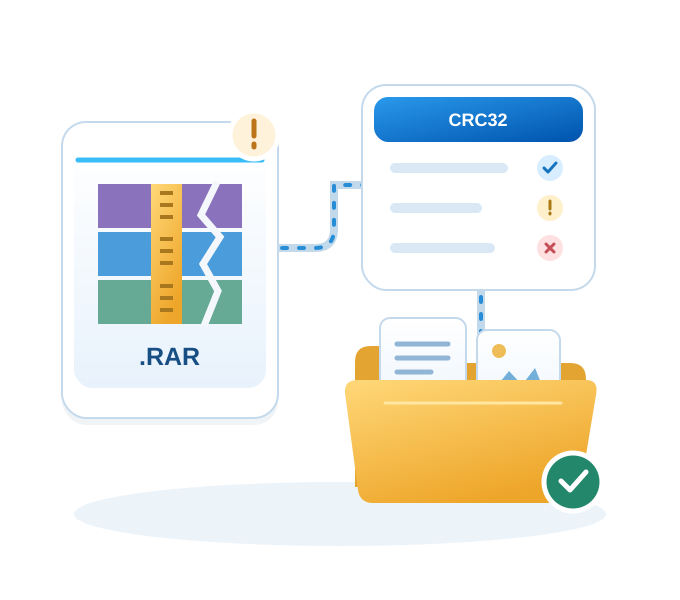
Der in Recovery Toolbox for RAR implementierte Algorithmus zur Wiederherstellung beschädigter RAR-Archive basiert auf einer sektorweisen (byteweisen) Analyse der Struktur der Eingabedatei, um Signaturen komprimierter Datenströme zu erkennen und anschließend die komprimierten Segmente zu rekonstruieren und zu entpacken. Das Extrahieren jeder Datei geht mit einer Überprüfung der CRC32-Prüfsumme einher, wodurch die Integrität der wiederhergestellten Daten objektiv bewertet werden kann. Anhand der Prüfergebnisse erhält der Benutzer bereits in der Demoversion des Produkts eine Prognose zum Ausgang der Wiederherstellung:

  • blaue Anzeige – die Datei kann vollständig wiederhergestellt werden, mit korrekter Prüfsumme;
  • gelbe Anzeige – die Datei wird teilweise wiederhergestellt, wobei wahrscheinlich ein Teil der Daten verloren geht;
  • rot – eine Wiederherstellung der Datei ist aufgrund irreversibler Beschädigungen des komprimierten Datenstroms nicht möglich.

Wichtig ist, auf eine architektonische Besonderheit der Lösung hinzuweisen: Das Dienstprogramm verändert das Ausgangsarchiv nicht und repariert es auch nicht – die Segmente des RAR-Containers, einschließlich der verschlüsselten (bei passwortgeschützten Archiven gibt der Benutzer das Passwort manuell ein), werden im Nur-Lese-Modus analysiert, während der wiederhergestellte Inhalt extrahiert und als einzelne Dateien unter Beibehaltung der ursprünglichen Verzeichnishierarchie auf der Festplatte gespeichert wird. In der Vorschau-Phase stehen dem Benutzer die Verzeichnisstruktur und eine Liste der im Archiv gefundenen Objekte zur Verfügung, was eine selektive Speicherung ermöglicht – so können nur die benötigten Dateien und Ordner wiederhergestellt werden, ohne den gesamten Inhalt zu entpacken.

Wie kann man eine defekte rar-Datei reparieren?

Recovery Toolbox for RAR wurde entwickelt, um Informationen aus beschädigten Archiven im RAR-Format zu extrahieren.

Es hilft auch bei der Behebung von folgenden Fehlern:

  1. Das Archiv hat ein unbekanntes Format oder ist beschädigt.
  2. Fehler der CRC-Prüfung
  3. Unerwartetes Ende der Datei
  4. Ungültige oder beschädigte Authentifizierungsinfos
  5. CRC-Fehler: .rar-Dateien können nicht extrahiert werden und Benachrichtigung über falsche Größe
  6. Fehler bei der Inflation der .rar-Datei: Extrahieren der Datenbank und Datenspeicherdateien aus der .rar-Datei fehlgeschlagen. Fehler bei der Inflation des Verzeichnisbaums der überschriebenen dynamischen Bitlängen.

Das RAR Reparatur Programm prüft die Integrität des WinRAR-Archivs und der CRC. Es zeigt die Dateien an, die extrahiert und gespeichert werden können. Das RAR-CRC-Reparaturprogramm speichert die wiederhergestellten Dateien selektiv auf der HDD. Die Verwendung von Recovery Toolbox for RAR setzt keine speziellen Fachkenntnisse voraus.

Recovery Toolbox for RAR kann ein Archiv mit RAR reparieren, das bis zu 4 GB groß ist.

Recovery Toolbox for RAR

Mit dem Download stimmen Sie den Nutzungsbedingungen und der EULA zu.

Systemvoraussetzungen:

  • Windows 98/Me/2000/XP/Vista/7/8/10/11 oder Windows Server 2003/2008/2012/2016 und höher
Hinweis:

Recovery Toolbox for RAR stellt keine Passwörter von .rar Dateien wieder her. Das RAR-Wiederherstellungsprogramm fordert Sie auf ein Passwort für die passwortgeschützten RAR-Archive einzugeben.

Echte Kundenbewertungen auf TrustPilot

Fragen und Antworten: RAR-Archiv-Wiederherstellung

Ein RAR retten, wenn der Server die Übertragung vorzeitig beendet.

Frage: Ich habe ein RAR mit Umfrageergebnissen auf meine Windows 10 22H2 Workstation heruntergeladen, auf der WinRAR 6.23 nur einige der Tabellenkalkulationen entpackt. Obwohl der Browser den Download als abgeschlossen markierte, bestätigte der Serveradministrator, dass ein Timeout die Übertragung vorzeitig beendet hat, und die Originalkopie auf dem Server ist vorübergehend nicht verfügbar. Könnte ich nach einer solchen Kürzung eine RAR-Datei online wiederherstellen, oder würde mir ein lokaler Extraktionsversuch ermöglichen, lesbare Tabellen abzurufen und deren Summen zu prüfen, bevor ich mich darauf verlasse?

Antwort: Das Server-Timeout hat Ihr gespeichertes Archiv ungeachtet der Abschlussmeldung des Browsers möglicherweise kürzer als das Original hinterlassen. Ein lokaler Extraktionsversuch vermeidet die Online-Wiederherstellung einer RAR-Datei und ermöglicht es Ihnen, die erhaltenen Umfragedaten auf Ihrer Workstation zu prüfen. Bewahren Sie die vom Administrator angegebene erwartete Größe oder Prüfsumme zum Vergleich mit einem späteren Ersatz auf. Laden Sie Recovery Toolbox for RAR herunter, installieren und starten Sie es, wählen Sie auf der ersten Seite eine beschädigte .rar-Arbeitskopie aus und starten Sie die automatische Analyse. Wählen Sie in der Vorschau nur blau markierte Dateien und Ordner aus oder verwenden Sie Check good. Wählen Sie mit der lizenzierten Vollversion einen neuen Ordner auf einem intakten Speichermedium und klicken Sie zum Speichern auf Next. Prüfen Sie die gespeicherten Ergebnisse auf der letzten Seite und kontrollieren Sie die wiederhergestellten Tabellen auf erwartete Blätter, Zeilen und Summen. Betrachten Sie eine geöffnete Arbeitsmappe erst dann als vollständige Umfrage, wenn diese Prüfungen erfolgreich waren.

Dokumente aus einem unvollständig gespeicherten E-Mail-Anhang wiederherstellen.

Frage: Ich habe den RAR-Anhang einer E-Mail auf meinem Windows 11 23H2 Laptop gespeichert und mit WinRAR 6.24 geöffnet, aber mehrere unterschriebene Formulare lassen sich nicht entpacken. Die gespeicherte Datei ist kleiner als die in der Nachricht angezeigte Anhangsgröße, und das E-Mail-Programm hat während des Speicherns die Verbindung verloren. Sollte ich eine Online-Reparatur eines beschädigten RAR versuchen, oder gibt es einen lokalen Weg, lesbare Formulare während der Abwesenheit des Absenders abzurufen, ohne vertrauliche Unterlagen bei einem unbekannten Dienst hochzuladen?

Antwort: Für vertrauliche Anhänge ist die lokale Extraktion eine Alternative zur Online-RAR-Reparatur. Ein unterbrochener Speichervorgang hat möglicherweise eine verkürzte Kopie hinterlassen; versuchen Sie daher zunächst, den Anhang erneut aus der ursprünglichen Nachricht zu speichern, und vergleichen Sie die Dateigrößen. Schlägt die verfügbare Kopie weiterhin fehl, laden Sie Recovery Toolbox for RAR unter Windows herunter, installieren und starten Sie es. Wählen Sie auf der ersten Seite eine Arbeitskopie der beschädigten .rar-Datei aus und starten Sie die automatische Analyse. Prüfen Sie die Vorschau und wählen Sie nur blau markierte Dateien oder Ordner aus oder nutzen Sie Check good. Geben Sie mit der lizenzierten Vollversion einen neuen Ausgabeordner auf einem intakten Speichermedium an und klicken Sie zum Speichern auf Next. Überprüfen Sie die gespeicherten Ergebnisse auf der letzten Seite und kontrollieren Sie die wiederhergestellten Formulare auf vollständige Seiten und lesbare Unterschriften. Halten Sie die Originalnachricht bereit, während Sie feststellen, welche Formulare noch erneut gesendet werden müssen.

Nutzbare Dateien nach einer fehlerhaften Download-Fortsetzung extrahieren.

Frage: Mein Download-Manager hat ein großes RAR auf einem Windows 10 22H2 Desktop mit WinRAR 6.23 mehrmals fortgesetzt, und die Endgröße stimmt mit der angegebenen Byte-Anzahl überein. Dennoch bricht das Entpacken auf halbem Weg ab, während das Protokoll nahe dieser Stelle wiederholte Bereichsanforderungen zeigt. Wie kann ich eine beschädigte WinRAR-Datei reparieren, wenn eine fehlerhafte Fortsetzung Datenbereiche übersprungen oder dupliziert hat, und kann ich intakte Ordner retten, wenn der ursprüngliche Download-Link nicht verfügbar ist?

Antwort: Eine übereinstimmende Dateigröße schließt eine fehlerhafte Fortsetzung nicht aus: Ein Bereich kann übersprungen werden, während ein anderer doppelt geschrieben wird. Bevor Sie versuchen, eine beschädigte WinRAR-Datei zu reparieren, vergleichen Sie deren Prüfsumme mit einer vertrauenswürdigen Prüfsumme des Herausgebers, sofern verfügbar. Bewahren Sie das Originalarchiv auf und laden Sie dann Recovery Toolbox for RAR herunter, installieren und starten Sie es. Wählen Sie auf der ersten Seite eine beschädigte .rar-Arbeitskopie aus und starten Sie die automatische Analyse. Prüfen Sie die Vorschau und wählen Sie nur blau markierte Dateien und Ordner aus oder verwenden Sie Check good. Wählen Sie in der lizenzierten Vollversion einen neuen Ausgabeordner auf einem intakten Laufwerk und klicken Sie zum Speichern auf Next. Überprüfen Sie die gespeicherten Ergebnisse auf der letzten Seite und öffnen Sie die wiederhergestellten Dateien, um sicherzustellen, dass die erwarteten Projektordner brauchbare Dokumente enthalten. Das Programm extrahiert lesbare Inhalte; duplizierte Bytes können niemals angekommene Archivbereiche nicht ersetzen.

Eine Download-Sperre von einem RAR mit gemischten Versionen unterscheiden.

Frage: Ein fortgesetzter RAR-Download auf meinem Windows 11 23H2 Laptop mit WinRAR 6.24 erzeugte zunächst einen Zugriffsfehler, solange der Downloader aktiv war. Nach Abschluss der Übertragung teilte mir der Herausgeber mit, dass das Serverarchiv während meiner Pause ausgetauscht wurde, sodass diese Kopie möglicherweise zwei Versionen kombiniert. Wie behebe ich unter Windows den Fehler 'RAR file is being used by another process', bevor ich prüfe, ob das Archiv mit gemischten Versionen noch wiederherstellbare Dokumente enthält?

Antwort: Um den Fehler 'RAR file is being used by another process' unter Windows zu beheben, lassen Sie den Download abschließen und schließen Sie die Anwendung, die auf die Datei zugreift. Die Zugriffssperre selbst verursacht keine Beschädigung; schlägt das Entpacken danach fehl, kann die geänderte Serverquelle ein Archiv mit gemischten Versionen erklären. Bevorzugen Sie nach Möglichkeit einen neuen vollständigen Download und behalten Sie die entsperrte Kopie zum Vergleich. Andernfalls laden Sie Recovery Toolbox for RAR herunter, installieren und starten Sie es, wählen Sie auf der ersten Seite eine beschädigte .rar-Arbeitskopie aus und starten Sie die automatische Analyse. Wählen Sie in der Vorschau nur blau markierte Dateien oder Ordner aus oder nutzen Sie Check good. Wählen Sie mit der lizenzierten Vollversion einen neuen, intakten Ausgabeordner und klicken Sie zum Speichern auf Next. Prüfen Sie die gespeicherten Ergebnisse auf der letzten Seite und verifizieren Sie die wiederhergestellten Dokumente. Hierdurch werden lesbare Dateien extrahiert, anstatt eine aktive Sperre aufzuheben oder fehlende Daten zu rekonstruieren.

Inhalte wiederherstellen, wenn der Übertragungsdienst eine beschädigte Kopie speichert.

Frage: Ich habe dasselbe RAR zweimal von einem Dateiübertragungsdienst auf meinen Windows 10 22H2 Desktop heruntergeladen, und WinRAR 6.23 bricht beide Male an derselben Stelle ab. Der Absender überprüfte die beim Dienst gespeicherte Kopie und stellte fest, dass sie bereits kürzer war als der ursprüngliche Upload, der nicht mehr verfügbar ist. Kann ich ein beschädigtes WinRAR-Archiv reparieren, das aus einer bereits beschädigten Dienstkopie stammt, oder zumindest intakte Besprechungsunterlagen wiederherstellen und feststellen, welche Präsentationen noch ersetzt werden müssen?

Antwort: Das wiederholte Herunterladen derselben beschädigten Kopie vom Übertragungsdienst wird deren fehlenden Inhalt kaum wiederbeschaffen. Um ein beschädigtes WinRAR-Archiv in dieser Situation zu beheben, ist ein vollständiger Ersatz am besten; versuchen Sie andernfalls, die erhaltenen Dateien mit Recovery Toolbox for RAR zu extrahieren. Laden Sie das Programm unter Windows herunter, installieren und starten Sie es. Wählen Sie auf der ersten Seite eine separate Arbeitskopie der beschädigten .rar-Datei aus und starten Sie die automatische Analyse. Wählen Sie in der Vorschau nur blau markierte Dateien und Ordner aus oder wählen Sie Check good. Wählen Sie mit der lizenzierten Vollversion einen neuen Ausgabeordner auf einem intakten Laufwerk und klicken Sie auf Next, um die ausgewählten Inhalte zu speichern. Prüfen Sie die gespeicherten Ergebnisse auf der letzten Seite und öffnen Sie die wiederhergestellten Besprechungsunterlagen und Präsentationen, um deren Seiten und Folien zu kontrollieren – notieren Sie, welche Elemente unbrauchbar bleiben, damit der Absender sie aus einer anderen Quelle ersetzen kann.

Ein vor dem Ruhezustand des Laptops unvollständig kopiertes RAR wiederherstellen.

Frage: Ich kopierte gerade ein RAR mit Familienaufnahmen zwischen Laufwerken auf meinem Windows 11 24H2 Laptop mit installiertem WinRAR 6.24, als der Laptop in den Energiesparmodus wechselte und das Ziellaufwerk getrennt wurde. Nach dem Aufwecken fand ich eine kleinere Zielkopie vor, die zwar Dateien auflistet, aber beim Entpacken fehlschlägt, während sich der Quelldatenträger nun an einem anderen Ort befindet. Würde es helfen, eine beschädigte RAR-Datei online zu reparieren, oder kann ich vollständige Aufnahmen lokal retten, ohne den Energiesparmodus selbst als Beweis für eine Beschädigung zu werten?

Antwort: Der Energiesparmodus allein beweist noch keine Beschädigung, aber das getrennte Ziellaufwerk und die kleinere Kopie deuten auf eine abgebrochene Übertragung hin. Der Versuch, eine beschädigte RAR-Datei online zu reparieren, würde den Teil, der sich noch auf dem nicht verfügbaren Quelldatenträger befindet, nicht wiederbeschaffen; besorgen Sie sich daher nach Möglichkeit erneut die Quellkopie. Für einen lokalen Rettungsversuch laden Sie Recovery Toolbox for RAR herunter, installieren und starten Sie es. Wählen Sie auf der ersten Seite eine Arbeitskopie der beschädigten .rar-Datei aus und starten Sie die automatische Analyse. Wählen Sie in der Vorschau nur blau markierte Dateien und Ordner aus oder verwenden Sie Check good. Wählen Sie mit der lizenzierten Vollversion einen neuen Ausgabeordner auf einem intakten Speichermedium und klicken Sie zum Speichern auf Next. Prüfen Sie die gespeicherten Ergebnisse auf der letzten Seite und spielen Sie anschließend die wiederhergestellten Aufnahmen ab, um Dauer und Ton zu kontrollieren. Bewahren Sie das Teilarchiv auf, bis Sie es mit der Quelle vergleichen können.

Ein Archiv retten, das vor Abschluss zwischengespeicherter Schreibvorgänge entfernt wurde.

Frage: Ich habe ein RAR von meinem Windows 10 22H2 Desktop mit installiertem WinRAR 6.23 auf einen USB-Stick kopiert und ihn unmittelbar nach dem Schließen des Fortschrittsfensters abgezogen. Auf einem anderen Computer lassen sich einige Dateien entpacken, aber mehrere Fotografien schlagen fehl, und mir wurde klar, dass ich nicht auf das sichere Entfernen gewartet hatte. Kann eine RAR-Reparatursoftware nutzbare Bilder abrufen, falls zwischengespeicherte Schreibvorgänge den USB-Stick nicht erreicht haben, und wie kann ich die wiederhergestellten Dateien speichern, ohne weitere Daten auf dieses Gerät zu schreiben?

Antwort: Wenn der Schreibcache aktiv war, konnte das Entfernen des Geräts vor Abschluss ausstehender Schreibvorgänge unvollständige Archivdaten hinterlassen. Eine RAR-Reparatursoftware kann versuchen, erhaltene Bilder zu extrahieren, auch wenn das Auslassen des sicheren Entfernens allein noch nicht beweist, dass zwischengespeicherte Schreibdaten verloren gingen. Kopieren Sie das Archiv auf einen intakten lokalen Speicher und laden Sie dann Recovery Toolbox for RAR auf einem stabilen Windows-Computer herunter, installieren und starten Sie es. Wählen Sie auf der ersten Seite die beschädigte .rar-Arbeitskopie aus und starten Sie die automatische Analyse. Wählen Sie in der Vorschau nur blau markierte Dateien oder Ordner aus oder nutzen Sie Check good. Geben Sie mit der lizenzierten Vollversion einen neuen Ausgabeordner auf einem intakten Laufwerk an und klicken Sie zum Speichern auf Next. Prüfen Sie die gespeicherten Ergebnisse auf der letzten Seite und öffnen Sie die wiederhergestellten Fotografien in voller Größe, um deren Inhalt zu kontrollieren. Bewahren Sie sie auf dem intakten Laufwerk auf, bis Sie sie mit der Originalsammlung vergleichen können.

Fotos nach einem unterbrochenen Netzwerkkopiervorgang wiederherstellen.

Frage: Ich kopierte gerade ein .rar-Archiv mit Produktfotos von unserem Büroserver auf meinen Windows 11 23H2 Desktop, als der Netzwerk-Switch neu startete. Die Übertragung brach vor dem Abschluss ab, und WinRAR 6.24 beendet sich nun unerwartet, nachdem es mehrere Fotoordner aufgelistet hat. Der Server ist bis nächste Woche nicht erreichbar, aber ich benötige die Bilder für den morgigen Katalog-Redaktionsschluss. Kann eine RAR-Dateireparatursoftware nutzbare Fotos aus der unvollständigen Kopie extrahieren, die sich bereits auf meinem Desktop befindet?

Antwort: Eine abgebrochene Netzwerkübertragung kann vollständige Dateien am Anfang eines Archivs hinterlassen, während spätere komprimierte Daten Ihren Computer nie erreichen. Eine RAR-Dateireparatursoftware kann den erhaltenen Inhalt auswerten, wenngleich ein vollständiger Ersatz vom Server vorzuziehen ist, sobald verfügbar. Bewahren Sie die Teilkopie auf und erstellen Sie eine Arbeitskopie auf einem intakten lokalen Laufwerk. Laden Sie Recovery Toolbox for RAR herunter, installieren und starten Sie es, wählen Sie auf der ersten Seite die Kopie der beschädigten .rar-Datei aus und starten Sie die automatische Analyse. Wählen Sie in der Vorschau nur blau markierte Dateien und Ordner aus oder klicken Sie auf Check good. Wählen Sie mit der lizenzierten Vollversion einen neuen Ausgabeordner auf einem intakten Speichermedium und klicken Sie auf Next, um Ihre Auswahl zu speichern. Prüfen Sie auf der letzten Seite, welche Fotos erfolgreich gespeichert wurden. Öffnen Sie die für den Katalog benötigten Bilder und kontrollieren Sie deren volle Abmessungen und sichtbaren Inhalt, bevor Sie sie im Layout platzieren.

Zeichnungen aus einer Kopie extrahieren, deren Lücken mit Nullen gefüllt wurden.

Frage: Ein Techniker hat ein altes Projektarchiv von einer ausfallenden Festplatte auf die intakte SSD in meiner Windows 10 22H2 Workstation kopiert. Als ich diese .rar-Datei mit Version 6.23 öffnete, stellte WinRAR einen beschädigten Header fest, und laut Kopierprotokoll wurden unlesbare Quellbereiche durch Nullen ersetzt. Ich benötige mehrere CAD-Zeichnungen, aber der Techniker warnte mich davor, das Originallaufwerk erneut einzuschalten. Kann ich Zeichnungen wiederherstellen, indem ich ausschließlich das kopierte Archiv analysiere?

Antwort: Wenn WinRAR einen beschädigten Header festgestellt hat, haben die mit Nullen gefüllten Bereiche möglicherweise Archiveinträge oder komprimierte Zeichnungsdaten ersetzt. Eine Datei kann ihre erwartete Größe behalten, obwohl diese ersetzten Bytes nicht mehr die ursprünglichen Informationen enthalten. Lassen Sie das ausfallende Laufwerk getrennt, bewahren Sie die vorhandene Kopie des Technikers auf und laden Sie Recovery Toolbox for RAR auf einem stabilen Windows-Computer herunter, installieren und starten Sie es. Wählen Sie auf der ersten Seite ein Arbeitsduplikat der beschädigten .rar-Datei aus und starten Sie die automatische Analyse. Wählen Sie in der Vorschau nur blau markierte Dateien und Ordner aus oder nutzen Sie Check good. Geben Sie in der lizenzierten Vollversion einen neuen Ordner auf einem intakten Speichermedium an und klicken Sie auf Next, um die ausgewählten Zeichnungen zu speichern. Prüfen Sie auf der letzten Seite die erfolgreichen Speicherungen und öffnen Sie diese Zeichnungen anschließend in ihrer CAD-Anwendung, um Ebenen und Geometrie zu kontrollieren. Eine weitere Datenrettung von der unlesbaren Quelle erfordert eine Spezialbehandlung; das Archivprogramm kann mit Nullen gefüllte Daten nicht ersetzen.

Rechnungen aus einem im FTP-Textmodus übertragenen Archiv wiederherstellen.

Frage: Ich habe das Rechnungsarchiv eines Lieferanten mit einem FTP-Client auf meinen Windows 10 22H2 Desktop heruntergeladen und erst später bemerkt, dass der Übertragungsmodus auf ASCII eingestellt war. WinRAR 5.91 listet die PDF-Dateinamen in der .rar-Datei auf, meldet aber beim Entpacken CRC-Fehler, und die heruntergeladene Größe weicht vom Original des Lieferanten ab. Deren Support-Team kann erst morgen eine neue Kopie bereitstellen. Würde mir ein WinRAR-Wiederherstellungstool helfen, intakte Rechnungen vor unserer Zahlungsfrist abzurufen?

Antwort: Der FTP-Textmodus kann Zeilenende-Bytes umwandeln und dadurch binäre Archivdaten verändern, die eigentlich unverändert hätten übertragen werden müssen. Eine erneute Übertragung im Binärmodus ist am besten, aber ein WinRAR-Wiederherstellungstool kann möglicherweise Rechnungen aus nicht betroffenen Teilen Ihrer vorhandenen Datei extrahieren. Behalten Sie diese Datei und erstellen Sie eine separate Arbeitskopie, bevor Sie Recovery Toolbox for RAR herunterladen, installieren und starten. Wählen Sie auf der ersten Seite die beschädigte .rar-Kopie aus und starten Sie die automatische Analyse. Wenn die Vorschau erscheint, wählen Sie nur blau angezeigte Dateien und Ordner aus oder klicken Sie auf Check good. Um diese Elemente zu exportieren, nutzen Sie die lizenzierte Vollversion, wählen Sie einen neuen Zielordner auf einem intakten Laufwerk und klicken Sie auf Next. Prüfen Sie auf der letzten Seite, welche Rechnungen erfolgreich gespeichert wurden. Öffnen Sie jedes für die Zahlung benötigte PDF und vergewissern Sie sich vor der Verwendung, dass alle Seiten, Rechnungsnummern und Beträge lesbar sind.

Fotos aus einem während einer Aktualisierung synchronisierten Archiv abrufen.

Frage: Ich habe auf meinem Windows 11 23H2 Laptop mit WinRAR 6.24 Außendienstfotos zu einem .rar-Archiv hinzugefügt, während OneDrive denselben Ordner synchronisierte. Auf meinem zweiten Computer enthält das heruntergeladene Archiv zwar die neuen Ordnernamen, aber mehrere Bilder bestehen die CRC-Prüfung nicht und lassen sich nicht entpacken. Die Synchronisierung begann, bevor WinRAR das Schreiben der Änderungen abgeschlossen hatte, und ich habe diese heruntergeladene Version noch. Wie kann ich in dieser Situation eine beschädigte RAR-Datei reparieren und die noch nutzbaren Fotografien abrufen?

Antwort: Bevor Sie eine beschädigte RAR-Datei reparieren, lassen Sie WinRAR seine Änderungen abschließen und prüfen Sie den OneDrive-Versionsverlauf auf ein vollständiges Archiv. Wird eine Datei während ihrer Aktualisierung synchronisiert, können inkonsistente Metadaten und komprimierte Inhalte erfasst werden. Speichern Sie die heruntergeladene Version und bewahren Sie eine Arbeitskopie außerhalb des synchronisierten Ordners auf. Laden Sie Recovery Toolbox for RAR herunter, installieren und starten Sie es, wählen Sie dann auf der ersten Seite diese beschädigte .rar-Kopie aus und starten Sie die automatische Analyse. Wählen Sie auf der Vorschauseite nur blau markierte Dateien und Ordner aus oder verwenden Sie Check good. Wählen Sie in der lizenzierten Vollversion einen neuen Ausgabeordner auf einem intakten lokalen Speicher und klicken Sie auf Next, um die ausgewählten Fotografien zu speichern. Prüfen Sie auf der letzten Seite die erfolgreichen Speicherungen und kontrollieren Sie die Bilder in voller Größe. So erhalten Sie separat wiederhergestellte Dateien; für Inhalte, die im synchronisierten Archiv fehlen, wird weiterhin eine andere Kopie benötigt.

Tabellenkalkulationen wiederherstellen, nachdem Dropbox ein Archiv ersetzt hat.

Frage: Ein Dropbox-Synchronisierungskonflikt hat auf meiner Windows 11 24H2 Workstation ein funktionierendes Kundenarchiv durch eine kleinere .rar-Datei ersetzt. Letzten Monat konnte WinRAR 6.23 die Vertragstabellen noch entpacken, aber die Ersatzdatei bricht nun unerwartet ab, bevor deren Ordner erreicht wird. Unsere Administratorin hat Zugriff auf frühere Dropbox-Versionen, ist jedoch bis morgen abwesend, und ich habe diese lokale Version unverändert gelassen. Kann ich die RAR-Datei aus dem unvollständigen Ersatz wiederherstellen, während ich auf den Zugriff auf die ältere Kopie warte?

Antwort: Eine RAR-Dateiwiederherstellung kann möglicherweise erhaltene Tabellenkalkulationen retten, aber eine unvollständige Ersatzdatei kann nicht jene Archivabschnitte enthalten, die ausgelassen wurden. Speichern Sie die Datei außerhalb von Dropbox und vermeiden Sie es, Änderungen über eine frühere Version zu synchronisieren, die vielleicht noch vollständig ist. Laden Sie Recovery Toolbox for RAR auf Ihrer Windows-Workstation herunter, installieren und starten Sie es. Wählen Sie auf der ersten Seite eine Arbeitskopie der beschädigten .rar-Datei aus und beginnen Sie mit der automatischen Analyse. Wählen Sie in der Ergebnisvorschau nur blau hervorgehobene Dateien und Ordner aus oder drücken Sie Check good. Nutzen Sie die lizenzierte Vollversion, um einen neuen Zielordner auf einem intakten lokalen Speicher auszuwählen, und klicken Sie dann zum Speichern auf Next. Überprüfen Sie die erfolgreichen Speicherungen auf der letzten Seite und öffnen Sie die wiederhergestellten Tabellen, um deren Blätter, Formeln und Vertragsdetails zu prüfen. Wenn Ihre Administratorin zurückkehrt, vergleichen Sie das wiederhergestellte Material mit der früheren vollständigen Dropbox-Version.

Videos aus einem von einer ausfallenden Festplatte kopierten Archiv extrahieren.

Frage: Ich habe ein Familienvideo-Archiv von einer alternden externen Festplatte auf die SSD in meinem Windows 10 22H2 Desktop kopiert, bevor das externe Laufwerk anfing zu klackern und zu verschwinden. Jetzt meldet WinRAR, dass das Archiv beschädigt ist, wenn Version 5.91 versucht, mehrere Videos aus dieser SSD-Kopie zu entpacken. Ein Techniker vermutet unlesbare Sektoren auf dem Originallaufwerk, das ich getrennt habe. Wie kann ich mit dem vorhandenen kopierten Archiv arbeiten, um Videos wiederherzustellen, ohne das ausfallende Laufwerk weiteren Lesevorgängen auszusetzen?

Antwort: Wenn WinRAR nach einer Kopie von instabilen Sektoren meldet, dass das Archiv beschädigt ist, enthalten einige Archivblöcke möglicherweise unvollständige oder veränderte Daten. Lassen Sie das klackernde Laufwerk getrennt und überlassen Sie jede weitere Datenrettung einem Spezialisten. Sie können die vorhandene SSD-Kopie auswerten, indem Sie Recovery Toolbox for RAR auf dem stabilen Windows-Desktop herunterladen, installieren und starten. Wählen Sie auf der ersten Seite ein Arbeitsduplikat der beschädigten .rar-Datei aus und starten Sie die automatische Analyse. Wählen Sie in der Vorschau nur blau markierte Dateien und Ordner aus oder klicken Sie auf Check good. Wählen Sie mit der lizenzierten Vollversion einen neuen Ausgabeordner auf einem intakten Speichermedium und drücken Sie Next, um die ausgewählten Videos zu speichern. Prüfen Sie auf der letzten Seite die erfolgreichen Speicherungen und spielen Sie anschließend wichtige Abschnitte der wiederhergestellten Clips ab, um sie auf Standbilder und fehlende Aufnahmen zu untersuchen. Das Programm extrahiert erhaltene Dateien; das physische Laufwerk kann es nicht reparieren.

Ingenieurberichte nach einem SSD-Defekt wiederherstellen.

Frage: Die SSD in meinem Windows 11 24H2 Mini-PC begann bis zu einem Neustart immer wieder zu verschwinden, und eine Reparaturwerkstatt diagnostizierte einen Controller- oder Flash-Speicher-Defekt. Man stellte mir eine lesbare Kopie meiner Dokumente auf einem anderen Laufwerk zur Verfügung, aber WinRAR 6.24 meldet CRC-Fehler in einem .rar-Archiv mit Ingenieurberichten. Die separaten PDFs lassen sich normal öffnen, und ich verwende die defekte SSD nicht mehr. Wie kann ich von einem solchen Datenverlust betroffene RAR-Dateien reparieren und alle erhalten gebliebenen Berichte wiederherstellen?

Antwort: Verwenden Sie beim Reparieren von RAR-Dateien die vorhandene lesbare Kopie der Werkstatt, da die defekte SSD unzuverlässige Daten liefern kann. Ein Controller- oder Flash-Speicher-Ausfall kann zum Verlust von Archivblöcken führen, selbst wenn einige normale Dokumente intakt bleiben. Bewahren Sie die bereitgestellte Kopie auf, erstellen Sie ein Arbeitsduplikat auf einem intakten Speichermedium und laden Sie Recovery Toolbox for RAR auf einem stabilen Windows-Computer herunter, installieren und starten Sie es. Wählen Sie auf der ersten Seite das beschädigte .rar-Duplikat aus und starten Sie die automatische Analyse. Wählen Sie in der Vorschau nur blau markierte Dateien und Ordner aus oder verwenden Sie Check good. Wählen Sie mit der lizenzierten Vollversion einen neuen Ordner auf einem intakten Speichermedium und klicken Sie auf Next, um diese Auswahl zu speichern. Prüfen Sie auf der letzten Seite, welche Berichte erfolgreich gespeichert wurden, und öffnen Sie die PDFs, um deren Text und Diagramme zu kontrollieren. Eine weitere Datenauslesung von der ausfallenden SSD gehört in die Hände eines Spezialisten; fehlende Berichtsdaten erfordern eine andere Quelle.

Handbücher aus einem Archiv auf einer abgenutzten Speicherkarte abrufen.

Frage: Ich habe ein .rar-Archiv mit Kamerahandbüchern von einer alten Speicherkarte auf meinen Windows 10 22H2 Laptop gespeichert, bevor sich die Karte nicht mehr zuverlässig lesen ließ. Jetzt erhalte ich in WinRAR 5.91 für ein Handbuch einen Fehler wegen einer unbekannten Methode, obwohl andere Einträge sichtbar bleiben. Mehrere unabhängige Dateien auf dieser stark genutzten Karte wiesen bereits Lesefehler auf, sodass ich nicht weiß, ob das Archiv beschädigt oder mein Entpacker inkompatibel ist. Wie sollte ich die vorhandene lokale Kopie prüfen und nutzbare Handbücher wiederherstellen?

Antwort: Ein Fehler wegen einer unbekannten Methode in WinRAR kann auf eine nicht unterstützte Komprimierung hinweisen; testen Sie die lokale Kopie daher zunächst mit einer WinRAR-Version, die mit dem Ersteller des Archivs kompatibel ist. Ihre separaten Lesefehler machen zudem abgenutzte Speicherzellen zu einer plausiblen Schadensursache, doch die Fehlermeldung allein beweist diese Ursache nicht. Vermeiden Sie weitere Lesevorgänge auf der unzuverlässigen Karte und nutzen Sie die vorhandene Kopie oder ein von einem Spezialisten erstelltes Abbild. Laden Sie Recovery Toolbox for RAR herunter, installieren und starten Sie es, wählen Sie auf der ersten Seite ein Arbeitsduplikat der beschädigten .rar-Datei aus und starten Sie die automatische Analyse. Wählen Sie in der Vorschau nur blau markierte Dateien und Ordner aus oder klicken Sie auf Check good. Wählen Sie in der lizenzierten Vollversion einen neuen Ordner auf einem intakten Speichermedium und drücken Sie zum Speichern auf Next. Prüfen Sie auf der letzten Seite die erfolgreichen Speicherungen und öffnen Sie die Handbücher, um deren Seiten und Abbildungen zu kontrollieren. Eine Archivextraktion kann keine Bytes wiederherstellen, die durch abgenutzte Speicherzellen verloren gegangen sind.

Kundenbewertungen und Rating:

Mike 08-17-2026

Gut

arturo 06-22-2026

Eine gute Website, die ihren Zweck erfüllt.

musaali 03-05-2026

Diese App ist langsam

ashish 09-06-2025

sehr gute Erfahrung. Manchmal funktioniert es langsam, aber tolle Arbeit.

JT Misal 07-15-2025

OK

Ayush Roy 05-24-2025

Diese App braucht zu viel Zeit. Verbessern Sie die Geschwindigkeit dieser App.

Prajit 05-14-2025

Eine tolle, ziemlich schöne Anwendung

Yash 03-20-2025

NICE SOFTWARE

Мишаня 02-21-2025

Habe drei nicht funktionierende Archive gescannt (das hat sehr lange gedauert) und nach der Analyse hatten alle ein sauberes Informationsfeld.

SergeGrekov 01-14-2025

Perfekt weich!

Murali dhar 12-28-2024

Ein hervorragendes Toolkit, mit dem Sie Daten im Handumdrehen wiederherstellen können und das sehr einfach zu bedienen ist.

HAKAN 12-19-2024

PERFEKT

Melaxes 11-25-2024

sehr langsam

rnd 10-20-2024

sehr langsam

Max 08-28-2024

Recovery Toolbox ist ein hervorragendes Tool

Pankaj 08-23-2024

In meinem Fall ist das Problem nicht gelöst. In 24 Stunden wurden nur wenige MB wiederhergestellt. Sehr langsam, finde ich. Ich sage nicht, dass die Software schlecht ist...

adeeb 08-11-2024

zu langsam

Joaquin Salazar 07-22-2024

Hervorragender Archivrecoverer.
Danke für dein Talent

satyam 07-16-2024

nette App, sehr nützlich, 2 MB pro Stunde Wiederherstellungsgeschwindigkeit, es ist erstaunlich

gdhhshrh 05-30-2024

Es hat mein Video so weit wie möglich wiederhergestellt. Ich denke, das Hauptziel dieser Software ist die vollständige Wiederherstellung und zumindest das Lesen der gesamten Datei durch den Disc-Reader. Dies ist kein Zaubertool und zu stark beschädigte Teile werden durch eine graue Farbe ersetzt (nicht vollständig). Ich habe unglaublich lange für eine 1 GB große Datei gebraucht (ungefähr 2 Tage), bei der nur etwa 30-40 Sekunden beschädigt waren (ich war wirklich beeindruckt von der Geschwindigkeit, mit der die nicht beschädigten Teile durchgegangen sind – selbst mein Reader konnte nicht so schnell lesen; 90 % der Zeit ging für die Wiederherstellung dieser Sekunden drauf). Insgesamt bin ich mit den Ergebnissen zufrieden, da mir die beschädigten Teile egal waren. Mein Hauptziel war es, die Datei herunterzuladen, was ich vorher nicht konnte. Es ist die einzige Software, die ich ausprobiert habe, also kann ich nicht wirklich sagen, wie gut diese Software im Vergleich zu anderen war.

Richard326 12-09-2021

Ein wunderbares Programm, ich habe schon alle Hoffnung verloren, das Archiv wiederherzustellen, aber dieses Dienstprogramm hat mich gerettet

san 12-29-2020

beste Lösung

vivek raj 07-23-2019

Ich benötige die Vollversion dieser App, da nach Abschluss des Vorgangs keine wiederhergestellten Dateien im Demo-Modus gespeichert werden können

DEUSIMPERIOSUS 07-12-2018

Nicht frei.

DAVEFRENCIS 07-12-2018

Die Software hat mir im Falle eines Schadens in riesigen .rar-Archiven geholfen. Ich habe das Dienstprogramm zum ersten Mal angewendet und die Informationen vollständig zurückgegeben.
Technische Unterstützung kann besser sein.

JAMESHENRYHEATH 07-12-2018

Sehr einfach. Sehr effektiv!
Ich bin sehr zufrieden mit der Investition in dieses Produkt, auch wenn ich es nur einmal benutze. Ich war sehr skeptisch, dass dieses Produkt die Schadensprobleme, denen ich begegnet bin, nicht lösen würde. Das ist Magie, die Dateien sind gut restauriert. Sehr zufrieden mit Einfachheit und Effizienz. 5 Sterne von mir.

JOHNNY453 07-12-2018

Ich habe dieses Dienstprogramm heruntergeladen, um eine beschädigte RAR-Datei zu reparieren. Ja, es war eine große RAR-Datei, aber dieses Programm lief und lief für etwa 5 Tage und Nächte stetig ... Ich hatte endlich eine Liste mit guten Dateien.

Herunterladen Kaufen
Mit dem Download stimmen Sie den Nutzungsbedingungen und der EULA zu.