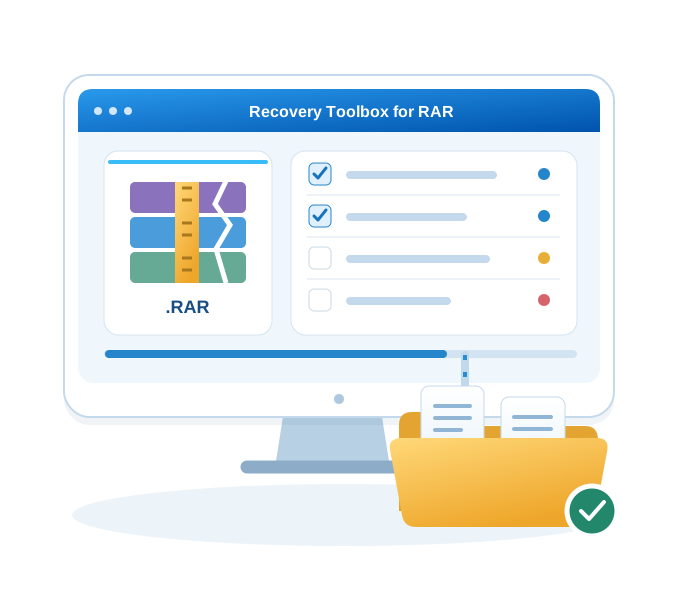
WinRAR Archiv reparieren: Tool zum Wiederherstellen beschädigter (.rar) Dateien

WinRAR Archiv beschädigt? Jetzt WinRAR reparieren bei „Das Archiv ist beschädigt“ oder „Unerwartetes Archivende“. RAR Dateien unter Windows sofort retten!

Laden Sie das Programm herunter, installieren und starten Sie Recovery Toolbox for RAR.
Reparieren Sie beschädigte RAR-Archive auf Ihrem Computer.

Kostenlose Demo für Windows herunterladen

Testen Sie die kostenlose Demo. Für Windows.
Zum Speichern wiederhergestellter Daten ist eine Lizenz erforderlich.

Mit dem Download stimmen Sie den Nutzungsbedingungen und der EULA zu.

Windows 11

Experte für Datenrettung Victor G. Bobrov

100 % sicherNortonVirusTotalWindows®
Stellen Sie Dateien aus beschädigten WinRAR-Archiven wieder her. Reparieren Sie beschädigte RAR-Dateien und extrahieren Sie Ihre Daten auf Ihrem Windows-PC.

WinRAR Archiv reparieren: Tool zum Wiederherstellen beschädigter (.rar) Dateien

Aktualisiert: 2026-11-11

WinRAR reparieren bei Fehlern: „Das Archiv ist beschädigt“ und „Unerwartetes Archivende“

Recovery Toolbox for RAR ist ein spezialisiertes Software-Tool für Windows-Computer und -Laptops, das entwickelt wurde, um ein beschädigtes WinRAR Archiv reparieren zu können und Daten aus Containern mit der Dateiendung .rar wiederherzustellen. Wenn ein WinRAR Archiv beschädigt ist und kritische Meldungen wie WinRAR: Das Archiv ist beschädigt oder ein WinRAR unerwartetes Archivende das Entpacken blockieren, hilft dieses Programm beim WinRAR reparieren. Um zuverlässig jede RAR Datei reparieren sowie ein defektes RAR Archiv reparieren zu können, scannt die Anwendung die Struktur, extrahiert intakte Dateien sowie wiederherstellbare Dateifragmente und speichert diese beim RAR Dateien reparieren separat auf der Festplatte Ihres PCs ab.

Wie Sie ein beschädigtes WinRAR Archiv reparieren und RAR Dateien unter Windows extrahieren

Die Anweisungen für die Reparatur von korrupten *.rar-Dateien von WinRAR auf einem Windows-PC:

  1. Laden Sie die Recovery Toolbox for RAR von hier herunter: https://rar.recoverytoolbox.com/download/RecoveryToolboxForRARInstall.exe
  2. Installieren Sie die Recovery Toolbox for RAR auf Ihrem Computer
  3. Starten Sie Recovery Toolbox for RAR
  4. Auswahl des beschädigten RAR-Archivs
  5. Auswahl der zu speichernden Dateien und Ordner
  6. Auswahl eines Ordners, in dem die wiederhergestellten Informationen gespeichert werden sollen

Recovery Toolbox for RAR analysiert die interne Struktur eines beschädigten WinRAR-Archivs und dessen komprimierte Daten, um wiederherstellbare Dateieinträge zu identifizieren und deren Inhalte zu extrahieren. Die CRC32-Prüfsummenüberprüfung – sofern die erforderlichen Prüfsummeninformationen noch verfügbar sind – hilft bei der Beurteilung der Integrität der wiederhergestellten Daten, indem die berechnete Prüfsumme mit dem im RAR-Archiv gespeicherten Wert verglichen wird.

Die Demoversion enthält die Analyseergebnisse. Jede erkannte Datei erhält einen farbcodierten Wiederherstellungsstatus:

  • Blau - Die Datei wird als vollständig wiederherstellbar eingestuft; bei der Analyse wurden keine Integritätsfehler festgestellt.
  • Gelb - Eine teilweise Wiederherstellung ist möglich; die extrahierte Datei kann unvollständige oder beschädigte Daten enthalten.
  • Rot - das Dienstprogramm kann die Datei nicht aus den verfügbaren Archivdaten wiederherstellen.

Der Wiederherstellungsprozess erfolgt im schreibgeschützten Modus auf dem Quellarchiv. Wiederhergestellte Inhalte werden dekomprimiert und als separate Dateien an einem vom Benutzer ausgewählten Zielort gespeichert, wobei die Verzeichnishierarchie beibehalten wird, sofern die entsprechenden Archiv-Metadaten wiederhergestellt werden können. Die ursprüngliche RAR-Datei bleibt während des gesamten Vorgangs unverändert. Passwortgeschützte Archive können ebenfalls verarbeitet werden, wenn der Benutzer das richtige Passwort manuell eingibt.

Vor dem Speichern zeigt die Vorschau-Oberfläche den erkannten Verzeichnisbaum und die Dateieinträge an, sodass Benutzer den wiederherstellbaren Inhalt des Archivs überprüfen und einzelne Dateien oder Ordner auswählen können. Die registrierte Version speichert dann die ausgewählten Elemente und ermöglicht so eine gezielte Wiederherstellung, ohne das gesamte Archiv zu extrahieren.

Wie repariert man WinRAR-Dateien?

Recovery Toolbox for RAR kann beschädigtes WinRAR-Archiv reparieren und viele WinRAR-Fehler beseitigen, wie zum Beispiel:

  1. Das WinRAR-Archiv ist entweder in einem unbekannten Format oder ist beschädigt
  2. CRC Fehlschlag eines Tests
  3. WinRAR der Dateikopf ??? ist defekt
  4. Unerwartetes Ende der WinRAR-Datei
  5. Der Kopf der WinRAR-Datei ist defekt
  6. Wurminfektion: die RAR-Dateien können über Netzwerk nicht freigegeben werden und es kommt eine Fehlermeldung
  7. Die vom Internet heruntergeladenen WinRAR-Dateien können nicht extrahiert werden, es kommt eine Fehlermeldung CRC ist in der Dateibezeichnung gescheitert
  8. Unsachgemäße Komprimierung der Dateien in den RAR-Archiven: um große Dateien zu komprimieren, hat sie das System in RAR konvertiert, um Platz zu sparen. Während dieses Vorgangs sind Hindernisse aufgetreten und der Komprimierungsvorgang wurde nicht abgeschlossen, was zur Unzugänglichkeit führt.
  9. Fehlermeldung WinRAR-Dateikopf defekt
  10. und andere…

Das WinRAR-Reparaturwerkzeug hilft in den meisten Fällen, wenn die defekten Archivierer im RAR-Format nicht geöffnet werden können. Selbst wenn diese Dateien ernst beschädigt sind ist es möglich Dokumente teilweise abzurufen und die Daten zu speichern. Mit dem Wiederherstellungswerkzeug für RAR können Sie in wenigen Klicks WinRAR-Archivdatei reparieren.

Das Wiederherstellungswerkzeug für RAR ist ein gutes Mittel, um defekte Archive im RAR-Format zu reparieren, falls es nicht möglich ist, diese Dateien erneut herunterzuladen bzw. andere Kopien fehlen und die WinRAR-Datei ist defekt. Das Wiederherstellungswerkzeug für RAR kann defekte WinRAR-Datei reparieren, falls CRC gescheitert ist.

WinRAR- Archivreparaturwerkzeug kann Dateien bis zu einer Größe von 4 GB aus dem defekten Archiv extrahieren.

WinRAR-Dateiwiederherstellungssoftware wurde erfolgreich getestet unter allen neuesten Windows-Versionen: Windows 98/2000/XP/Vista/7/8/8.1/10/11.

Recovery Toolbox for RAR

Mit dem Download stimmen Sie den Nutzungsbedingungen und der EULA zu.

Systemvoraussetzungen:

  • Windows 98/Me/2000/XP/Vista/7/8/10/11 oder Windows Server 2003/2008/2012/2016 und höher

Echte Kundenbewertungen auf TrustPilot

Fragen und Antworten: RAR-Archiv-Wiederherstellung

Belege aus einem Archiv auf einem gefälschten USB-Stick retten

Frage: Ich habe mit WinRAR 6.23 auf meinem Windows 11 23H2 Desktop eine .rar-Sammlung gescannter Belege auf einem als 512 GB beworbenen USB-Stick gespeichert. Nachdem ich weitere Ordner hinzugefügt hatte, traten beim älteren Archiv CRC-Fehler auf, obwohl die angezeigte Größe gleich blieb. Ein Kapazitätstest ergab, dass das Laufwerk weitaus weniger echten Speicherplatz besaß und frühere Daten überschrieben hatte, aber ich habe bereits eine Kopie des Archivs auf meiner internen SSD. Könnte ein Reparatur-Tool für beschädigte Archive noch lesbare Belege aus dieser Kopie abrufen?

Antwort: Ein Reparatur-Tool für beschädigte Archive kann nach erhaltenen Belegen suchen, kann jedoch keine komprimierten Daten rekonstruieren, die durch spätere Schreibvorgänge überschrieben wurden. Eine gefälschte Kapazität kann dazu führen, dass solche Schreibvorgänge ältere Blöcke ersetzen, während Verzeichniseinträge plausible Namen und Größen behalten. Mustern Sie das gefälschte Gerät aus und bewahren Sie das bereits auf Ihre intakte SSD kopierte Archiv auf. Laden Sie Recovery Toolbox for RAR herunter, installieren und starten Sie es, wählen Sie dann auf der ersten Seite ein Arbeitsduplikat der beschädigten .rar-Datei aus und starten Sie die automatische Analyse. Wählen Sie in der Vorschau nur blau markierte Dateien und Ordner aus oder klicken Sie auf Check good. Wählen Sie mit der lizenzierten Vollversion einen neuen Ausgabeordner auf einem intakten Speichermedium und drücken Sie Next, um die ausgewählten Elemente zu speichern. Prüfen Sie auf der letzten Seite, welche Belege erfolgreich gespeichert wurden. Kontrollieren Sie deren Daten, Beträge und Händlernamen, bevor Sie die wiederhergestellten Scans in Ihre Spesenabrechnung übernehmen.

Fotografien aus einem von einer beschädigten DVD kopierten Archiv extrahieren

Frage: Ich habe ein .rar-Archiv mit Hochzeitsfotos von einer alten Backup-DVD auf meinen Windows 10 22H2 Desktop kopiert, auf dem ich WinRAR 6.24 verwende. Mehrere Fotos bestehen die CRC-Prüfung nicht, und die Disc weist Kratzer sowie trübe Stellen am äußeren Rand auf. Ich habe die DVD beiseitegelegt, da ich die Situation durch wiederholte Kopierversuche nicht verschlimmern möchte. Kann ich ein beschädigtes Archiv in WinRAR reparieren, oder sollte ich eine andere Extraktionsmethode an der lokalen Kopie ausprobieren, die ich bereits erhalten habe?

Antwort: Möglicherweise können Sie ein beschädigtes Archiv in WinRAR nicht reparieren, wenn Schäden an der Disc verhindert haben, dass einige komprimierte Bytes in die lokale Kopie gelangt sind. Recovery Toolbox for RAR bietet einen separaten Versuch, erhaltene Fotografien zu extrahieren, anstatt fehlende DVD-Daten zu rekonstruieren. Legen Sie die Disc beiseite und veranlassen Sie eine fachmännische Auslesung, falls Sie weitere Daten von der beschädigten Oberfläche lesen müssen. Laden Sie Recovery Toolbox for RAR unter Windows herunter, installieren und starten Sie es, wählen Sie dann auf der ersten Seite ein Arbeitsduplikat der beschädigten .rar-Datei aus und starten Sie die automatische Analyse. Wählen Sie in der Vorschau nur blau markierte Dateien und Ordner aus oder verwenden Sie Check good. Wählen Sie mit der lizenzierten Vollversion einen neuen Ausgabeordner auf einem intakten Speichermedium und klicken Sie zum Speichern auf Next. Prüfen Sie auf der letzten Seite die erfolgreichen Speicherungen. Untersuchen Sie die wiederhergestellten Hochzeitsfotos einzeln auf fehlende Bildbereiche, Farbschäden und eine ausreichende Auflösung für den Druck.

Buchhaltungsdateien nach dem Herunterfallen einer externen Festplatte wiederherstellen.

Frage: Mir ist eine externe Festplatte heruntergefallen, während sie an meinen Windows 11 24H2 Laptop angeschlossen war, auf dem WinRAR 6.23 läuft. Nachdem das Laufwerk anfing zu klackern, kopierte ein Spezialist ein .rar-Archiv mit Geschäftsunterlagen auf einen intakten Datenträger, doch mehrere Buchhaltungstabellen lassen sich weiterhin nicht entpacken. Ich habe das beschädigte Laufwerk getrennt gelassen und muss die Kundenunterlagen vertraulich behandeln. Sollte ich versuchen, ein RAR online zu reparieren, oder kann ich erhaltene Tabellen lokal aus der Kopie des Spezialisten extrahieren?

Antwort: Sie müssen kein RAR online reparieren, um Daten aus der Kopie des Spezialisten zu extrahieren; Recovery Toolbox for RAR arbeitet lokal unter Windows. Sturzschäden können dazu führen, dass einige Archivblöcke unvollständig bleiben, und das Programm kann den physischen Zustand des Laufwerks nicht beheben. Lassen Sie die heruntergefallene Festplatte ausgeschaltet, bewahren Sie das bereitgestellte Archiv auf und laden Sie Recovery Toolbox for RAR auf einem stabilen Speichermedium herunter, installieren und starten Sie es. Wählen Sie auf der ersten Seite ein Arbeitsduplikat der beschädigten .rar-Datei aus und starten Sie die automatische Analyse. Wählen Sie in der Vorschau nur blau markierte Dateien und Ordner aus oder drücken Sie Check good. Wählen Sie mit der lizenzierten Vollversion einen neuen Ordner auf einem intakten Speichermedium und klicken Sie auf Next, um die ausgewählten Tabellen zu speichern. Prüfen Sie auf der letzten Seite die erfolgreichen Speicherungen. Öffnen Sie die Arbeitsmappen und kontrollieren Sie deren Tabellenblätter und Buchhaltungszahlen, bevor Sie sich bei Kundenberichten darauf verlassen.

Renderings abrufen, nachdem ein Wackelkontakt in der Stromversorgung das Schreiben unterbrochen hat.

Frage: Meine externe Festplatte hat wiederholt die Verbindung verloren, während WinRAR 6.24 auf meinem Windows 11 23H2 Desktop ein Archiv mit Architektur-Renderings erstellte. Ein Techniker fand einen lockeren Stromanschluss im Gehäuse, und ich habe die unvollständige .rar-Datei nun auf ein intaktes internes Laufwerk kopiert. WinRAR listet die Namen der Renderings auf, kann aber mehrere Bilder, die ich für ein Kundengespräch benötige, nicht vollständig entpacken. Wie kann ich eine RAR-Datei nach unterbrochenen Schreibvorgängen reparieren und die intakt gebliebenen Renderings abrufen?

Antwort: Bevor Sie versuchen, eine RAR-Datei zu reparieren, beheben Sie den Stromversorgungs- oder Verbindungsfehler, damit er keinen weiteren Wiederherstellungsversuch unterbrechen kann. Eine abgebrochene Verbindung kann lesbare Datei-Header hinterlassen, selbst wenn die zugehörigen komprimierten Bilddaten nie vollständig geschrieben wurden. Speichern Sie das unvollständige Archiv und laden Sie anschließend Recovery Toolbox for RAR auf Ihrem stabilen Windows-Desktop herunter, installieren und starten Sie es. Wählen Sie auf der ersten Seite ein Arbeitsduplikat der beschädigten .rar-Datei aus und starten Sie die automatische Analyse. Wählen Sie in der resultierenden Vorschau nur blau markierte Dateien und Ordner aus oder klicken Sie auf Check good. Wählen Sie in der lizenzierten Vollversion einen neuen Zielordner auf einem intakten Speichermedium und drücken Sie Next, um Ihre Auswahl zu speichern. Prüfen Sie auf der letzten Seite die erfolgreichen Speicherungen und öffnen Sie dann die wiederhergestellten Renderings, um sie auf fehlende Bereiche oder sichtbare Beschädigungen zu kontrollieren. Exportieren Sie nutzbare Bilder separat für die Besprechung und halten Sie das Quellarchiv zum Vergleich bereit.

Steuerunterlagen nach einer Beschädigung der Dateisystem-Metadaten wiederherstellen.

Frage: Das an meinen Windows 10 22H2 Laptop angeschlossene exFAT-Laufwerk zeigte nach einer Beschädigung der Dateisystem-Metadaten fehlende Einträge und falsche Ordnernamen an. Ein Techniker stellte ein .rar-Archiv mit Steuerunterlagen auf einem anderen intakten Laufwerk wieder her, aber WinRAR 5.91 meldet nun beschädigte Header, wenn ich versuche, die PDFs zu entpacken. Ich habe dieses wiederhergestellte Archiv aufbewahrt, da die Originalunterlagen nicht verfügbar sind. Muss ich WinRAR-Dateien online reparieren, oder kann ich dieses vertrauliche Material direkt auf meinem Laptop prüfen und extrahieren?

Antwort: Sie können die Steuerunterlagen auf Ihrem Laptop behalten, anstatt zu versuchen, WinRAR-Dateien online zu reparieren. Beschädigte Dateisystem-Metadaten können dazu führen, dass ein vertrauter Dateiname auf unvollständige oder falsche Archivinhalte verweist, selbst wenn der Datei-Explorer eine plausible Größe anzeigt. Speichern Sie die vom Techniker wiederhergestellte Datei und laden Sie dann Recovery Toolbox for RAR lokal unter Windows herunter, installieren und starten Sie es. Wählen Sie auf der ersten Seite ein Arbeitsduplikat des beschädigten .rar-Archivs aus und starten Sie die automatische Analyse. Wählen Sie in der Vorschau nur blau hervorgehobene Dateien und Ordner aus oder nutzen Sie Check good. Geben Sie mit der lizenzierten Vollversion einen neuen Zielordner auf einem intakten Speichermedium an und klicken Sie zum Speichern auf Next. Prüfen Sie auf der letzten Seite die erfolgreichen Speicherungen und öffnen Sie die PDFs, um sicherzustellen, dass deren Seiten und Steuerzahlen lesbar sind. Die Anwendung wertet den Archivinhalt aus; die Reparatur des zugrunde liegenden Dateisystems erfordert separate Maßnahmen.

Forschungstabellen nach dem Verlust von Zuordnungseinträgen extrahieren.

Frage: Ein Speicherspezialist hat mein Forschungsarchiv wiederhergestellt, nachdem auf einer externen Festplatte Dateizuordnungseinträge verloren gegangen waren, und ich untersuche die bereitgestellte Kopie auf einem Windows 11 23H2 Desktop mit WinRAR 6.23. Dem Bericht zufolge konnten mehrere .rar-Fragmente nicht gefunden werden, obwohl die wiederhergestellte Datei ihren gewohnten Namen und annähernd ihre erwartete Größe behält. Das Entpacken stoppt vor einem Ordner mit Messtabellen, die ich für meine Auswertung benötige. Kann ich ein beschädigtes WinRAR-Archiv reparieren, wenn Fragmente fehlen, oder vollständige Tabellen aus den erhaltenen Abschnitten abrufen?

Antwort: Wenn Fragmente fehlen, lässt sich ein beschädigtes WinRAR-Archiv möglicherweise nicht vollständig reparieren, doch das Extrahieren vollständiger Dateien aus den erhaltenen Abschnitten kann sich dennoch lohnen. Verlorene Zuordnungseinträge können einen überzeugend wirkenden Verzeichniseintrag hinterlassen, dem jedoch nicht mehr alle ursprünglich referenzierten Archivdaten zugrunde liegen. Bewahren Sie die vom Spezialisten bereitgestellte Datei auf, erstellen Sie ein Arbeitsduplikat und laden Sie Recovery Toolbox for RAR unter Windows herunter, installieren und starten Sie es. Wählen Sie auf der ersten Seite das beschädigte .rar-Duplikat aus und starten Sie die automatische Analyse. Wählen Sie auf der Vorschauseite nur blau markierte Dateien und Ordner aus oder verwenden Sie Check good. Wählen Sie in der lizenzierten Vollversion einen neuen Ausgabeordner auf einem intakten Speichermedium und klicken Sie auf Next, um die ausgewählten Tabellen zu speichern. Prüfen Sie auf der letzten Seite die erfolgreichen Speicherungen. Öffnen Sie die wiederhergestellten Tabellen und vergleichen Sie deren Zeilen, Einheiten und Datumsbereiche mit erhaltenen Geräteprotokollen, bevor Sie sie in Berechnungen verwenden.

Audio-Sessions aus falsch zugeordneten Archivfragmenten wiederherstellen.

Frage: Mein .rar-Archiv mit Audio-Sessions ließ sich nach der Rekonstruktion beschädigter Volume-Metadaten nicht mehr entpacken, und ich teste die exportierte Datei mit WinRAR 6.24 auf einer Windows 11 24H2 Workstation. Laut dem Speicherspezialisten wurden die Datenträgerbereiche (Extents) des Archivs in der falschen Reihenfolge zugeordnet, sodass die Größe zwar stimmt, einige Byte-Bereiche jedoch durcheinander sind. Ich habe eine stabile Kopie auf einem separaten Datenträger. Wie kann ich von diesem Zuordnungsproblem betroffene beschädigte RAR-Dateien reparieren und nutzbare Session-Dateien abrufen?

Antwort: Um beschädigte RAR-Dateien zu reparieren, die von einer falschen Extent-Zuordnung betroffen sind, muss ein Speicherspezialist gegebenenfalls die korrekte Byte-Reihenfolge rekonstruieren oder eine bessere Quellkopie ausfindig machen. Ein Archiv-Extraktionstool kann den vorhandenen Export dennoch auf unabhängig lesbare Dateien prüfen, ohne die Datenträgerzuordnung zu korrigieren. Speichern Sie diesen Export und laden Sie anschließend Recovery Toolbox for RAR auf einem stabilen Windows-Computer herunter, installieren und starten Sie es. Wählen Sie auf der ersten Seite eine Arbeitskopie der beschädigten .rar-Datei aus und starten Sie die automatische Analyse. Wählen Sie in der Vorschau nur blau markierte Dateien und Ordner aus oder drücken Sie Check good. Wählen Sie mit der lizenzierten Vollversion einen neuen Ordner auf einem intakten Speichermedium und klicken Sie auf Next, um die ausgewählten Einträge zu speichern. Prüfen Sie auf der letzten Seite die erfolgreichen Speicherungen und laden Sie die wiederhergestellten Projekte in Ihre Audio-Software. Kontrollieren Sie vor der Weiterarbeit, ob Spuren, Medienverweise und Session-Timing erhalten geblieben sind.

Scans aus einem nach CHKDSK verkürzten RAR abrufen.

Frage: Mein WinRAR-Archiv ist beschädigt, nachdem CHKDSK Dateisystemfehler auf der an meinen Windows 10 22H2 Desktop angeschlossenen externen Festplatte repariert hat. Ich verwende WinRAR 5.91, und die .rar-Datei mit gescannten Rechtsunterlagen ist nun deutlich kleiner als vor der Reparatur und bricht beim Entpacken unerwartet ab. Ich habe das verkürzte Archiv auf einen intakten Datenträger kopiert und unverändert gelassen. Wie kann ich vollständige Dokumente aus dieser Kopie extrahieren, ohne die verbleibenden lesbaren Scans zu verlieren?

Antwort: Da Ihr WinRAR-Archiv nach der Dateisystemreparatur beschädigt und kürzer ist, sind möglicherweise Daten verloren gegangen, als ungültige Dateiketten verworfen oder abgeschnitten wurden. Prüfen Sie, ob ein Backup aus der Zeit vor der Reparatur existiert, aber bewahren Sie die verkürzte Kopie auf, falls sie Ihre einzige aktuelle Quelle ist. Laden Sie Recovery Toolbox for RAR auf Ihrem Windows-Desktop herunter, installieren und starten Sie es. Wählen Sie auf der ersten Seite ein Arbeitsduplikat der beschädigten .rar-Datei vom intakten Datenträger aus und beginnen Sie mit der automatischen Analyse. Wählen Sie in der Vorschau nur blau markierte Dateien und Ordner aus oder klicken Sie auf Check good. Wählen Sie mit der lizenzierten Vollversion einen neuen Zielordner auf einem intakten Speichermedium und klicken Sie zum Speichern auf Next. Prüfen Sie auf der letzten Seite die erfolgreichen Speicherungen und kontrollieren Sie anschließend jeden wiederhergestellten Scan auf vollständige Seiten, lesbare Unterschriften und das entsprechende Aktenzeichen. Dieser Kopie fehlt das Archivende, wofür ein Backup oder eine andere Quelle erforderlich ist.

Fertigungszeichnungen nach einem fehlerhaften RAID-Rebuild wiederherstellen.

Frage: Unser NAS hat einen RAID-Rebuild abgeschlossen, aber ein .rar-Archiv mit Fertigungszeichnungen fällt nun auf meinem Windows 11 23H2 Desktop mit WinRAR 6.23 bei der CRC-Prüfung durch. Der Administrator vermutet, dass der Ersatz-Controller eine falsche Festplattenreihenfolge verwendet hat, und stellte eine stabile exportierte Kopie bereit, während Spezialisten das Array untersuchen. Diese Kopie listet zwar Ordner auf, doch mehrere Zeichnungen lassen sich nicht entpacken. Wie kann ich eine beschädigte RAR-Datei aus diesem Export reparieren und nutzbare Zeichnungen wiederherstellen, ohne weitere Änderungen am RAID vorzunehmen?

Antwort: Bevor Sie eine beschädigte RAR-Datei reparieren, halten Sie den stabilen Export des Administrators getrennt von dem untersuchten Array. Falsche RAID-Parameter, Controller-Defekte oder beschädigte Daten einzelner Array-Festplatten können falsche Archiv-Bytes liefern, selbst wenn die Dateigröße plausibel aussieht. Laden Sie Recovery Toolbox for RAR auf einem intakten Windows-Computer herunter, installieren und starten Sie es; diese Anwendung baut keine RAID-Laufwerke neu auf und korrigiert auch nicht deren Reihenfolge. Wählen Sie auf der ersten Seite eine Arbeitskopie des beschädigten .rar-Exports aus und starten Sie die automatische Analyse. Wählen Sie in der Vorschau nur blau markierte Dateien und Ordner aus oder verwenden Sie Check good. Wählen Sie in der lizenzierten Vollversion einen neuen Ausgabeordner auf einem intakten lokalen Speicher und klicken Sie zum Speichern auf Next. Prüfen Sie auf der letzten Seite die erfolgreichen Speicherungen. Öffnen Sie die wiederhergestellten Zeichnungen in ihrer Originalanwendung und kontrollieren Sie Maße, Ebenen und referenzierte Bauteile, bevor Sie sie an die Fertigung weitergeben.

Datenbank-Exporte aus einem Archiv auf einer beschädigten virtuellen Festplatte extrahieren.

Frage: Ich verwende WinRAR 6.24 innerhalb einer virtuellen Windows 11 24H2 Maschine auf meinem Desktop, um monatliche Datenbank-Exporte zu archivieren. Nach einem Absturz des Hosts musste die virtuelle Festplatte der VM wiederhergestellt werden, und ein Techniker kopierte die .rar-Datei auf ein intaktes Host-Laufwerk. Selbst auf diesem Laufwerk erscheint das Archiv in WinRAR beschädigt, und das Entpacken bricht ab, bevor mehrere Datenbankdateien gespeichert werden. Wie kann ich nutzbare Exporte aus der bereitgestellten Kopie wiederherstellen, ohne die beschädigte virtuelle Festplatte erneut einzubinden?

Antwort: Wenn das Archiv nach der Wiederherstellung der virtuellen Festplatte in WinRAR als beschädigt erscheint, haben möglicherweise beschädigte Datenblöcke oder Zuordnungseinträge die Gastdatei beeinträchtigt. Arbeiten Sie weiter mit der vorhandenen hostseitigen Kopie des Technikers und behandeln Sie jede weitere Untersuchung der virtuellen Festplatte separat. Laden Sie Recovery Toolbox for RAR auf einem stabilen Windows-System herunter, installieren und starten Sie es. Wählen Sie auf der ersten Seite ein Arbeitsduplikat der beschädigten .rar-Datei aus und starten Sie die automatische Analyse. Wählen Sie in der Vorschau nur blau markierte Dateien und Ordner aus oder klicken Sie auf Check good. Wählen Sie mit der lizenzierten Vollversion einen neuen Ausgabeordner auf einem intakten Speichermedium und drücken Sie Next, um die ausgewählten Exporte zu speichern. Prüfen Sie auf der letzten Seite die erfolgreichen Speicherungen und validieren Sie anschließend die Datenbankdateien mit ihren gewohnten Tools oder durch den Import in eine isolierte Datenbank. Eine abgeschlossene Speicherung allein garantiert noch nicht, dass ein Export vollständig oder intern konsistent ist.

Grafikdateien aus einem inkonsistenten Speicher-Backup abrufen.

Frage: Ich habe eine .rar-Sammlung mit Marketing-Grafiken aus einem in einem iCloud Drive-Ordner aufbewahrten Speicher-Backup auf meinen Windows 11 23H2 Laptop wiederhergestellt. WinRAR 6.23 meldet nun CRC-Fehler in mehreren Grafikordnern, und laut Backup-Protokoll war der ursprüngliche Speicher-Snapshot unvollständig. Da mein altes Arbeitslaufwerk ausgetauscht wurde, ist diese wiederhergestellte Datei derzeit meine einzige Kopie. Wie kann ich ein RAR-Archiv aus einem inkonsistenten Backup reparieren und intakte Designs extrahieren?

Antwort: Ein inkonsistentes Backup kann Archiveinträge aus einem Zustand wiederherstellen, während Teile des komprimierten Inhalts fehlen oder aus einem anderen Zustand stammen. Bevor Sie ein RAR-Archiv reparieren, speichern Sie diese wiederhergestellte Version und prüfen Sie, ob eine andere vollständige Backup-Generation existiert. Laden Sie Recovery Toolbox for RAR auf Ihrem Windows-Laptop herunter, installieren und starten Sie es. Wählen Sie auf der ersten Seite ein Arbeitsduplikat der beschädigten .rar-Datei aus und starten Sie die automatische Analyse. Wählen Sie in der Vorschau nur blau hervorgehobene Dateien und Ordner aus oder nutzen Sie Check good. Wählen Sie in der lizenzierten Vollversion einen neuen Ausgabeordner auf einem intakten lokalen Speicher außerhalb des synchronisierten Backup-Speicherorts und klicken Sie zum Speichern auf Next. Prüfen Sie auf der letzten Seite die erfolgreichen Speicherungen und öffnen Sie die wiederhergestellten Designs in ihren Originalanwendungen. Kontrollieren Sie Schriften, verknüpfte Bilder und Seitenlayouts, bevor Sie die Grafiken als druck- oder veröffentlichungsreif betrachten.

Labortabellen wiederherstellen, nachdem defekter RAM ein Archiv beschädigt hat.

Frage: Ein Speichertest entdeckte kurz nachdem ich mit WinRAR 6.24 auf meinem Windows 10 22H2 Desktop ein Archiv mit Laborergebnissen erstellt hatte, ein defektes RAM-Modul. Ich habe das Modul ausgetauscht und der Computer läuft stabil, aber mehrere CSV-Tabellen in der .rar-Datei bestehen beim Entpacken weiterhin die CRC-Prüfung nicht. Ich habe das Archiv auf einem intakten Laufwerk aufbewahrt, da sich die Originalmessungen nicht mehr auf diesem Computer befinden. Wie kann ich eine beschädigte RAR-Datei öffnen und jene Tabellen abrufen, die von den Speicherfehlern verschont geblieben sind?

Antwort: Versuchen Sie, die beschädigte RAR-Datei mit Recovery Toolbox for RAR zu öffnen, um alle erhaltenen Tabellen aus dem vorhandenen Archiv zu extrahieren. Defekter RAM hat möglicherweise während der Komprimierung oder des Schreibens Bytes verändert, und der Austausch des Moduls korrigiert keine Daten, die bereits fehlerhaft gespeichert wurden. Laden Sie das Programm auf Ihrem nun stabilen Windows-Computer herunter, installieren und starten Sie es. Wählen Sie auf der ersten Seite eine Arbeitskopie der beschädigten .rar-Datei aus und starten Sie die automatische Analyse. Wählen Sie in der Vorschau nur blau markierte Dateien und Ordner aus oder klicken Sie auf Check good. Nutzen Sie die lizenzierte Vollversion, um einen neuen Ausgabeordner auf einem intakten Speichermedium auszuwählen, und drücken Sie dann Next, um die ausgewählten Tabellen zu speichern. Prüfen Sie auf der letzten Seite die erfolgreichen Speicherungen und öffnen Sie die wiederhergestellten CSV-Dateien. Vergleichen Sie deren Spalten, Zeilenanzahl und Messbereiche mit verfügbaren Geräteprotokollen, bevor Sie sie für wissenschaftliche Analysen verwenden.

Mit instabiler CPU-Übertaktung archivierte Entwicklungs-Assets extrahieren

Frage: Ich habe mit WinRAR 6.23 auf meinem Windows 11 24H2 Desktop Spieleentwicklungs-Assets archiviert, während ich eine CPU-Übertaktung testete. Spätere Stresstests ergaben Rechenfehler, und die .rar-Datei erzeugt auch dann noch CRC-Fehler, nachdem ich den Prozessor auf getestete, stabile Standardwerte zurückgesetzt habe. Da ich den Arbeitsordner nach dem Archivieren gelöscht habe, sind die erhaltenen Texturen und Quelldateien wichtig, und Teile des Projekts sind vertraulich. Kann ich eine RAR-Datei online reparieren, oder gibt es eine Möglichkeit, die Wiederherstellung lokal auf diesem Computer zu versuchen?

Antwort: Anstatt zu versuchen, eine RAR-Datei online zu reparieren, können Sie die vertraulichen Assets lokal mit Recovery Toolbox for RAR auswerten. Eine instabile CPU-Übertaktung kann Komprimierungsfehler verursachen, und das Wiederherstellen stabiler Einstellungen kann Archivblöcke, die bereits mit fehlerhaften Daten geschrieben wurden, nicht korrigieren. Bewahren Sie das Archiv auf und laden Sie das Programm anschließend auf einem getesteten, stabilen Windows-Desktop herunter, installieren und starten Sie es. Wählen Sie auf der ersten Seite ein Arbeitsduplikat der beschädigten .rar-Datei aus und starten Sie die automatische Analyse. Wählen Sie in der Vorschau nur blau markierte Dateien und Ordner aus oder verwenden Sie Check good. Geben Sie mit der lizenzierten Vollversion einen neuen Ausgabeordner auf einem intakten Speichermedium an und klicken Sie auf Next, um die ausgewählten Assets zu speichern. Prüfen Sie auf der letzten Seite die erfolgreichen Speicherungen. Laden Sie Texturen in ein Bildbearbeitungsprogramm und prüfen oder kompilieren Sie wiederhergestellte Quelldateien in Ihren Entwicklungswerkzeugen, bevor Sie am Projekt weiterarbeiten.

Mit instabilen Speichereinstellungen archivierte Tabellenkalkulationen wiederherstellen.

Frage: Ich hatte auf meinem Windows 11 23H2 Desktop ein aggressives Speicherprofil aktiviert, bevor ich Buchhaltungstabellen mit WinRAR 6.24 archivierte. Speichertests meldeten später Fehler bei diesen Einstellungen, weshalb ich den RAM auf eine getestete, stabile Konfiguration zurückgesetzt habe, doch das .rar-Archiv bricht beim Entpacken weiterhin mit CRC-Fehlern ab. Ich besitze nicht mehr jede Original-Arbeitsmappe und habe das beschädigte Archiv auf einem intakten Laufwerk gesichert. Wie kann ich eine unter instabilen Speichereinstellungen erstellte RAR-Datei reparieren und nutzbare Tabellen wiederherstellen?

Antwort: Um eine RAR-Datei zu reparieren, die bei instabilen RAM-Einstellungen erstellt wurde, belassen Sie den Computer zunächst in seiner getesteten, zuverlässigen Konfiguration. Falsche Timings oder Spannungen können Verarbeitungsfehler verursachen, auch ohne dass ein Speichermodul dauerhaft defekt ist, wodurch einige komprimierte Arbeitsmappendaten unbrauchbar werden. Bewahren Sie das Originalarchiv auf und laden Sie Recovery Toolbox for RAR unter Windows herunter, installieren und starten Sie es. Wählen Sie auf der ersten Seite ein Arbeitsduplikat der beschädigten .rar-Datei aus und starten Sie die automatische Analyse. Wählen Sie in der Vorschau nur blau markierte Dateien und Ordner aus oder klicken Sie auf Check good. Wählen Sie mit der lizenzierten Vollversion einen neuen Zielordner auf einem intakten Speichermedium und drücken Sie Next, um Ihre Auswahl zu speichern. Prüfen Sie auf der letzten Seite die erfolgreichen Speicherungen und öffnen Sie die wiederhergestellten Tabellen, um deren Formeln, Summen und Blätter mit vorhandenen Abrechnungen abzugleichen. Das Ergebnis ist ein Satz extrahierter Dateien; eine Änderung der Speicherkonfiguration stellt zuvor falsch geschriebene Bytes nicht wieder her.

Datenbankdateien nach einem Fehler des Speichercontrollers wiederherstellen.

Frage: Ich habe mehrere Access-Datenbanken mit WinRAR 6.24 auf meinem Windows 10 22H2 Desktop in ein .rar-Archiv gepackt, kurz bevor der Speichercontroller begann, sich zurückzusetzen. In meinem Vorfallsbericht steht: “Error while inflating RAR file: Database and data store files were not successfully extracted from RAR file. Error inflating oversubscribed dynamic bit lengths tree.” Ein Techniker hat den Controller stabilisiert, aber das normale Entpacken schlägt weiterhin fehl; wie kann ich beschädigte RAR-Dateien reparieren und nutzbare Datenbanken aus dieser Kopie abrufen?

Antwort: Um beschädigte RAR-Dateien nach einem Controller-Fehler zu reparieren, verlegen Sie den Wiederherstellungsversuch zunächst auf einen stabilen Speicherpfad und bewahren Sie das vorhandene Archiv auf. Unterbrochene oder fehlerhafte Schreibvorgänge können komprimierte Blöcke beschädigen, selbst wenn die Dateiliste lesbar bleibt. Laden Sie Recovery Toolbox for RAR herunter, installieren Sie es auf einem intakten Windows-Computer und starten Sie es. Wählen Sie auf der ersten Seite eine Arbeitskopie der beschädigten .rar-Datei aus und starten Sie die automatische Analyse. Sehen Sie sich die Ergebnisse in der Vorschau an und wählen Sie nur blau markierte Dateien oder Ordner aus oder nutzen Sie Check good. Wählen Sie in der lizenzierten Vollversion einen neuen Zielordner auf einem intakten Speichermedium und klicken Sie auf Next, um die ausgewählten Dateien zu speichern. Prüfen Sie auf der letzten Seite die erfolgreichen Extraktionen, öffnen Sie dann jede wiederhergestellte Datenbank und kontrollieren Sie deren Tabellen und Datensätze. Das Programm extrahiert erhaltene Inhalte; es kann keine Datenbank-Bytes wiederherstellen, die der Controller nicht korrekt geschrieben hat.

Kundenbewertungen und Rating:

Mike 08-17-2026

Gut

arturo 06-22-2026

Eine gute Website, die ihren Zweck erfüllt.

musaali 03-05-2026

Diese App ist langsam

ashish 09-06-2025

sehr gute Erfahrung. Manchmal funktioniert es langsam, aber tolle Arbeit.

JT Misal 07-15-2025

OK

Ayush Roy 05-24-2025

Diese App braucht zu viel Zeit. Verbessern Sie die Geschwindigkeit dieser App.

Prajit 05-14-2025

Eine tolle, ziemlich schöne Anwendung

Yash 03-20-2025

NICE SOFTWARE

Мишаня 02-21-2025

Habe drei nicht funktionierende Archive gescannt (das hat sehr lange gedauert) und nach der Analyse hatten alle ein sauberes Informationsfeld.

SergeGrekov 01-14-2025

Perfekt weich!

Murali dhar 12-28-2024

Ein hervorragendes Toolkit, mit dem Sie Daten im Handumdrehen wiederherstellen können und das sehr einfach zu bedienen ist.

HAKAN 12-19-2024

PERFEKT

Melaxes 11-25-2024

sehr langsam

rnd 10-20-2024

sehr langsam

Max 08-28-2024

Recovery Toolbox ist ein hervorragendes Tool

Pankaj 08-23-2024

In meinem Fall ist das Problem nicht gelöst. In 24 Stunden wurden nur wenige MB wiederhergestellt. Sehr langsam, finde ich. Ich sage nicht, dass die Software schlecht ist...

adeeb 08-11-2024

zu langsam

Joaquin Salazar 07-22-2024

Hervorragender Archivrecoverer.
Danke für dein Talent

satyam 07-16-2024

nette App, sehr nützlich, 2 MB pro Stunde Wiederherstellungsgeschwindigkeit, es ist erstaunlich

gdhhshrh 05-30-2024

Es hat mein Video so weit wie möglich wiederhergestellt. Ich denke, das Hauptziel dieser Software ist die vollständige Wiederherstellung und zumindest das Lesen der gesamten Datei durch den Disc-Reader. Dies ist kein Zaubertool und zu stark beschädigte Teile werden durch eine graue Farbe ersetzt (nicht vollständig). Ich habe unglaublich lange für eine 1 GB große Datei gebraucht (ungefähr 2 Tage), bei der nur etwa 30-40 Sekunden beschädigt waren (ich war wirklich beeindruckt von der Geschwindigkeit, mit der die nicht beschädigten Teile durchgegangen sind – selbst mein Reader konnte nicht so schnell lesen; 90 % der Zeit ging für die Wiederherstellung dieser Sekunden drauf). Insgesamt bin ich mit den Ergebnissen zufrieden, da mir die beschädigten Teile egal waren. Mein Hauptziel war es, die Datei herunterzuladen, was ich vorher nicht konnte. Es ist die einzige Software, die ich ausprobiert habe, also kann ich nicht wirklich sagen, wie gut diese Software im Vergleich zu anderen war.

Richard326 12-09-2021

Ein wunderbares Programm, ich habe schon alle Hoffnung verloren, das Archiv wiederherzustellen, aber dieses Dienstprogramm hat mich gerettet

san 12-29-2020

beste Lösung

vivek raj 07-23-2019

Ich benötige die Vollversion dieser App, da nach Abschluss des Vorgangs keine wiederhergestellten Dateien im Demo-Modus gespeichert werden können

DEUSIMPERIOSUS 07-12-2018

Nicht frei.

DAVEFRENCIS 07-12-2018

Die Software hat mir im Falle eines Schadens in riesigen .rar-Archiven geholfen. Ich habe das Dienstprogramm zum ersten Mal angewendet und die Informationen vollständig zurückgegeben.
Technische Unterstützung kann besser sein.

JAMESHENRYHEATH 07-12-2018

Sehr einfach. Sehr effektiv!
Ich bin sehr zufrieden mit der Investition in dieses Produkt, auch wenn ich es nur einmal benutze. Ich war sehr skeptisch, dass dieses Produkt die Schadensprobleme, denen ich begegnet bin, nicht lösen würde. Das ist Magie, die Dateien sind gut restauriert. Sehr zufrieden mit Einfachheit und Effizienz. 5 Sterne von mir.

JOHNNY453 07-12-2018

Ich habe dieses Dienstprogramm heruntergeladen, um eine beschädigte RAR-Datei zu reparieren. Ja, es war eine große RAR-Datei, aber dieses Programm lief und lief für etwa 5 Tage und Nächte stetig ... Ich hatte endlich eine Liste mit guten Dateien.

Herunterladen Kaufen
Mit dem Download stimmen Sie den Nutzungsbedingungen und der EULA zu.