Outil pour Réparer une Archive RAR Endommagée et Corrompue sous Windows

Erreur "L'archive est endommagée ou son format est inconnu" ? Découvrez comment réparer une archive corrompue WinRAR et un fichier RAR endommagé sous Windows.

Téléchargez, installez et lancez Recovery Toolbox for RAR.
Réparez les archives RAR endommagées sur votre ordinateur.

Télécharger la démo gratuite pour Windows

Essayez la démo gratuite. Pour Windows.
Une licence est nécessaire pour enregistrer les données récupérées.

En téléchargeant, vous acceptez les Conditions d’utilisation et le EULA.

Windows 11

expert en récupération de données Victor G. Bobrov

100 % sécuriséNortonVirusTotalWindows®
Récupérez les fichiers des archives WinRAR endommagées. Réparez les fichiers RAR corrompus et extrayez vos données sur votre PC Windows.

Outil pour Réparer une Archive RAR Endommagée et Corrompue sous Windows

Mis à jour: 2026-11-12

Corriger WinRAR : L'archive est endommagée ou son format est inconnu, L'archive est corrompue et Fin de l'archive incorrecte

Recovery Toolbox for RAR est un outil logiciel pour ordinateurs et portables Windows conçu pour réparer une archive WinRAR portant l'extension .rar et récupérer un fichier RAR endommagé. Lorsqu'une archive endommagée ou une archive corrompue WinRAR bloque l'extraction avec des erreurs telles que L'archive est endommagée ou son format est inconnu, WinRAR l'archive est corrompue ou Fin de l'archive incorrecte, ce programme permet de réparer l'archive automatiquement. Idéal pour recoller un fichier RAR divisé ou ouvrir un fichier inconnu, le logiciel analyse le RAR endommagé, extrait les fichiers complets ainsi que leurs fragments récupérables et les enregistre séparément sur le disque.

Comment réparer une archive, recoller un fichier RAR endommagé et ouvrir un fichier inconnu

Le manuel de réparation par extraction des fichiers à partir d'une archive WinRAR endommagée à l'aide de la Recovery Toolbox for RAR:

  1. Téléchargez Recovery Toolbox for RAR depuis ce lien: https://rar.recoverytoolbox.com/download/RecoveryToolboxForRARInstall.exe
  2. Installez Recovery Toolbox for RAR sur votre ordinateur
  3. Lancer Recovery Toolbox for RAR
  4. Sélectionnez une archive RAR endommagée
  5. Sélectionnez les fichiers et dossiers que vous souhaitez enregistrer
  6. Sélectionnez un dossier dans lequel les informations récupérées seront enregistrées

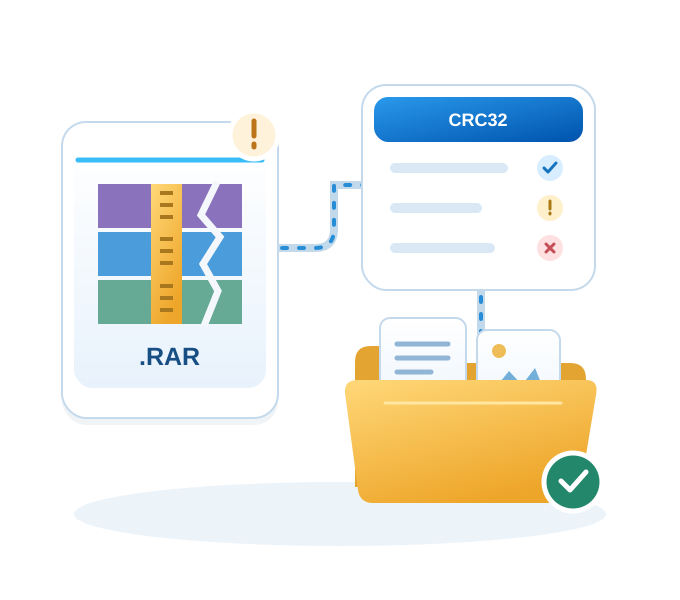
L'algorithme de récupération des archives RAR endommagées, implémenté dans Recovery Toolbox for RAR, repose sur une analyse secteur par secteur (octet par octet) de la structure du fichier d'entrée afin de détecter les signatures des flux de données compressés, puis de reconstruire les segments compressés et de les décompresser. L'extraction de chaque fichier s'accompagne d'une vérification de la somme de contrôle CRC32, ce qui permet d'évaluer objectivement l'intégrité des données récupérées. D'après les résultats de cette vérification, l'utilisateur dispose, dès la version de démonstration du produit, d'une estimation du résultat de la récupération :

  • indication bleue : le fichier peut être entièrement restauré avec une somme de contrôle correcte ;
  • jaune : le fichier sera partiellement récupéré, avec une perte probable d’une partie des données ;
  • rouge — la récupération du fichier est impossible en raison de dommages irréversibles au niveau du flux compressé.

Il est important de noter une particularité architecturale de la solution : l’utilitaire ne modifie pas et ne répare pas l’archive source — les segments du conteneur RAR, y compris ceux qui sont chiffrés (pour les archives protégées par mot de passe, l’utilisateur saisit le mot de passe manuellement), sont analysés en mode lecture seule, tandis que le contenu restauré est extrait et enregistré sur le disque sous forme de fichiers individuels, en reproduisant la hiérarchie d’annuaires d’origine. Au stade de la prévisualisation, l’utilisateur a accès à l’arborescence des répertoires et à la liste des éléments détectés dans l’archive, ce qui permet d’effectuer une sauvegarde sélective : ne restaurer que les fichiers et dossiers nécessaires, sans extraire l’intégralité du contenu.

Comment réparer des fichiers .rar corrompus. Comment réparer une archive RAR endommagée

Recovery Toolbox for RAR a été développé pour extraire des informations contenues dans des archives RAR corrompues et réparer les fichiers WinRAR corrompus ou endommagés.

Il permet également de réparer les erreurs suivantes:

  1. L'archive est dans un format inconnu ou endommagée.
  2. Échec de la vérification CRC
  3. Fin de fichier inattendue
  4. Information d'authenticité invalide ou corrompue
  5. Erreur CRC: impossible d'extraire les fichiers .rar et le message indique que la taille ne correspond pas
  6. Erreur au gonflage du fichier .rar: la base de données et les fichiers de stockage de données n'ont pas été extraits du fichier .rar. Erreur lors du gonflage d'arbre de tailles d'octets dynamiques sursouscrits.

El programa para arreglar rar dañados comprueba la integridad de los archivos WinRAR, CRC y muestra los archivos disponibles para su extracción y guardado. Si se pregunta cómo reparar header is corrupt winrar, la herramienta para Recovery Toolbox for RAR no es necesario disponer de ningún conocimiento técnico especial.

Recovery Toolbox for RAR puede reparar archivos rar dañados de hasta 4 GB de tamaño.

Recovery Toolbox for RAR

En téléchargeant, vous acceptez les Conditions d’utilisation et le EULA.

Nécessite:

  • Windows 98/Me/2000/XP/Vista/7/8/10/11 ou Windows Server 2003/2008/2012/2016 et versions ultérieures

Avis de vrais clients sur TrustPilot

Questions et réponses : Récupération d’archives RAR

Sauver un RAR lorsque le serveur interrompt le transfert prématurément.

Question : J’ai téléchargé un RAR contenant des résultats d’enquête sur ma station de travail Windows 10 22H2, où WinRAR 6.23 n’extrait qu’une partie des feuilles de calcul. Bien que le navigateur ait indiqué que le téléchargement était terminé, l’administrateur du serveur a confirmé qu’un délai d’expiration avait interrompu le transfert prématurément, et la copie originale sur le serveur est temporairement indisponible. Pourrais-je récupérer un fichier RAR en ligne après ce genre de troncature, ou une tentative d’extraction locale me permettrait-elle de récupérer des feuilles de calcul lisibles et de vérifier leurs totaux avant de m’y fier ?

Réponse : L’expiration du délai du serveur a pu laisser votre archive enregistrée plus courte que l’originale, quel que soit le message de fin affiché par le navigateur. Une tentative d’extraction locale évite d’avoir à récupérer un fichier RAR en ligne et vous permet d’examiner les données d’enquête intactes sur votre station de travail. Conservez la taille attendue ou la somme de contrôle fournie par l’administrateur pour la comparer avec un futur fichier de remplacement. Téléchargez, installez et lancez Recovery Toolbox for RAR, sélectionnez une copie de travail .rar endommagée sur la première page et démarrez l’analyse automatique. Dans l’aperçu, choisissez uniquement les fichiers et dossiers marqués en bleu, ou utilisez Check good. Avec la version complète sous licence, choisissez un nouveau dossier sur un support de stockage sain et cliquez sur Next pour enregistrer. Consultez les résultats enregistrés sur la dernière page et inspectez les feuilles de calcul récupérées pour vérifier les feuilles, lignes et totaux attendus. Ne considérez pas un classeur ouvert comme une enquête complète tant que ces vérifications n’ont pas abouti.

Récupérer des documents à partir d’une pièce jointe d’e-mail partiellement enregistrée.

Question : J’ai enregistré la pièce jointe RAR d’un e-mail sur mon ordinateur portable Windows 11 23H2 et je l’ai ouverte avec WinRAR 6.24, mais plusieurs formulaires signés ne parviennent pas à s’extraire. Le fichier enregistré est plus petit que la taille de la pièce jointe indiquée dans le message, et l’application de messagerie a perdu sa connexion pendant l’enregistrement. Dois-je essayer une réparation en ligne d’un RAR endommagé, ou existe-t-il un moyen local de récupérer des formulaires lisibles pendant l’absence de l’expéditeur sans téléverser de documents confidentiels sur un service inconnu ?

Réponse : Pour les pièces jointes confidentielles, l’extraction locale constitue une alternative à la réparation RAR en ligne. Un enregistrement interrompu ayant pu laisser une copie raccourcie, essayez d’abord d’enregistrer à nouveau la pièce jointe à partir du message d’origine et comparez les tailles. Si la copie disponible échoue toujours, téléchargez, installez et lancez Recovery Toolbox for RAR sous Windows. Sélectionnez une copie de travail du fichier .rar endommagé sur la première page et démarrez l’analyse automatique. Examinez l’aperçu et choisissez uniquement les fichiers ou dossiers marqués en bleu, ou utilisez Check good. Avec la version complète sous licence, spécifiez un nouveau dossier de sortie sur un support de stockage sain et cliquez sur Next pour enregistrer. Consultez les résultats enregistrés sur la dernière page et inspectez les formulaires récupérés pour vérifier que les pages sont complètes et les signatures lisibles. Gardez le message d’origine à disposition pendant que vous déterminez quels formulaires doivent encore être renvoyés.

Extraire les fichiers exploitables après une reprise de téléchargement incorrecte.

Question : Mon gestionnaire de téléchargement a repris plusieurs fois un volumineux fichier RAR sur un ordinateur de bureau Windows 10 22H2 exécutant WinRAR 6.23, et la taille finale correspond au nombre d’octets annoncé. L’extraction échoue pourtant à mi-chemin, tandis que le journal indique des requêtes de plages répétées près de cet endroit. Comment puis-je réparer un fichier WinRAR corrompu si une reprise défectueuse a ignoré ou dupliqué des plages de données, et puis-je récupérer des dossiers intacts lorsque le lien de téléchargement d’origine est indisponible ?

Réponse : Une taille de fichier identique n’exclut pas une reprise défectueuse : une plage de données peut être ignorée tandis qu’une autre est dupliquée. Avant de tenter de réparer un fichier WinRAR corrompu, comparez sa somme de contrôle avec celle d’un éditeur de confiance si elle est disponible. Conservez l’archive d’origine, puis téléchargez, installez et lancez Recovery Toolbox for RAR. Sur la première page, sélectionnez une copie de travail .rar endommagée et démarrez l’analyse automatique. Examinez l’aperçu en sélectionnant uniquement les fichiers et dossiers marqués en bleu, ou utilisez Check good. Dans la version complète sous licence, choisissez un nouveau dossier de sortie sur un lecteur sain et cliquez sur Next pour enregistrer. Consultez les résultats enregistrés sur la dernière page et ouvrez les fichiers récupérés en vérifiant que les dossiers de projet attendus contiennent des documents exploitables. L’utilitaire extrait le contenu lisible ; les octets dupliqués ne peuvent pas remplacer les plages de l’archive qui ne sont jamais arrivées.

Distinguer un verrouillage de téléchargement d’un RAR contenant des versions mixtes.

Question : La reprise du téléchargement d’un RAR sur mon ordinateur portable Windows 11 23H2 avec WinRAR 6.24 a d’abord produit une erreur d’accès pendant que le gestionnaire de téléchargement était actif. Une fois le transfert terminé, l’éditeur m’a indiqué que l’archive sur le serveur avait été remplacée pendant ma pause, de sorte que cette copie combine peut-être deux versions. Comment corriger l’erreur 'RAR file is being used by another process' sous Windows avant de vérifier si l’archive à versions mixtes contient des documents que je peux encore récupérer ?

Réponse : Pour corriger l’erreur 'RAR file is being used by another process' sous Windows, laissez le téléchargement se terminer et fermez l’application qui utilise le fichier. Le verrouillage d’accès lui-même ne provoque pas de corruption ; si l’extraction échoue ensuite, la modification de la source sur le serveur peut expliquer une archive combinant deux versions. Privilégiez un nouveau téléchargement complet lorsqu’il est disponible et conservez la copie déverrouillée pour comparaison. Sinon, téléchargez, installez et lancez Recovery Toolbox for RAR, sélectionnez une copie de travail .rar endommagée sur la première page et démarrez l’analyse automatique. Choisissez uniquement les fichiers ou dossiers marqués en bleu dans l’aperçu, ou utilisez Check good. Avec la version complète sous licence, choisissez un nouveau dossier de sortie sain et cliquez sur Next pour enregistrer. Consultez les résultats enregistrés sur la dernière page et vérifiez les documents récupérés. Cela extrait les fichiers lisibles plutôt que de lever un verrouillage actif ou de reconstruire des données manquantes.

Récupérer le contenu lorsque le service de transfert détient une copie endommagée.

Question : J’ai téléchargé deux fois le même RAR depuis un service de transfert de fichiers sur mon ordinateur de bureau Windows 10 22H2, et WinRAR 6.23 échoue chaque fois au même endroit. L’expéditeur a vérifié la copie stockée sur le service et a constaté qu’elle était déjà plus courte que l’envoi d’origine, qui n’est plus disponible. Puis-je réparer une archive WinRAR corrompue obtenue à partir d’une copie de service déjà endommagée, ou au moins récupérer les documents de réunion intacts et identifier quelles présentations doivent encore être remplacées ?

Réponse : Télécharger à plusieurs reprises la même copie endommagée depuis le service a peu de chances de fournir le contenu manquant. Pour réparer une archive WinRAR corrompue dans cette situation, un remplacement complet est préférable ; sinon, essayez d’extraire les fichiers intacts avec Recovery Toolbox for RAR. Téléchargez, installez et lancez le programme sous Windows. Sélectionnez une copie de travail distincte du fichier .rar endommagé sur la première page et démarrez l’analyse automatique. Dans l’aperçu, choisissez uniquement les fichiers et dossiers marqués en bleu, ou sélectionnez Check good. Avec la version complète sous licence, choisissez un nouveau dossier de sortie sur un lecteur sain et cliquez sur Next pour enregistrer le contenu sélectionné. Consultez les résultats enregistrés sur la dernière page et ouvrez les documents de réunion et présentations récupérés pour inspecter leurs pages et diapositives — notez quels éléments restent inutilisables afin que l’expéditeur puisse les remplacer à partir d’une autre source.

Récupérer un RAR copié partiellement avant la mise en veille de l’ordinateur portable.

Question : Je copiais un RAR d’enregistrements familiaux entre deux disques sur mon ordinateur portable Windows 11 24H2, équipé de WinRAR 6.24, lorsque l’ordinateur s’est mis en veille et que le lecteur de destination s’est déconnecté. À la sortie de veille, j’ai trouvé une copie de destination plus petite qui répertorie les fichiers mais échoue lors de l’extraction, tandis que le disque source se trouve désormais ailleurs. Réparer un fichier RAR corrompu en ligne serait-il utile, ou puis-je sauver localement des enregistrements complets sans considérer la mise en veille elle-même comme une preuve de corruption ?

Réponse : La mise en veille à elle seule ne prouve pas une corruption, mais la déconnexion de la destination et la taille réduite de la copie suggèrent un transfert interrompu. Essayer de réparer un fichier RAR corrompu en ligne ne permettrait pas de récupérer la partie restée sur le disque source indisponible ; récupérez donc à nouveau cette copie source si cela est faisable. Pour tenter une récupération locale, téléchargez, installez et lancez Recovery Toolbox for RAR. Sur la première page, sélectionnez une copie de travail du fichier .rar endommagé et démarrez l’analyse automatique. Dans l’aperçu, choisissez uniquement les fichiers et dossiers marqués en bleu, ou utilisez Check good. Avec la version complète sous licence, sélectionnez un nouveau dossier de sortie sur un support de stockage sain et cliquez sur Next pour enregistrer. Consultez les résultats enregistrés sur la dernière page, puis lisez les enregistrements récupérés pour vérifier leur durée et leur son. Conservez l’archive partielle jusqu’à ce que vous puissiez la comparer avec la source.

Sauver une archive retirée avant la fin des écritures mises en cache.

Question : J’ai copié un RAR sur une clé USB depuis mon ordinateur de bureau Windows 10 22H2 équipé de WinRAR 6.23, puis je l’ai débranchée immédiatement après la fermeture de la fenêtre de progression. Sur un autre ordinateur, certains fichiers s’extraient, mais plusieurs photographies échouent, et je me suis rendu compte que je n’avais pas attendu l’éjection sécurisée. Un logiciel de réparation RAR peut-il récupérer des images exploitables si les écritures en cache n’ont pas atteint la clé USB, et comment puis-je enregistrer les fichiers récupérés sans écrire davantage de données sur ce périphérique ?

Réponse : Si le cache d’écriture était actif, le retrait du périphérique avant la fin des écritures en attente a pu laisser des données d’archive incomplètes. Un logiciel de réparation RAR peut tenter d’extraire les images intactes, bien que l’absence d’éjection sécurisée ne prouve pas que des écritures en cache aient été perdues. Copiez l’archive sur un support de stockage local sain, puis téléchargez, installez et lancez Recovery Toolbox for RAR sur un ordinateur Windows stable. Sélectionnez la copie de travail .rar endommagée sur la première page et démarrez l’analyse automatique. Dans l’aperçu, choisissez uniquement les fichiers ou dossiers marqués en bleu, ou utilisez Check good. Avec la version complète sous licence, spécifiez un nouveau dossier de sortie sur un lecteur sain et cliquez sur Next pour les enregistrer. Consultez les résultats enregistrés sur la dernière page et ouvrez les photographies récupérées en taille réelle pour inspecter leur contenu. Conservez-les sur le lecteur sain jusqu’à ce que vous puissiez les comparer avec la collection d’origine.

Récupérer des photos après une copie réseau interrompue.

Question : Je copiais une archive .rar de photos de produits depuis le serveur de notre bureau vers mon ordinateur de bureau Windows 11 23H2 lorsque le commutateur réseau a redémarré. Le transfert s’est arrêté avant la fin, et WinRAR 6.24 s’interrompt désormais de manière inattendue après avoir listé plusieurs dossiers de photos. Le serveur est indisponible jusqu’à la semaine prochaine, mais j’ai besoin des images pour le bouclage du catalogue demain. Un logiciel de réparation de fichiers RAR peut-il extraire des photos exploitables à partir de la copie incomplète déjà présente sur mon bureau ?

Réponse : Un transfert réseau interrompu peut laisser des fichiers complets au début d’une archive tandis que les données compressées suivantes n’atteignent jamais votre ordinateur. Un logiciel de réparation de fichiers RAR peut évaluer le contenu intact, bien qu’un remplacement complet depuis le serveur soit préférable lorsqu’il est disponible. Conservez la copie partielle et faites-en une copie de travail sur un lecteur local sain. Téléchargez, installez et lancez Recovery Toolbox for RAR, sélectionnez la copie .rar endommagée sur la première page et démarrez l’analyse automatique. Dans l’aperçu, choisissez uniquement les fichiers et dossiers marqués en bleu, ou cliquez sur Check good. Avec la version complète sous licence, choisissez un nouveau dossier de sortie sur un support de stockage sain et cliquez sur Next pour enregistrer vos sélections. Consultez la dernière page pour voir quelles photos ont été enregistrées avec succès. Ouvrez les images nécessaires au catalogue et inspectez leurs dimensions complètes ainsi que leur contenu visible avant de les intégrer à la mise en page.

Extraire des plans d’une copie comportant des vides remplis de zéros.

Question : Un technicien a copié une ancienne archive de projet depuis un disque dur défaillant vers le SSD sain de ma station de travail Windows 10 22H2. Lorsque j’ai ouvert ce fichier .rar avec la version 6.23, WinRAR a détecté un en-tête corrompu, et le journal de copie indique qu’il a remplacé les plages sources illisibles par des zéros. J’ai besoin de plusieurs plans CAO, mais le technicien m’a averti de ne plus remettre le disque d’origine sous tension. Puis-je récupérer des plans en analysant uniquement l’archive copiée ?

Réponse : Si WinRAR a détecté un en-tête corrompu, les plages remplies de zéros ont pu remplacer des enregistrements de l’archive ou des données de plans compressées. Un fichier peut conserver sa taille attendue même si ces octets substitués ne contiennent plus les informations d’origine. Laissez le disque défaillant débranché, conservez la copie existante du technicien, puis téléchargez, installez et lancez Recovery Toolbox for RAR sur un ordinateur Windows stable. Sur la première page, sélectionnez un duplicata de travail du fichier .rar endommagé et démarrez son analyse automatique. Dans l’aperçu, sélectionnez uniquement les fichiers et dossiers marqués en bleu, ou utilisez Check good. Dans la version complète sous licence, spécifiez un nouveau dossier sur un support de stockage sain et cliquez sur Next pour enregistrer les plans sélectionnés. Vérifiez les enregistrements réussis sur la dernière page, puis ouvrez ces plans dans leur application CAO pour inspecter les calques et la géométrie. Toute acquisition supplémentaire à partir de la source illisible relève d’un spécialiste ; l’utilitaire d’archive ne peut pas remplacer des données remplies de zéros.

Récupérer des factures d’une archive transférée en mode texte FTP.

Question : J’ai téléchargé l’archive de factures d’un fournisseur avec un client FTP sur mon ordinateur de bureau Windows 10 22H2 et je me suis rendu compte plus tard que le mode de transfert était réglé sur ASCII. WinRAR 5.91 répertorie les noms des fichiers PDF dans le fichier .rar mais signale des erreurs CRC lors de l’extraction, et la taille téléchargée diffère de l’original du fournisseur. Leur équipe d’assistance ne peut pas fournir une autre copie avant demain. Un outil de récupération WinRAR m’aiderait-il à récupérer des factures intactes avant notre échéance de paiement ?

Réponse : Le mode texte FTP peut convertir les octets de fin de ligne, altérant ainsi des données d’archive binaires qui auraient dû être transférées sans modification. Un nouveau transfert en mode binaire est préférable, mais un outil de récupération WinRAR peut extraire des factures à partir des parties non affectées de votre fichier existant. Conservez ce fichier et faites-en une copie de travail distincte avant de télécharger, d’installer et de lancer Recovery Toolbox for RAR. Choisissez la copie .rar endommagée sur la première page et démarrez l’analyse automatique. Lorsque l’aperçu apparaît, sélectionnez uniquement les fichiers et dossiers affichés en bleu, ou cliquez sur Check good. Pour exporter ces éléments, utilisez la version complète sous licence, choisissez un nouveau dossier de destination sur un lecteur sain et cliquez sur Next. Sur la dernière page, vérifiez quelles factures ont été enregistrées avec succès. Ouvrez chaque PDF nécessaire au paiement et confirmez que toutes les pages, tous les numéros de facture et tous les montants sont lisibles avant de l’utiliser.

Récupérer des photos d’une archive synchronisée pendant une mise à jour.

Question : J’ai ajouté des photographies de terrain à une archive .rar avec WinRAR 6.24 sur mon ordinateur portable Windows 11 23H2 pendant que OneDrive synchronisait le même dossier. Sur mon second ordinateur, l’archive téléchargée inclut les noms des nouveaux dossiers, mais plusieurs images échouent aux contrôles CRC et ne s’extraient pas. L’activité de synchronisation a commencé avant que WinRAR ait fini d’écrire les modifications, et j’ai toujours cette version téléchargée. Comment puis-je réparer un fichier RAR corrompu dans cette situation et récupérer les photographies qui restent exploitables ?

Réponse : Avant de réparer un fichier RAR corrompu, laissez WinRAR terminer ses modifications et vérifiez l’historique des versions de OneDrive pour voir s’il existe une archive complète. Synchroniser un fichier pendant sa mise à jour peut capturer des métadonnées et un contenu compressé incohérents. Enregistrez la version téléchargée et conservez une copie de travail en dehors du dossier synchronisé. Téléchargez, installez et lancez Recovery Toolbox for RAR, puis sélectionnez cette copie .rar endommagée sur la première page et démarrez l’analyse automatique. Sur la page d’aperçu, choisissez uniquement les fichiers et dossiers marqués en bleu, ou utilisez Check good. Dans la version complète sous licence, sélectionnez un nouveau dossier de sortie sur un support de stockage local sain et cliquez sur Next pour enregistrer les photographies sélectionnées. Vérifiez les enregistrements réussis sur la dernière page et inspectez les images en taille réelle. Cela vous fournit des fichiers récupérés séparément ; le contenu absent de l’archive synchronisée nécessitera toujours une autre copie.

Récupérer des feuilles de calcul après le remplacement d’une archive par Dropbox.

Question : Un conflit de synchronisation Dropbox a remplacé une archive client fonctionnelle sur ma station de travail Windows 11 24H2 par un fichier .rar plus petit. WinRAR 6.23 avait extrait les feuilles de calcul des contrats le mois dernier, mais le fichier de remplacement s’interrompt désormais de manière inattendue avant d’atteindre leur dossier. Notre administratrice peut accéder aux versions antérieures de Dropbox, mais elle est absente jusqu’à demain, et j’ai conservé cette version locale inchangée. Puis-je récupérer le fichier RAR à partir du remplacement incomplet en attendant d’accéder à l’ancienne copie ?

Réponse : La récupération de fichiers RAR peut permettre de retrouver les feuilles de calcul intactes, mais un fichier de remplacement incomplet ne peut pas contenir les sections d’archive qui ont été omises. Enregistrez-le en dehors de Dropbox et évitez de synchroniser des modifications par-dessus une version antérieure qui pourrait encore être complète. Téléchargez, installez et lancez Recovery Toolbox for RAR sur votre station de travail Windows. Sur la première page, sélectionnez une copie de travail du fichier .rar endommagé et commencez l’analyse automatique. Dans l’aperçu des résultats, choisissez uniquement les fichiers et dossiers mis en évidence en bleu, ou appuyez sur Check good. Utilisez la version complète sous licence pour sélectionner un nouveau dossier de destination sur un support de stockage local sain, puis cliquez sur Next pour enregistrer. Vérifiez les enregistrements réussis sur la dernière page et ouvrez les feuilles de calcul récupérées pour contrôler leurs feuilles, formules et détails contractuels. Au retour de votre administratrice, comparez les éléments récupérés avec la version complète antérieure de Dropbox.

Extraire des vidéos d’une archive copiée depuis un disque dur défaillant.

Question : J’ai copié une archive de vidéos familiales depuis un disque dur externe vieillissant vers le SSD de mon ordinateur de bureau Windows 10 22H2 avant que le disque externe ne commence à cliqueter et à disparaître. Désormais, WinRAR indique que l’archive est corrompue lorsque la version 5.91 tente d’extraire plusieurs vidéos de cette copie sur le SSD. Un technicien soupçonne la présence de secteurs illisibles sur le disque d’origine, que j’ai débranché. Comment puis-je travailler avec l’archive copiée existante pour récupérer des vidéos sans soumettre le disque défaillant à d’autres lectures ?

Réponse : Lorsque WinRAR indique que l’archive est corrompue après une copie effectuée depuis des secteurs instables, certains blocs de l’archive peuvent contenir des données incomplètes ou altérées. Gardez le disque qui cliquette débranché et confiez toute acquisition supplémentaire à un spécialiste. Vous pouvez évaluer la copie existante sur le SSD en téléchargeant, installant et lançant Recovery Toolbox for RAR sur l’ordinateur de bureau Windows stable. Sur sa première page, choisissez un duplicata de travail du fichier .rar endommagé et démarrez l’analyse automatique. Dans l’aperçu, sélectionnez uniquement les fichiers et dossiers marqués en bleu, ou cliquez sur Check good. Avec la version complète sous licence, choisissez un nouveau dossier de sortie sur un support de stockage sain et appuyez sur Next pour enregistrer les vidéos sélectionnées. Vérifiez les enregistrements réussis sur la dernière page, puis visionnez les séquences importantes des clips récupérés pour détecter d’éventuels gels d’image ou passages manquants. Le programme extrait les fichiers intacts ; il ne peut pas réparer le disque physique.

Récupérer des rapports d’ingénierie après une panne de SSD.

Question : Le SSD de mon mini PC Windows 11 24H2 a commencé à disparaître jusqu’au redémarrage, et un atelier de réparation a diagnostiqué une défaillance du contrôleur ou de la mémoire flash. Ils m’ont fourni une copie lisible de mes documents sur un autre lecteur, mais WinRAR 6.24 signale des erreurs CRC dans une archive .rar de rapports d’ingénierie. Les fichiers PDF séparés s’ouvrent normalement, et j’ai cessé d’utiliser le SSD défectueux. Comment puis-je réparer les fichiers RAR touchés par ce type de perte de données et récupérer les rapports qui ont survécu ?

Réponse : Lors de la réparation de fichiers RAR, utilisez la copie lisible existante fournie par l’atelier, car le SSD défectueux risque de renvoyer des données peu fiables. Une défaillance du contrôleur ou de la mémoire flash peut entraîner la perte de blocs d’archive même lorsque certains documents ordinaires restent intacts. Conservez la copie fournie, faites-en un duplicata de travail sur un support de stockage sain, puis téléchargez, installez et lancez Recovery Toolbox for RAR sur un ordinateur Windows stable. Sélectionnez le duplicata .rar endommagé sur la première page et démarrez l’analyse automatique. Dans l’aperçu, sélectionnez uniquement les fichiers et dossiers marqués en bleu, ou utilisez Check good. Avec la version complète sous licence, choisissez un nouveau dossier sur un support de stockage sain et cliquez sur Next pour enregistrer ces sélections. Vérifiez sur la dernière page les rapports enregistrés avec succès et ouvrez les PDF pour inspecter leur texte et leurs schémas. Toute acquisition supplémentaire depuis le SSD défaillant relève d’un spécialiste ; les données de rapport manquantes nécessitent une autre source.

Récupérer des manuels à partir d’une archive sur une carte mémoire usée.

Question : J’ai enregistré une archive .rar de manuels d’appareils photo depuis une ancienne carte mémoire sur mon ordinateur portable Windows 10 22H2 avant que la lecture de la carte ne devienne instable. J’obtiens maintenant une erreur de méthode inconnue dans WinRAR 5.91 pour un manuel, bien que les autres entrées restent visibles. Plusieurs fichiers sans rapport sur cette carte très sollicitée avaient déjà présenté des erreurs de lecture, de sorte que je ne sais pas si l’archive est endommagée ou si mon extracteur est incompatible. Comment dois-je vérifier la copie locale existante et récupérer les manuels exploitables ?

Réponse : Une erreur de méthode inconnue dans WinRAR peut indiquer une compression non prise en charge ; testez donc d’abord la copie locale avec une version de WinRAR compatible avec le programme ayant créé l’archive. Vos erreurs de lecture distinctes font également de l’usure des cellules mémoire une cause plausible de dommage, mais le message seul ne suffit pas à établir cette cause. Évitez toute lecture supplémentaire de la carte peu fiable et utilisez la copie existante ou une image acquise par un spécialiste. Téléchargez, installez et lancez Recovery Toolbox for RAR, sélectionnez un duplicata de travail du fichier .rar endommagé sur la première page et démarrez l’analyse automatique. Dans l’aperçu, choisissez uniquement les fichiers et dossiers marqués en bleu, ou cliquez sur Check good. Dans la version complète sous licence, sélectionnez un nouveau dossier sur un support de stockage sain et appuyez sur Next pour enregistrer. Vérifiez les enregistrements réussis sur la dernière page et ouvrez les manuels pour contrôler leurs pages et illustrations. L’extraction d’archive ne peut pas restaurer les octets perdus sur des cellules usées.

Commentaires et évaluations du client:

Mike 08-17-2026

Bien

arturo 06-22-2026

Bon site web pour remplir sa fonction

musaali 03-05-2026

Cette application est lente.

ashish 09-06-2025

très bonne expérience. Parfois ça marche lentement mais, excellent travail.

JT Misal 07-15-2025

d'accord

Ayush Roy 05-24-2025

cette application prend trop de temps, améliorez la vitesse de cette application

Prajit 05-14-2025

Une superbe application, plutôt belle

Yash 03-20-2025

BEAU LOGICIEL

Мишаня 02-21-2025

J'ai scanné trois archives non fonctionnelles (cela a pris beaucoup de temps) et après analyse, toutes avaient un champ d'information propre.

SergeGrekov 01-14-2025

Parfaitement doux !

Murali dhar 12-28-2024

Une excellente boîte à outils pour aider à récupérer les données en un rien de temps et très simple à utiliser.

HAKAN 12-19-2024

PARFAIT

Melaxes 11-25-2024

très lent

rnd 10-20-2024

très lent

Max 08-28-2024

Recovery Toolbox est un excellent outil

Pankaj 08-23-2024

Dans mon cas, le problème n'a pas été résolu. En 24 heures, seuls quelques Mo ont été récupérés. Je trouve cela très lent. Je ne dis pas que le logiciel est mauvais...

adeeb 08-11-2024

trop lentement

Joaquin Salazar 07-22-2024

Excellent récupérateur d'archives.
Merci pour son talent

satyam 07-16-2024

belle application, très utile, vitesse de récupération de 2 Mo par heure, c'est incroyable

gdhhshrh 05-30-2024

Il a récupéré ma vidéo autant que possible. Je pense que l'objectif principal de ce logiciel est de récupérer au maximum et de permettre au moins au lecteur de disque de lire l'intégralité du fichier. Ce n'est pas un outil magique et les pièces trop endommagées seront remplacées par de la couleur grise (pas entièrement). Il m'a fallu incroyablement longtemps pour créer un fichier de 1 Go (environ 2 jours), où seulement 30 à 40 secondes environ ont été endommagées (j'ai été vraiment impressionné par la vitesse de lecture des pièces non endommagées - même mon lecteur ne pouvait pas lire aussi vite ; 90 % du il est temps de récupérer ces secondes). Dans l'ensemble, je suis satisfait des résultats car je ne me souciais pas des pièces endommagées, mon objectif principal était de télécharger le fichier, ce que je ne pouvais pas faire auparavant. C'est le seul logiciel que j'ai essayé, donc je ne peux pas vraiment dire à quel point ce logiciel a été efficace par rapport aux autres.

Richard326 12-09-2021

Un programme merveilleux, j'ai déjà perdu tout espoir de restaurer l'archive, mais cet utilitaire m'a sauvé

san 12-29-2020

meilleure solution

vivek raj 07-23-2019

J'ai besoin de la version complète de cette application car, une fois terminé, il indique que vous ne pouvez pas enregistrer de fichiers récupérés en mode démo.

DEUSIMPERIOSUS 07-12-2018

Pas libre.

DAVEFRENCIS 07-12-2018

Le logiciel m'a aidé en cas de dommages aux archives .rar énormes. J'ai appliqué l'utilitaire pour la première fois et renvoyé l'information complètement.
Le support technique peut être meilleur.

JAMESHENRYHEATH 07-12-2018

C'est très simple. Très efficace!
Je suis très heureux de l'investissement dans ce produit, même si je ne l'utilise qu'une seule fois. J'étais très sceptique que ce produit ne résoudrait pas les problèmes de dommages que j'ai rencontrés. C'est magique, les fichiers sont bien restaurés. Extrêmement satisfait de la simplicité et de l'efficacité. 5 étoiles de moi.

JOHNNY453 07-12-2018

J'ai téléchargé cet utilitaire pour essayer de réparer un fichier RAR corrompu. Oui, c'était un gros fichier RAR, mais ce programme a fonctionné et fonctionné pendant environ 5 jours et nuits régulièrement ... J'ai finalement eu une liste de bons fichiers.

Télécharger Acheter
En téléchargeant, vous acceptez les Conditions d’utilisation et le EULA.