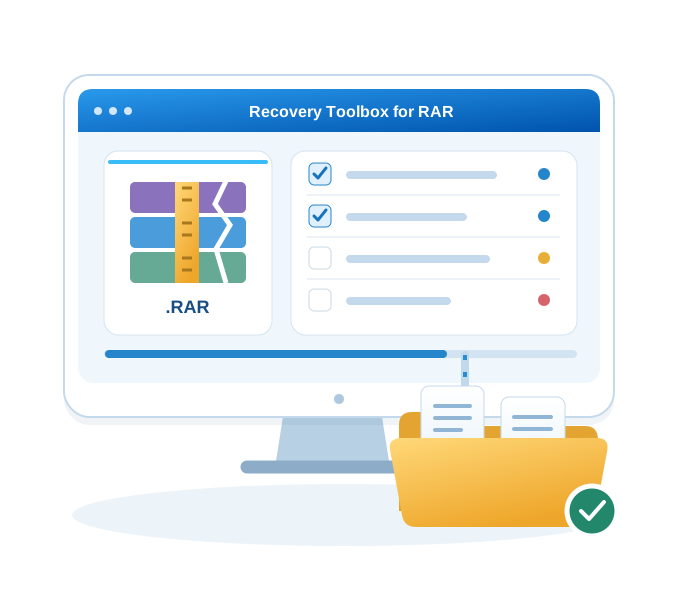
Logiciel pour Réparer un Fichier WinRAR Endommagé et une Archive Corrompue (.rar)

Besoin de réparer un fichier WinRAR endommagé ? Corrigez "Erreur de somme de contrôle WinRAR" et "L'archive est endommagée" sous Windows. Récupérez vos RAR !

Téléchargez, installez et lancez Recovery Toolbox for RAR.
Réparez les archives RAR endommagées sur votre ordinateur.

Télécharger la démo gratuite pour Windows

Essayez la démo gratuite. Pour Windows.
Une licence est nécessaire pour enregistrer les données récupérées.

En téléchargeant, vous acceptez les Conditions d’utilisation et le EULA.

Windows 11

expert en récupération de données Victor G. Bobrov

100 % sécuriséNortonVirusTotalWindows®
Récupérez les fichiers des archives WinRAR endommagées. Réparez les fichiers RAR corrompus et extrayez vos données sur votre PC Windows.

Logiciel pour Réparer un Fichier WinRAR Endommagé et une Archive Corrompue (.rar)

Mis à jour: 2026-11-11

Corriger une archive corrompue WinRAR : "Erreur de somme de contrôle WinRAR" et "L'archive est endommagée ou son format est inconnu"

Recovery Toolbox for RAR est un outil logiciel pour ordinateurs et portables Windows conçu pour réparer un fichier RAR et restaurer toute archive corrompue WinRAR portant l'extension .rar. Lorsqu'un fichier RAR endommagé bloque l'extraction avec une Erreur de somme de contrôle WinRAR ou l'alerte L'archive est endommagée ou son format est inconnu, ce programme offre une alternative locale fiable aux solutions cherchant à réparer un fichier WinRAR endommagé en ligne. Pour réparer une archive en toute sécurité, l'utilitaire analyse le RAR endommagé, extrait les fichiers intacts ainsi que les fragments de données récupérables, puis les sauvegarde séparément sur le disque dur.

Comment réparer un fichier RAR endommagé sous Windows ou réparer un fichier WinRAR en ligne

Les instructions de réparation de fichiers issues d'archives *.rar corrompues de WinRAR sur Windows PC:

  1. Téléchargez Recovery Toolbox for RAR depuis ce lien: https://rar.recoverytoolbox.com/download/RecoveryToolboxForRARInstall.exe
  2. Installez Recovery Toolbox for RAR sur votre ordinateur
  3. Lancer Recovery Toolbox for RAR
  4. Sélectionnez une archive RAR endommagée
  5. Sélectionnez les fichiers et dossiers que vous souhaitez enregistrer
  6. Sélectionnez un dossier dans lequel les informations récupérées seront enregistrées

Recovery Toolbox for RAR analyse la structure interne d’une archive WinRAR endommagée ainsi que ses données compressées afin d’identifier les entrées de fichiers récupérables et d’en extraire le contenu. La validation de la somme de contrôle CRC32, lorsque les informations nécessaires à cette somme de contrôle sont encore disponibles, permet d’évaluer l’intégrité des données récupérées en comparant la somme de contrôle calculée à la valeur enregistrée dans l’archive RAR.

La version de démonstration inclut les résultats de l’analyse. Chaque fichier détecté se voit attribuer un statut de récupération indiqué par un code couleur :

  • Bleu — le fichier est jugé entièrement récupérable, aucune erreur d’intégrité n’ayant été détectée lors de l’analyse.
  • Jaune — une récupération partielle est possible ; le fichier extrait peut contenir des données incomplètes ou corrompues.
  • Rouge — l’utilitaire ne peut pas récupérer le fichier à partir des données disponibles dans l’archive.

Le processus de récupération s’effectue sur l’archive source en mode lecture seule. Le contenu récupéré est décompressé et enregistré sous forme de fichiers distincts vers une destination choisie par l’utilisateur, en conservant la hiérarchie des répertoires dès lors que les métadonnées correspondantes de l’archive peuvent être récupérées. Le fichier RAR d’origine reste inchangé tout au long de l’opération. Les archives protégées par mot de passe peuvent également être traitées lorsque l’utilisateur fournit manuellement le mot de passe correct.

Avant l’enregistrement, l’interface de prévisualisation affiche l’arborescence des répertoires et les entrées de fichiers détectées, permettant aux utilisateurs d’inspecter le contenu récupérable de l’archive et de sélectionner des fichiers ou des dossiers individuels. La version enregistrée enregistre ensuite les éléments sélectionnés, permettant une récupération ciblée sans extraire l’intégralité de l’archive.

Comment réparer des fichiers WinRAR. Comment réparer une archive RAR corrompue ?

Recovery Toolbox for RAR est un logiciel pour réparer les archives WinRAR endommagées.

Il permet également de réparer les erreurs suivantes:

  1. L'archive WinRAR est dans un format inconnu ou endommagée.
  2. Échec de la vérification CRC
  3. L'en-tête du fichier WinRAR est corrompu.
  4. Fin du fichier WinRAR inattendue
  5. Infection d'un ver: impossible de partager les fichiers RAR sur un réseau; message d'erreur affiché
  6. Impossible d'extraire les fichiers WinRAR téléchargés depuis internet; message d'erreur indiquant que CRC a échoué dans le nom de fichier
  7. Mauvaise compression des fichiers des archives RAR: pour compresser de gros fichiers sur un système, ils sont convertis au format .rar pour économiser de l'espace. Durant ce processus, les obstructions sont rencontrées et le processus de compression est interrompu, entraînant une inaccessibilité.
  8. Erreur d'en-tête WinRAR corrompu
  9. Et autres

L'outil de réparations de fichiers RAR corrompus aide dans la plupart des cas quand les archiveurs corrompus au format .rar ne peuvent être ouverts. Même si un tel fichier est sérieusement endommagé, il est possible de récupérer presque l'intégralité d'un document et d'en enregistrer les données. Recovery Toolbox for RAR peut réparer et récupérer un fichier RAR en seulement quelques clics.

Recovery Toolbox for RAR est un bon moyen de réparer des archives corrompues au format .rar, quand il est n'est possible de télécharger à nouveau les fichiers ou quand d'autres copies sont absente et que le fichier WinRAR est corrompu. Recovery Toolbox for RAR peut réparer les fichiers WinRAR corrompus ou quand le CRC a échoué.

L'outil de réparation d'archives WinRAR peut extraire les fichiers d'archives corrompues dont la taille peut atteindre 4GB.

Le logiciel de récupération de fichiers WinRAR a été testé sous toutes les versions de Windows existantes, notamment 98, 2000, XP, Vista, 7, 8, 8.1, 10 et 11.

Recovery Toolbox for RAR

En téléchargeant, vous acceptez les Conditions d’utilisation et le EULA.

Nécessite:

  • Windows 98/Me/2000/XP/Vista/7/8/10/11 ou Windows Server 2003/2008/2012/2016 et versions ultérieures

Avis de vrais clients sur TrustPilot

Questions et réponses : Récupération d’archives RAR

Sauver des reçus d’une archive sur une clé USB contrefaite

Question : J’ai stocké une collection .rar de reçus numérisés sur une clé USB annoncée comme faisant 512 GB, en utilisant WinRAR 6.23 sur mon ordinateur de bureau Windows 11 23H2. Après l’ajout d’autres dossiers, l’ancienne archive a présenté des erreurs CRC bien que sa taille affichée soit restée la même. Un test de capacité a montré que la clé disposait de beaucoup moins d’espace réel et avait écrasé des données antérieures, mais j’ai déjà une copie de l’archive sur mon SSD interne. Un outil de réparation d’archives endommagées pourrait-il récupérer des reçus lisibles à partir de cette copie ?

Réponse : Un outil de réparation d’archives endommagées peut rechercher les reçus intacts, mais il ne peut pas reconstruire des données compressées écrasées par des écritures ultérieures. Une capacité contrefaite peut amener ces écritures à remplacer d’anciens blocs tandis que les entrées de répertoire conservent des noms et des tailles plausibles. Mettez au rebut le périphérique contrefait et conservez l’archive déjà copiée sur votre SSD sain. Téléchargez, installez et lancez Recovery Toolbox for RAR, puis choisissez un duplicata de travail du fichier .rar endommagé sur la première page et démarrez l’analyse automatique. Dans l’aperçu, sélectionnez uniquement les fichiers et dossiers marqués en bleu, ou cliquez sur Check good. Avec la version complète sous licence, sélectionnez un nouveau dossier de sortie sur un support de stockage sain et appuyez sur Next pour enregistrer les éléments sélectionnés. Vérifiez quels reçus ont été enregistrés avec succès sur la dernière page. Inspectez leurs dates, montants et noms de fournisseurs avant d’ajouter les numérisations récupérées à vos notes de frais.

Extraire des photographies d’une archive copiée depuis un DVD endommagé

Question : J’ai copié une archive .rar de photos de mariage depuis un ancien DVD de sauvegarde sur mon ordinateur de bureau Windows 10 22H2, où j’utilise WinRAR 6.24. Plusieurs photos échouent aux contrôles CRC, et le disque présente des rayures ainsi que des zones ternes près de son bord extérieur. J’ai mis le DVD de côté car je ne veux pas que des tentatives de copie répétées aggravent la situation. Puis-je réparer une archive corrompue dans WinRAR, ou dois-je essayer une autre méthode d’extraction sur la copie locale que j’ai déjà obtenue ?

Réponse : Vous risquez de ne pas pouvoir réparer une archive corrompue dans WinRAR si l’endommagement du disque a empêché certains octets compressés d’atteindre la copie locale. Recovery Toolbox for RAR permet de tenter séparément d’extraire les photographies intactes plutôt que de reconstruire les données manquantes du DVD. Mettez le disque de côté et faites appel à un spécialiste si vous devez lire davantage de données sur sa surface endommagée. Téléchargez, installez et lancez Recovery Toolbox for RAR sous Windows, puis sélectionnez un duplicata de travail du fichier .rar endommagé sur la première page et démarrez l’analyse automatique. Dans l’aperçu, choisissez uniquement les fichiers et dossiers marqués en bleu, ou utilisez Check good. Avec la version complète sous licence, choisissez un nouveau dossier de sortie sur un support de stockage sain et cliquez sur Next pour enregistrer. Vérifiez les enregistrements réussis sur la dernière page. Inspectez individuellement les photos de mariage récupérées pour détecter d’éventuelles zones manquantes, des altérations de couleur et vérifier que la résolution est suffisante pour l’impression.

Récupérer des fichiers comptables après la chute d’un disque externe.

Question : J’ai fait tomber un disque dur externe alors qu’il était connecté à mon ordinateur portable Windows 11 24H2, qui exécute WinRAR 6.23. Après que le disque a commencé à cliqueter, un spécialiste a copié une archive .rar de documents commerciaux sur un disque sain, mais plusieurs feuilles de calcul comptables refusent toujours de s’extraire. J’ai laissé le disque endommagé débranché et je dois préserver la confidentialité des dossiers clients. Dois-je essayer de réparer un RAR en ligne, ou puis-je extraire localement les feuilles de calcul intactes à partir de la copie du spécialiste ?

Réponse : Vous n’avez pas besoin de réparer un RAR en ligne pour effectuer une extraction à partir de la copie du spécialiste ; Recovery Toolbox for RAR fonctionne localement sous Windows. Les dommages causés par un choc peuvent laisser certains blocs de l’archive incomplets, et l’utilitaire ne peut pas remédier à l’état physique du disque. Gardez le disque tombé hors tension, conservez l’archive fournie, puis téléchargez, installez et lancez Recovery Toolbox for RAR sur un support de stockage stable. Sur la première page, sélectionnez un duplicata de travail du fichier .rar endommagé et démarrez l’analyse automatique. Dans l’aperçu, choisissez uniquement les fichiers et dossiers marqués en bleu, ou appuyez sur Check good. Avec la version complète sous licence, choisissez un nouveau dossier sur un support de stockage sain et cliquez sur Next pour enregistrer les feuilles de calcul sélectionnées. Vérifiez les enregistrements réussis sur la dernière page. Ouvrez les classeurs et contrôlez leurs feuilles de calcul ainsi que les chiffres comptables avant de vous y fier pour les rapports destinés aux clients.

Récupérer des rendus après l’interruption de l’écriture due à un faux contact d’alimentation.

Question : Mon disque externe s’est déconnecté à plusieurs reprises pendant que WinRAR 6.24 créait une archive de rendus architecturaux sur mon ordinateur de bureau Windows 11 23H2. Un technicien a découvert un connecteur d’alimentation desserré dans le boîtier, et j’ai maintenant copié le fichier .rar incomplet sur un disque interne sain. WinRAR répertorie les noms des rendus mais ne parvient pas à terminer l’extraction de plusieurs images dont j’ai besoin pour une réunion client. Comment puis-je réparer un fichier RAR après des écritures interrompues et récupérer les rendus qui restent intacts ?

Réponse : Avant d’essayer de réparer un fichier RAR, résolvez le problème d’alimentation ou de connexion afin qu’il ne puisse pas interrompre une nouvelle tentative de récupération. Une coupure de connexion peut laisser des en-têtes de fichiers lisibles même lorsque les données d’image compressées correspondantes n’ont jamais été entièrement écrites. Enregistrez l’archive incomplète, puis téléchargez, installez et lancez Recovery Toolbox for RAR sur votre ordinateur de bureau Windows stable. Sélectionnez un duplicata de travail du fichier .rar endommagé sur la première page et démarrez l’analyse automatique. Dans l’aperçu obtenu, sélectionnez uniquement les fichiers et dossiers marqués en bleu, ou cliquez sur Check good. Dans la version complète sous licence, choisissez un nouveau dossier de destination sur un support de stockage sain et appuyez sur Next pour enregistrer vos sélections. Vérifiez les enregistrements réussis sur la dernière page, puis ouvrez les rendus récupérés pour contrôler l’absence de zones manquantes ou de corruption visible. Exportez séparément les images exploitables pour la réunion tout en conservant l’archive source à disposition pour comparaison.

Récupérer des documents fiscaux après l’endommagement des métadonnées du système de fichiers.

Question : Le disque externe exFAT connecté à mon ordinateur portable Windows 10 22H2 a commencé à afficher des entrées manquantes et des noms de dossiers incorrects à la suite d’une corruption des métadonnées du système de fichiers. Un technicien a récupéré une archive .rar de documents fiscaux sur un autre disque sain, mais WinRAR 5.91 signale désormais des en-têtes endommagés lorsque j’essaie d’extraire les fichiers PDF. J’ai conservé cette archive récupérée car les documents papier d’origine sont indisponibles. Dois-je réparer les fichiers WinRAR en ligne, ou puis-je vérifier et extraire ces documents confidentiels directement sur mon ordinateur portable ?

Réponse : Vous pouvez conserver les documents fiscaux sur votre ordinateur portable au lieu de tenter de réparer les fichiers WinRAR en ligne. Des métadonnées de système de fichiers endommagées peuvent faire pointer un nom de fichier familier vers un contenu d’archive incomplet ou incorrect, même lorsque l’Explorateur de fichiers affiche une taille plausible. Enregistrez le fichier récupéré par le technicien, puis téléchargez, installez et lancez Recovery Toolbox for RAR localement sous Windows. Sur la première page, sélectionnez un duplicata de travail de l’archive .rar endommagée et démarrez l’analyse automatique. Dans l’aperçu, choisissez uniquement les fichiers et dossiers mis en évidence en bleu, ou utilisez Check good. Avec la version complète sous licence, spécifiez un nouveau dossier de destination sur un support de stockage sain et cliquez sur Next pour enregistrer. Vérifiez les enregistrements réussis sur la dernière page et ouvrez les PDF pour confirmer que leurs pages et les chiffres fiscaux sont lisibles. L’application évalue le contenu de l’archive ; la réparation du système de fichiers sous-jacent nécessite une intervention distincte.

Extraire des tableaux de recherche après la perte des enregistrements d’allocation.

Question : Un spécialiste du stockage a récupéré mon archive de recherche après la perte des enregistrements d’allocation de fichiers sur un disque externe, et j’examine la copie fournie sur un ordinateur de bureau Windows 11 23H2 équipé de WinRAR 6.23. Le rapport indique que plusieurs fragments .rar n’ont pas pu être localisés, bien que le fichier récupéré conserve son nom familier et approximativement sa taille attendue. L’extraction s’arrête avant un dossier de tableaux de mesures nécessaires à mon analyse. Puis-je réparer une archive WinRAR corrompue lorsque des fragments manquent, ou récupérer des tableaux complets à partir des sections intactes ?

Réponse : Il se peut que vous ne puissiez pas réparer entièrement une archive WinRAR corrompue lorsque des fragments manquent, mais il vaut toujours la peine d’extraire les fichiers complets présents dans les sections intactes. La perte d’enregistrements d’allocation peut laisser une entrée de répertoire convaincante dépourvue de la totalité des données d’archive auxquelles elle faisait initialement référence. Conservez le fichier fourni par le spécialiste, faites-en un duplicata de travail, puis téléchargez, installez et lancez Recovery Toolbox for RAR sous Windows. Choisissez le duplicata .rar endommagé sur la première page et démarrez l’analyse automatique. Sur la page d’aperçu, sélectionnez uniquement les fichiers et dossiers marqués en bleu, ou utilisez Check good. Dans la version complète sous licence, choisissez un nouveau dossier de sortie sur un support de stockage sain et cliquez sur Next pour enregistrer les tableaux sélectionnés. Vérifiez les enregistrements réussis sur la dernière page. Ouvrez les tableaux récupérés et comparez leurs lignes, unités et plages de dates avec les journaux d’instruments conservés avant de les utiliser dans vos calculs.

Récupérer des sessions audio à partir de fragments d’archive mal mappés.

Question : Mon archive .rar de sessions audio a cessé de s’extraire après la reconstruction de métadonnées de volume endommagées, et je teste le fichier exporté avec WinRAR 6.24 sur une station de travail Windows 11 24H2. Le spécialiste du stockage indique que les étendues de disque (extents) de l’archive ont été mappées dans le mauvais ordre, de sorte que sa taille semble correcte même si certaines plages d’octets sont désordonnées. J’ai une copie stable sur un disque séparé. Comment puis-je réparer des fichiers RAR corrompus affectés par ce problème de mappage et récupérer des fichiers de session exploitables ?

Réponse : Pour réparer des fichiers RAR corrompus affectés par le mappage des étendues, un spécialiste du stockage devra peut-être reconstruire la séquence d’octets correcte ou localiser une meilleure copie source. Un outil d’extraction d’archive peut néanmoins évaluer l’exportation existante afin d’y trouver des fichiers lisibles indépendamment, sans corriger le mappage du disque. Enregistrez cette exportation, puis téléchargez, installez et lancez Recovery Toolbox for RAR sur un ordinateur Windows stable. Sur la première page, sélectionnez une copie de travail du fichier .rar endommagé et démarrez l’analyse automatique. Dans l’aperçu, choisissez uniquement les fichiers et dossiers marqués en bleu, ou appuyez sur Check good. À l’aide de la version complète sous licence, sélectionnez un nouveau dossier sur un support de stockage sain et cliquez sur Next pour enregistrer les entrées sélectionnées. Vérifiez les enregistrements réussis sur la dernière page et chargez les projets récupérés dans leur logiciel audio. Vérifiez que les pistes, les références multimédias et la synchronisation de la session sont préservées avant de poursuivre votre travail.

Récupérer des numérisations d’un RAR raccourci après l’exécution de CHKDSK.

Question : Mon archive WinRAR est corrompue après que CHKDSK a réparé des erreurs de système de fichiers sur le disque externe connecté à mon ordinateur de bureau Windows 10 22H2. J’utilise WinRAR 5.91, et le fichier .rar de dossiers juridiques numérisés est désormais nettement plus petit qu’avant la réparation et s’interrompt de manière inattendue lors de l’extraction. J’ai copié l’archive raccourcie sur un disque sain et l’ai conservée telle quelle. Comment puis-je extraire des documents complets de cette copie sans perdre les numérisations lisibles restantes ?

Réponse : Comme votre archive WinRAR est corrompue et plus courte après la réparation du système de fichiers, elle a pu perdre des données lorsque des chaînes de fichiers non valides ont été écartées ou tronquées. Vérifiez s’il existe une sauvegarde antérieure à la réparation, mais conservez la copie raccourcie si c’est votre seule source actuelle. Téléchargez, installez et lancez Recovery Toolbox for RAR sur votre ordinateur de bureau Windows. Sur la première page, sélectionnez un duplicata de travail du fichier .rar endommagé depuis le disque sain et commencez l’analyse automatique. Dans l’aperçu, sélectionnez uniquement les fichiers et dossiers marqués en bleu, ou cliquez sur Check good. Avec la version complète sous licence, choisissez un nouveau dossier de destination sur un support de stockage sain et cliquez sur Next pour enregistrer. Vérifiez les enregistrements réussis sur la dernière page, puis inspectez chaque numérisation récupérée pour contrôler que les pages sont complètes, les signatures lisibles et que le numéro de dossier pertinent figure bien. Il manque la fin de l’archive à cette copie, ce qui nécessitera une sauvegarde ou une autre source.

Récupérer des plans de fabrication après une reconstruction RAID défectueuse.

Question : Notre NAS a terminé une reconstruction RAID, mais une archive .rar de plans de fabrication échoue désormais aux contrôles CRC sur mon ordinateur de bureau Windows 11 23H2 exécutant WinRAR 6.23. L’administrateur soupçonne le contrôleur de remplacement d’avoir utilisé un ordre de disques incorrect et a fourni une copie exportée stable pendant que des spécialistes examinent la grappe. Cette copie répertorie les dossiers, mais plusieurs plans ne s’extraient pas. Comment puis-je réparer un fichier RAR corrompu à partir de cette exportation et récupérer des plans exploitables sans apporter d’autres modifications au RAID ?

Réponse : Avant de réparer un fichier RAR corrompu, conservez l’exportation stable de l’administrateur séparément de la grappe en cours d’examen. Des paramètres RAID incorrects, des défaillances du contrôleur ou des données endommagées sur les disques membres peuvent renvoyer des octets d’archive erronés, même si la taille du fichier semble plausible. Téléchargez, installez et lancez Recovery Toolbox for RAR sur un ordinateur Windows sain ; cette application ne reconstruit pas les disques RAID et ne corrige pas leur ordre. Sélectionnez une copie de travail de l’exportation .rar endommagée sur la première page et démarrez l’analyse automatique. Dans l’aperçu, choisissez uniquement les fichiers et dossiers marqués en bleu, ou utilisez Check good. Dans la version complète sous licence, choisissez un nouveau dossier de sortie sur un support de stockage local sain et cliquez sur Next pour enregistrer. Vérifiez les enregistrements réussis sur la dernière page. Ouvrez les plans récupérés dans leur application native et vérifiez les dimensions, les calques et les pièces référencées avant de les envoyer en production.

Extraire des exportations de base de données d’une archive sur un disque virtuel endommagé.

Question : J’utilise WinRAR 6.24 dans une machine virtuelle Windows 11 24H2 sur mon ordinateur de bureau pour archiver des exportations mensuelles de bases de données. Après le plantage de l’hôte, le disque virtuel de la VM a nécessité une récupération, et un technicien a copié le fichier .rar sur un disque hôte sain. Même sur ce disque, l’archive apparaît corrompue dans WinRAR, et l’extraction s’arrête avant d’avoir enregistré plusieurs fichiers de base de données. Comment puis-je récupérer des exportations exploitables à partir de la copie fournie sans remonter le disque virtuel endommagé ?

Réponse : Si l’archive apparaît corrompue dans WinRAR après la récupération du disque virtuel, des blocs de données ou des enregistrements de mappage endommagés ont pu affecter le fichier invité. Continuez à travailler à partir de la copie existante côté hôte fournie par le technicien, et gérez séparément toute investigation supplémentaire sur le disque virtuel. Téléchargez, installez et lancez Recovery Toolbox for RAR sur un système Windows stable. Choisissez un duplicata de travail du fichier .rar endommagé sur la première page et démarrez l’analyse automatique. Dans l’aperçu, sélectionnez uniquement les fichiers et dossiers marqués en bleu, ou cliquez sur Check good. Avec la version complète sous licence, choisissez un nouveau dossier de sortie sur un support de stockage sain et appuyez sur Next pour enregistrer les exportations sélectionnées. Vérifiez les enregistrements réussis sur la dernière page, puis validez les fichiers de base de données avec leurs outils habituels ou en les important dans une base de données isolée. Un enregistrement terminé n’établit pas à lui seul qu’une exportation est complète ou cohérente en interne.

Récupérer des maquettes à partir d’une sauvegarde de stockage incohérente.

Question : J’ai restauré une collection .rar de maquettes marketing sur mon ordinateur portable Windows 11 23H2 à partir d’une sauvegarde de stockage conservée dans un dossier iCloud Drive. WinRAR 6.23 signale désormais des erreurs CRC dans plusieurs dossiers de maquettes, et le journal de la tâche de sauvegarde indique que l’instantané de stockage d’origine était incomplet. Mon ancien disque de travail ayant été remplacé, ce fichier restauré est la seule copie dont je dispose actuellement. Comment puis-je réparer une archive RAR issue d’une sauvegarde incohérente et extraire les créations intactes ?

Réponse : Une sauvegarde incohérente peut restaurer des enregistrements d’archive provenant d’un état donné alors qu’une partie du contenu compressé est manquante ou appartient à un autre état. Avant de réparer une archive RAR, enregistrez cette version restaurée et vérifiez s’il existe une autre génération de sauvegarde complète. Téléchargez, installez et lancez Recovery Toolbox for RAR sur votre ordinateur portable Windows. Sur la première page, sélectionnez un duplicata de travail du fichier .rar endommagé et démarrez l’analyse automatique. À l’étape de l’aperçu, choisissez uniquement les fichiers et dossiers mis en évidence en bleu, ou utilisez Check good. Dans la version complète sous licence, sélectionnez un nouveau dossier de sortie sur un support de stockage local sain en dehors de l’emplacement de sauvegarde synchronisé et cliquez sur Next pour enregistrer. Vérifiez les enregistrements réussis sur la dernière page et ouvrez les maquettes récupérées dans leurs applications d’origine. Inspectez les polices, les images liées et les mises en page avant de considérer les maquettes comme prêtes pour la publication.

Récupérer des tableaux de laboratoire après la corruption d’une archive par une RAM défectueuse.

Question : Un test de mémoire a détecté une barrette de RAM défectueuse peu après que j’ai créé une archive de résultats de laboratoire avec WinRAR 6.24 sur mon ordinateur de bureau Windows 10 22H2. J’ai remplacé la barrette et l’ordinateur est stable, mais plusieurs tableaux CSV dans le fichier .rar échouent toujours aux contrôles CRC lors de l’extraction. J’ai conservé l’archive sur un lecteur sain car les mesures d’origine ne sont plus sur cet ordinateur. Comment puis-je ouvrir un fichier RAR endommagé et récupérer les tableaux qui ont échappé aux erreurs de mémoire ?

Réponse : Essayez d’ouvrir le fichier RAR endommagé avec Recovery Toolbox for RAR afin d’extraire les tableaux intacts de l’archive existante. Une mémoire RAM défectueuse a pu modifier des octets pendant la compression ou l’écriture, et le remplacement de la barrette ne corrige pas les données déjà enregistrées de manière incorrecte. Sur votre ordinateur Windows désormais stable, téléchargez, installez et lancez l’utilitaire. Sélectionnez une copie de travail du fichier .rar endommagé sur la première page et démarrez l’analyse automatique. Dans l’aperçu, sélectionnez uniquement les fichiers et dossiers marqués en bleu, ou cliquez sur Check good. Utilisez la version complète sous licence pour choisir un nouveau dossier de sortie sur un support de stockage sain, puis appuyez sur Next pour enregistrer les tableaux sélectionnés. Vérifiez les enregistrements réussis sur la dernière page et ouvrez les fichiers CSV récupérés. Comparez leurs colonnes, le nombre de lignes et les plages de mesures avec les journaux d’instruments disponibles avant de les utiliser pour une analyse scientifique.

Extraire des ressources de développement archivées avec un overclocking CPU instable

Question : J’ai archivé des ressources de développement de jeux avec WinRAR 6.23 sur mon ordinateur de bureau Windows 11 24H2 tout en testant un overclocking du processeur. Des tests de stabilité ultérieurs ont révélé des erreurs de calcul, et le fichier .rar produit toujours des erreurs CRC après que j’ai rétabli les paramètres par défaut testés et stables du processeur. J’ai supprimé le dossier de travail après l’archivage ; les textures et fichiers sources intacts sont donc importants, et une partie du projet est confidentielle. Puis-je réparer un fichier RAR en ligne, ou existe-t-il un moyen de tenter une récupération localement sur cet ordinateur ?

Réponse : Plutôt que d’essayer de réparer un fichier RAR en ligne, vous pouvez évaluer localement les ressources confidentielles avec Recovery Toolbox for RAR. Un overclocking CPU instable peut introduire des erreurs de compression, et le rétablissement de paramètres stables ne peut pas corriger des blocs d’archive déjà écrits avec des données erronées. Conservez l’archive, puis téléchargez, installez et lancez l’utilitaire sur un ordinateur de bureau Windows testé et stable. Sur la première page, choisissez un duplicata de travail du fichier .rar endommagé et démarrez l’analyse automatique. Dans l’aperçu, sélectionnez uniquement les fichiers et dossiers marqués en bleu, ou utilisez Check good. Avec la version complète sous licence, spécifiez un nouveau dossier de sortie sur un support de stockage sain et cliquez sur Next pour enregistrer les ressources sélectionnées. Vérifiez les enregistrements réussis sur la dernière page. Chargez les textures dans un éditeur d’images et inspectez ou compilez les fichiers sources récupérés dans vos outils de développement avant de poursuivre le travail sur le projet.

Récupérer des feuilles de calcul archivées avec des paramètres mémoire instables.

Question : J’ai activé un profil mémoire agressif sur mon ordinateur de bureau Windows 11 23H2 avant d’archiver des feuilles de calcul de comptabilité avec WinRAR 6.24. Des tests de mémoire ont ensuite signalé des erreurs avec ces paramètres ; j’ai donc ramené la RAM à une configuration testée et stable, mais l’archive .rar s’arrête toujours pendant l’extraction avec des erreurs CRC. Je n’ai plus tous les classeurs d’origine et j’ai conservé l’archive endommagée sur un lecteur sain. Comment puis-je réparer un fichier RAR créé avec des paramètres mémoire instables et récupérer des feuilles de calcul exploitables ?

Réponse : Pour réparer un fichier RAR créé alors que les paramètres de la RAM étaient instables, maintenez d’abord l’ordinateur dans sa configuration testée et fiable. Des synchronisations (timings) ou une tension incorrectes peuvent introduire des erreurs de traitement sans qu’une barrette mémoire soit définitivement défectueuse, rendant inutilisables certaines données compressées des classeurs. Conservez l’archive d’origine, puis téléchargez, installez et lancez Recovery Toolbox for RAR sous Windows. Sélectionnez un duplicata de travail du fichier .rar endommagé sur la première page et démarrez l’analyse automatique. Dans l’aperçu, choisissez uniquement les fichiers et dossiers marqués en bleu, ou cliquez sur Check good. Avec la version complète sous licence, choisissez un nouveau dossier de destination sur un support de stockage sain et appuyez sur Next pour enregistrer vos sélections. Vérifiez les enregistrements réussis sur la dernière page et ouvrez les feuilles de calcul récupérées pour contrôler leurs formules, totaux et feuilles par rapport aux relevés disponibles. Le résultat est un ensemble de fichiers extraits ; modifier la configuration mémoire ne restaure pas les octets précédemment écrits de manière incorrecte.

Récupérer des fichiers de base de données après une défaillance du contrôleur de stockage.

Question : J’ai compressé plusieurs bases de données Access dans une archive .rar avec WinRAR 6.24 sur mon ordinateur de bureau Windows 10 22H2 juste avant que le contrôleur de stockage ne commence à se réinitialiser. Mon rapport d’incident indique : “Error while inflating RAR file: Database and data store files were not successfully extracted from RAR file. Error inflating oversubscribed dynamic bit lengths tree.” Un technicien a stabilisé le contrôleur, mais l’extraction normale échoue toujours ; comment puis-je réparer des fichiers RAR corrompus et récupérer des bases de données exploitables à partir de cette copie ?

Réponse : Pour réparer des fichiers RAR corrompus après une défaillance du contrôleur, déplacez d’abord la tentative de récupération vers un chemin de stockage stable et conservez l’archive disponible. Des écritures interrompues ou incorrectes peuvent endommager des blocs compressés même lorsque la liste des fichiers reste lisible. Téléchargez Recovery Toolbox for RAR, installez-le sur un ordinateur Windows sain et lancez-le. Sur la première page, sélectionnez une copie de travail du fichier .rar endommagé et démarrez l’analyse automatique. Prévisualisez les résultats et sélectionnez uniquement les fichiers ou dossiers marqués en bleu, ou utilisez Check good. Dans la version complète sous licence, choisissez un nouveau dossier de destination sur un support de stockage sain et cliquez sur Next pour enregistrer les fichiers sélectionnés. Vérifiez les extractions réussies sur la dernière page, puis ouvrez chaque base de données récupérée et contrôlez ses tables et enregistrements. Le programme extrait le contenu intact ; il ne peut pas restaurer les octets de base de données que le contrôleur n’a pas réussi à écrire correctement.

Commentaires et évaluations du client:

Mike 08-17-2026

Bien

arturo 06-22-2026

Bon site web pour remplir sa fonction

musaali 03-05-2026

Cette application est lente.

ashish 09-06-2025

très bonne expérience. Parfois ça marche lentement mais, excellent travail.

JT Misal 07-15-2025

d'accord

Ayush Roy 05-24-2025

cette application prend trop de temps, améliorez la vitesse de cette application

Prajit 05-14-2025

Une superbe application, plutôt belle

Yash 03-20-2025

BEAU LOGICIEL

Мишаня 02-21-2025

J'ai scanné trois archives non fonctionnelles (cela a pris beaucoup de temps) et après analyse, toutes avaient un champ d'information propre.

SergeGrekov 01-14-2025

Parfaitement doux !

Murali dhar 12-28-2024

Une excellente boîte à outils pour aider à récupérer les données en un rien de temps et très simple à utiliser.

HAKAN 12-19-2024

PARFAIT

Melaxes 11-25-2024

très lent

rnd 10-20-2024

très lent

Max 08-28-2024

Recovery Toolbox est un excellent outil

Pankaj 08-23-2024

Dans mon cas, le problème n'a pas été résolu. En 24 heures, seuls quelques Mo ont été récupérés. Je trouve cela très lent. Je ne dis pas que le logiciel est mauvais...

adeeb 08-11-2024

trop lentement

Joaquin Salazar 07-22-2024

Excellent récupérateur d'archives.
Merci pour son talent

satyam 07-16-2024

belle application, très utile, vitesse de récupération de 2 Mo par heure, c'est incroyable

gdhhshrh 05-30-2024

Il a récupéré ma vidéo autant que possible. Je pense que l'objectif principal de ce logiciel est de récupérer au maximum et de permettre au moins au lecteur de disque de lire l'intégralité du fichier. Ce n'est pas un outil magique et les pièces trop endommagées seront remplacées par de la couleur grise (pas entièrement). Il m'a fallu incroyablement longtemps pour créer un fichier de 1 Go (environ 2 jours), où seulement 30 à 40 secondes environ ont été endommagées (j'ai été vraiment impressionné par la vitesse de lecture des pièces non endommagées - même mon lecteur ne pouvait pas lire aussi vite ; 90 % du il est temps de récupérer ces secondes). Dans l'ensemble, je suis satisfait des résultats car je ne me souciais pas des pièces endommagées, mon objectif principal était de télécharger le fichier, ce que je ne pouvais pas faire auparavant. C'est le seul logiciel que j'ai essayé, donc je ne peux pas vraiment dire à quel point ce logiciel a été efficace par rapport aux autres.

Richard326 12-09-2021

Un programme merveilleux, j'ai déjà perdu tout espoir de restaurer l'archive, mais cet utilitaire m'a sauvé

san 12-29-2020

meilleure solution

vivek raj 07-23-2019

J'ai besoin de la version complète de cette application car, une fois terminé, il indique que vous ne pouvez pas enregistrer de fichiers récupérés en mode démo.

DEUSIMPERIOSUS 07-12-2018

Pas libre.

DAVEFRENCIS 07-12-2018

Le logiciel m'a aidé en cas de dommages aux archives .rar énormes. J'ai appliqué l'utilitaire pour la première fois et renvoyé l'information complètement.
Le support technique peut être meilleur.

JAMESHENRYHEATH 07-12-2018

C'est très simple. Très efficace!
Je suis très heureux de l'investissement dans ce produit, même si je ne l'utilise qu'une seule fois. J'étais très sceptique que ce produit ne résoudrait pas les problèmes de dommages que j'ai rencontrés. C'est magique, les fichiers sont bien restaurés. Extrêmement satisfait de la simplicité et de l'efficacité. 5 étoiles de moi.

JOHNNY453 07-12-2018

J'ai téléchargé cet utilitaire pour essayer de réparer un fichier RAR corrompu. Oui, c'était un gros fichier RAR, mais ce programme a fonctionné et fonctionné pendant environ 5 jours et nuits régulièrement ... J'ai finalement eu une liste de bons fichiers.

Télécharger Acheter
En téléchargeant, vous acceptez les Conditions d’utilisation et le EULA.