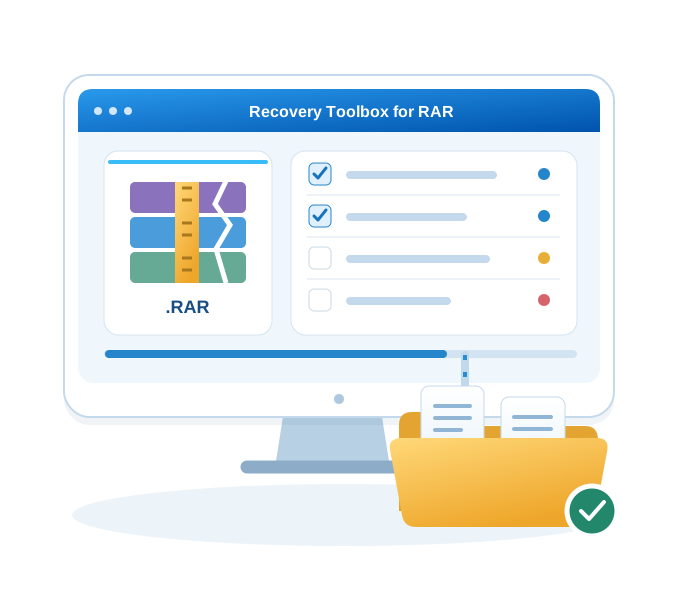
Software per Riparare un Archivio Danneggiato WinRAR e File RAR (.rar)

Errore WinRAR archivio danneggiato? Scopri come riparare un archivio RAR danneggiato, file RAR danneggiati e problemi di compressione RAR su PC Windows!

Scarica, installa ed esegui Recovery Toolbox for RAR.
Ripara gli archivi RAR danneggiati sul tuo computer.

Scarica la demo gratuita per Windows

Prova la demo gratuita. Per Windows.
Per salvare i dati recuperati è necessaria una licenza.

Scaricando, accetti i Termini e il EULA.

Windows 11

esperto di recupero dati Victor G. Bobrov

100% sicuroNortonVirusTotalWindows®
Recupera i file dagli archivi WinRAR danneggiati. Ripara i file RAR danneggiati ed estrai i tuoi dati sul tuo PC Windows.

Software per Riparare un Archivio Danneggiato WinRAR e File RAR (.rar)

Aggiornato: 2026-11-11

Soluzione per WinRAR archivio danneggiato: riparare archivi danneggiati di qualsiasi compressione RAR

Recovery Toolbox for RAR è uno strumento software per computer e laptop Windows progettato per riparare un archivio RAR e recuperare i dati da qualsiasi file RAR danneggiato con estensione .rar. Quando si verifica un errore di WinRAR archivio danneggiato o un archivio danneggiato WinRAR, questa soluzione di repair RAR consente di riparare file RAR danneggiati e riparare archivi danneggiati senza modificare l'originale. Compatibile con ogni livello di compressione RAR e ideale per chi cerca come decriptare file RAR corrotti, il programma analizza qualsiasi archivio RAR danneggiato, estrae i file integri o le parti recuperabili e li salva separatamente sul disco.

Come riparare un archivio RAR danneggiato, decriptare ed estrarre file RAR su Windows

Istruzioni di riparazione per riparare file da file corrotti *.rar di WinRAR su PC Windows:

  1. Scaricare Recovery Toolbox for RAR da qui: https://rar.recoverytoolbox.com/download/RecoveryToolboxForRARInstall.exe
  2. Installare Recovery Toolbox for RAR sul computer
  3. Eseguire Recovery Toolbox for RAR
  4. Selezionare un archivio RAR danneggiato
  5. Selezionare i file e le cartelle che si desidera salvare
  6. Selezionare la cartella nella quale verranno salvate le informazioni recuperate

Recovery Toolbox for RAR analizza la struttura interna di un archivio WinRAR danneggiato e i relativi dati compressi per identificare le voci di file recuperabili ed estrarne il contenuto. La verifica del checksum CRC32, laddove le informazioni necessarie relative al checksum siano ancora disponibili, aiuta a valutare l’integrità dei dati recuperati confrontando il checksum calcolato con il valore registrato nell’archivio RAR.

La versione demo include i risultati dell’analisi. A ciascun file rilevato viene assegnato uno stato di recupero contrassegnato da un codice colore:

  • Blu — il file è ritenuto completamente recuperabile, senza errori di integrità rilevati durante l’analisi.
  • Giallo — è possibile un recupero parziale; il file estratto potrebbe contenere dati incompleti o danneggiati.
  • Rosso — l’utilità non è in grado di recuperare il file dai dati disponibili nell’archivio.

Il processo di recupero opera sull’archivio di origine in modalità di sola lettura. Il contenuto recuperato viene decompresso e salvato come file separati in una destinazione selezionata dall’utente, preservando la gerarchia delle directory laddove sia possibile recuperare i metadati corrispondenti dell’archivio. Il file RAR originale rimane inalterato durante l’intera operazione. È possibile elaborare anche archivi protetti da password, purché l’utente inserisca manualmente la password corretta.

Prima del salvataggio, l’interfaccia di anteprima mostra l’albero delle directory e le voci dei file rilevati, consentendo agli utenti di esaminare i contenuti recuperabili dell’archivio e selezionare singoli file o cartelle. La versione registrata salva quindi gli elementi selezionati, consentendo un recupero mirato senza estrarre l’intero archivio.

Come riparare archivi rar danneggiati?

Recovery Toolbox for RAR è in grado di riparare archivi WinRAR corrotti.

Sarai in grado di risolvere diversi problemi, tra cui:

  1. L'archivio WinRAR è danneggiato o non è in un formato valido
  2. Controllo CRC fallito
  3. L'intestazione del file WinRAR è corrotta
  4. Fine inattesa del file WinRAR
  5. Infezione worm: impossibile condividere i file RAR sulla rete; messaggio di errore visualizzato
  6. Impossibile estrarre i file WinRAR scaricati da Internet; il messaggio di errore indica un controllo CRC fallito
  7. Compressione impropria dei file degli archivi RAR: Per comprimere file di grandi sul sistema, occorre convertirli in formato .rar per risparmiare spazio. Durante il processo, qualora si verificassero problemi, la compressione può essere interrotta causando l'inaccessibilità del file.
  8. Errore di corruzione dell'intestazione dell'archivio WinRAR
  9. E tanti altri

Lo strumento di recupero per WinRAR ti aiuta recuperare la maggior parte degli archivi corrotti in formato .rar che non riesce ad aprire. Anche quando il file è danneggiato gravemente, è possibile recuperare quasi tutti i documenti e salvarne il contenuto. Recovery Toolbox for RAR potrà riparare gli archivi WinRAR in pochi clic. Come aprire file rar danneggiati non sarà più un problema.

Recovery Toolbox for RAR è un ottimo modo per estrarre un file rar di archivio danneggiato, quando non è possibile scaricare di nuovo il file o quando non hai altre copie dell'archivio a disposizione. Recovery Toolbox for RAR può riparare i file WinRAR danneggiati o il cui controllo CRC è fallito.

Strumento di recupero per WinRAR è in grado di riparare archivi corrotti fino a 4GB.

Il software di recupero per file WinRAR è stato testato con successo su tutte le versioni di Windows, incluse 98, 2000, XP, Vista, 7, 8, 8.1, 10 e 11.

Recovery Toolbox for RAR

Scaricando, accetti i Termini e il EULA.

Requisiti:

  • Windows 98/Me/2000/XP/Vista/7/8/10/11 o Windows Server 2003/2008/2012 e superiori

Recensioni reali dei clienti su TrustPilot

Domande e risposte: Recupero di archivi RAR

Salvare ricevute da un archivio su una chiavetta USB contraffatta

Domanda: Ho archiviato una raccolta .rar di ricevute scansionate su una chiavetta USB pubblicizzata come da 512 GB, usando WinRAR 6.23 sul mio desktop Windows 11 23H2. Dopo aver aggiunto altre cartelle, l’archivio più vecchio ha iniziato a dare errori CRC anche se la dimensione indicata è rimasta invariata. Un test di capacità ha mostrato che l’unità aveva uno spazio reale molto inferiore e aveva sovrascritto i dati precedenti, ma ho già una copia dell’archivio sul mio SSD interno. Uno strumento di riparazione per archivi danneggiati potrebbe recuperare qualche ricevuta leggibile da quella copia?

Risposta: Uno strumento di riparazione per archivi danneggiati può cercare le ricevute superstiti, ma non può ricostruire i dati compressi sovrascritti da scritture successive. Una capacità contraffatta può far sì che tali scritture sostituiscano i blocchi più vecchi mentre le voci di directory mantengono nomi e dimensioni plausibili. Metti da parte il dispositivo contraffatto e conserva l’archivio già copiato sul tuo SSD integro. Scarica, installa e avvia Recovery Toolbox for RAR, quindi scegli un duplicato di lavoro del file .rar danneggiato nella prima pagina e avvia l’analisi automatica. Nell’anteprima, seleziona solo i file e le cartelle contrassegnati in blu, oppure fai clic su Check good. Con la versione completa con licenza, seleziona una nuova cartella di destinazione su un’unità di archiviazione integra e premi Next per salvare gli elementi selezionati. Controlla nell’ultima pagina quali ricevute sono state salvate correttamente. Ispezionane date, importi e nomi dei fornitori prima di aggiungere le scansioni recuperate ai tuoi registri delle spese.

Estrarre fotografie da un archivio copiato da un DVD danneggiato

Domanda: Ho copiato un archivio .rar di foto di matrimonio da un vecchio DVD di backup sul mio desktop Windows 10 22H2, dove uso WinRAR 6.24. Diverse foto non superano i controlli CRC e il disco presenta graffi e chiazze opache lungo il bordo esterno. Ho messo da parte il DVD perché non voglio che ripetuti tentativi di copia peggiorino la situazione. Posso riparare un archivio danneggiato in WinRAR, oppure dovrei provare un altro metodo di estrazione sulla copia locale che ho già ottenuto?

Risposta: Potresti non riuscire a riparare un archivio danneggiato in WinRAR se i danni al disco hanno impedito ad alcuni byte compressi di raggiungere la copia locale. Recovery Toolbox for RAR offre un tentativo separato per estrarre le fotografie superstiti anziché ricostruire i dati mancanti del DVD. Metti da parte il disco e rivolgiti a uno specialista se devi leggere ulteriori dati dalla sua superficie danneggiata. Scarica, installa e avvia Recovery Toolbox for RAR su Windows, quindi seleziona un duplicato di lavoro del file .rar danneggiato nella prima pagina e avvia l’analisi automatica. Nell’anteprima, scegli solo i file e le cartelle contrassegnati in blu, oppure usa Check good. Con la versione completa con licenza, scegli una nuova cartella di destinazione su un’unità di archiviazione integra e fai clic su Next per salvare. Controlla i salvataggi riusciti nell’ultima pagina. Ispeziona singolarmente le foto di matrimonio recuperate per verificare l’assenza di sezioni mancanti, alterazioni cromatiche e una risoluzione sufficiente per la stampa.

Recuperare file contabili dopo la caduta di un disco esterno.

Domanda: Mi è caduto un disco rigido esterno mentre era collegato al mio laptop Windows 11 24H2, su cui gira WinRAR 6.23. Dopo che l’unità ha iniziato a emettere ticchettii, uno specialista ha copiato un archivio .rar di documenti aziendali su un disco integro, ma diversi fogli di calcolo contabili continuano a non estrarsi. Ho lasciato scollegata l’unità danneggiata e devo mantenere riservati i dati dei clienti. Dovrei provare a riparare un RAR online, o posso estrarre localmente i fogli di calcolo superstiti dalla copia dello specialista?

Risposta: Non è necessario riparare un RAR online per estrarre i dati dalla copia dello specialista; Recovery Toolbox for RAR funziona localmente su Windows. I danni da urto possono lasciare incompleti alcuni blocchi dell’archivio e l’utilità non può correggere le condizioni fisiche dell’unità. Tieni spento il disco caduto, conserva l’archivio fornito e scarica, installa e avvia Recovery Toolbox for RAR su un’unità di archiviazione stabile. Nella prima pagina, seleziona un duplicato di lavoro del file .rar danneggiato e avvia l’analisi automatica. Nell’anteprima, scegli solo i file e le cartelle contrassegnati in blu, oppure premi Check good. Con la versione completa con licenza, scegli una nuova cartella su un’unità di archiviazione integra e fai clic su Next per salvare i fogli di calcolo selezionati. Controlla i salvataggi riusciti nell’ultima pagina. Apri le cartelle di lavoro e verificane i fogli e le cifre contabili prima di utilizzarle per la rendicontazione ai clienti.

Recuperare rendering dopo che un contatto di alimentazione difettoso ha interrotto la scrittura.

Domanda: La mia unità esterna si è disconnessa ripetutamente mentre WinRAR 6.24 stava creando un archivio di rendering architettonici sul mio desktop Windows 11 23H2. Un tecnico ha riscontrato un connettore di alimentazione allentato nel box esterno e ora ho copiato il file .rar incompleto su un’unità interna integra. WinRAR elenca i nomi dei rendering ma non riesce a completare l’estrazione di diverse immagini che mi servono per una riunione con il cliente. Come posso riparare un file RAR dopo scritture interrotte e recuperare i rendering rimasti intatti?

Risposta: Prima di tentare di riparare un file RAR, risolvi il guasto di alimentazione o di connessione affinché non possa interrompere un ulteriore tentativo di recupero. Una caduta di connessione può lasciare intestazioni di file leggibili anche quando i corrispondenti dati compressi delle immagini non sono mai stati scritti completamente. Salva l’archivio incompleto, quindi scarica, installa e avvia Recovery Toolbox for RAR sul tuo desktop Windows stabile. Seleziona un duplicato di lavoro del file .rar danneggiato nella prima pagina e avvia l’analisi automatica. Nell’anteprima risultante, seleziona solo i file e le cartelle contrassegnati in blu, oppure fai clic su Check good. Nella versione completa con licenza, scegli una nuova cartella di destinazione su un’unità di archiviazione integra e premi Next per salvare le selezioni. Controlla i salvataggi riusciti nell’ultima pagina, quindi apri i rendering recuperati per verificare l’eventuale presenza di aree mancanti o corruzione visibile. Esporta separatamente le immagini utilizzabili per la riunione mantenendo disponibile l’archivio di origine per il confronto.

Recuperare documenti fiscali dopo il danneggiamento dei metadati del file system.

Domanda: L’unità esterna exFAT collegata al mio laptop Windows 10 22H2 ha iniziato a mostrare voci mancanti e nomi di cartelle errati dopo il danneggiamento dei metadati del file system. Un tecnico ha recuperato un archivio .rar di documenti fiscali su un’altra unità integra, ma WinRAR 5.91 ora segnala intestazioni danneggiate quando tento di estrarre i PDF. Ho conservato tale archivio recuperato perché la documentazione cartacea originale non è disponibile. Devo riparare i file WinRAR online, oppure posso controllare ed estrarre questo materiale riservato direttamente sul mio laptop?

Risposta: Puoi mantenere i documenti fiscali sul tuo laptop invece di tentare di riparare i file WinRAR online. I metadati danneggiati del file system possono far puntare un nome di file familiare a un contenuto di archivio incompleto o errato, anche quando Esplora file mostra una dimensione plausibile. Salva il file recuperato dal tecnico, quindi scarica, installa e avvia Recovery Toolbox for RAR localmente su Windows. Nella prima pagina, seleziona un duplicato di lavoro dell’archivio .rar danneggiato e avvia l’analisi automatica. Nell’anteprima, scegli solo i file e le cartelle evidenziati in blu, oppure usa Check good. Con la versione completa con licenza, specifica una nuova cartella di destinazione su un’unità di archiviazione integra e fai clic su Next per salvare. Controlla i salvataggi riusciti nell’ultima pagina e apri i PDF per confermare che le pagine e le cifre fiscali siano leggibili. L’applicazione valuta il contenuto dell’archivio; la riparazione del file system sottostante richiede un intervento separato.

Estrarre tabelle di ricerca dopo la perdita dei record di allocazione.

Domanda: Uno specialista di archiviazione ha recuperato il mio archivio di ricerca dopo che un’unità esterna aveva perso i record di allocazione dei file, e sto esaminando la copia fornita su un desktop Windows 11 23H2 con WinRAR 6.23. Il rapporto indica che non è stato possibile individuare diversi frammenti .rar, sebbene il file recuperato mantenga il suo nome familiare e all’incirca la dimensione prevista. L’estrazione si interrompe prima di una cartella di tabelle di misurazione necessarie per la mia analisi. Posso riparare un archivio WinRAR danneggiato quando mancano dei frammenti, o recuperare qualche tabella completa dalle sezioni superstiti?

Risposta: Potresti non riuscire a riparare completamente un archivio WinRAR danneggiato quando mancano dei frammenti, ma vale comunque la pena estrarre i file completi presenti nelle sezioni superstiti. La perdita dei record di allocazione può lasciare una voce di directory convincente priva di tutti i dati di archivio a cui faceva originariamente riferimento. Conserva il file fornito dallo specialista, creane un duplicato di lavoro e scarica, installa e avvia Recovery Toolbox for RAR su Windows. Scegli il duplicato .rar danneggiato nella prima pagina e avvia l’analisi automatica. Nella pagina di anteprima, seleziona solo i file e le cartelle contrassegnati in blu, oppure usa Check good. Nella versione completa con licenza, scegli una nuova cartella di destinazione su un’unità di archiviazione integra e fai clic su Next per salvare le tabelle selezionate. Controlla i salvataggi riusciti nell’ultima pagina. Apri le tabelle recuperate e confronta righe, unità e intervalli di date con i registri degli strumenti superstiti prima di usarle nei calcoli.

Recuperare sessioni audio da frammenti di archivio mappati in modo errato.

Domanda: Il mio archivio .rar di sessioni audio ha smesso di estrarsi dopo la ricostruzione dei metadati danneggiati del volume, e sto testando il file esportato con WinRAR 6.24 su una workstation Windows 11 24H2. Lo specialista di archiviazione afferma che gli extent del disco dell’archivio sono stati mappati nella sequenza errata, quindi la dimensione appare corretta anche se alcuni intervalli di byte sono fuori ordine. Ho una copia stabile su un disco separato. Come posso riparare i file RAR danneggiati interessati da questo problema di mappatura e recuperare file di sessione utilizzabili?

Risposta: Per riparare i file RAR danneggiati interessati dalla mappatura degli extent, uno specialista di archiviazione potrebbe dover ricostruire la corretta sequenza di byte o individuare una copia di origine migliore. Uno strumento di estrazione di archivi può comunque valutare l’esportazione esistente alla ricerca di file leggibili singolarmente senza correggere la mappatura del disco. Salva tale esportazione, quindi scarica, installa e avvia Recovery Toolbox for RAR su un computer Windows stabile. Nella prima pagina, seleziona una copia di lavoro del file .rar danneggiato e avvia l’analisi automatica. Nell’anteprima, scegli solo i file e le cartelle contrassegnati in blu, oppure premi Check good. Utilizzando la versione completa con licenza, seleziona una nuova cartella su un’unità di archiviazione integra e fai clic su Next per salvare le voci selezionate. Controlla i salvataggi riusciti nell’ultima pagina e carica i progetti recuperati nel relativo software audio. Verifica che tracce, riferimenti multimediali e sincronizzazione della sessione siano intatti prima di proseguire il lavoro.

Recuperare scansioni da un RAR accorciato dopo l’esecuzione di CHKDSK.

Domanda: Il mio archivio WinRAR risulta danneggiato dopo che CHKDSK ha riparato gli errori del file system sull’unità esterna collegata al mio desktop Windows 10 22H2. Uso WinRAR 5.91 e il file .rar di documenti legali scansionati è ora sensibilmente più piccolo rispetto a prima della riparazione e si interrompe in modo imprevisto durante l’estrazione. Ho copiato l’archivio accorciato su un disco integro mantenendolo invariato. Come posso estrarre i documenti completi da questa copia senza perdere le scansioni leggibili rimanenti?

Risposta: Poiché il tuo archivio WinRAR è danneggiato e più corto dopo la riparazione del file system, potrebbe aver perso dei dati quando sono state scartate o troncate catene di file non valide. Verifica la presenza di un backup precedente alla riparazione, ma conserva la copia accorciata se è la tua unica fonte attuale. Scarica, installa e avvia Recovery Toolbox for RAR sul tuo desktop Windows. Nella prima pagina, seleziona un duplicato di lavoro del file .rar danneggiato dal disco integro e inizia l’analisi automatica. Nell’anteprima, seleziona solo i file e le cartelle contrassegnati in blu, oppure fai clic su Check good. Con la versione completa con licenza, scegli una nuova cartella di destinazione su un’unità di archiviazione integra e fai clic su Next per salvare. Controlla nell’ultima pagina i salvataggi riusciti, quindi ispeziona ogni scansione recuperata per verificare che le pagine siano complete, le firme leggibili e sia presente il relativo numero di pratica. A questa copia manca la coda dell’archivio e sarà necessario un backup o un’altra fonte.

Recuperare disegni di produzione dopo una ricostruzione RAID difettosa.

Domanda: Il nostro NAS ha completato una ricostruzione RAID, ma un archivio .rar di disegni di produzione ora non supera i controlli CRC sul mio desktop Windows 11 23H2 con WinRAR 6.23. L’amministratore sospetta che il controller sostitutivo abbia utilizzato un ordine dei dischi errato e ha fornito una copia esportata stabile mentre gli specialisti esaminano l’array. Tale copia elenca le cartelle, ma diversi disegni non vengono estratti. Come posso riparare un file RAR danneggiato da questa esportazione e recuperare disegni utilizzabili senza apportare ulteriori modifiche al RAID?

Risposta: Prima di riparare un file RAR danneggiato, mantieni l’esportazione stabile dell’amministratore separata dall’array in fase di verifica. Parametri RAID errati, guasti del controller o dati danneggiati sui dischi membri possono restituire byte di archivio errati, anche se la dimensione del file appare plausibile. Scarica, installa e avvia Recovery Toolbox for RAR su un computer Windows integro; questa applicazione non ricostruisce i dischi RAID né ne corregge l’ordine. Seleziona una copia di lavoro dell’esportazione .rar danneggiata nella prima pagina e avvia l’analisi automatica. Nell’anteprima, scegli solo i file e le cartelle contrassegnati in blu, oppure usa Check good. Nella versione completa con licenza, scegli una nuova cartella di destinazione su un’unità di archiviazione locale integra e fai clic su Next per salvare. Controlla i salvataggi riusciti nell’ultima pagina. Apri i disegni recuperati nella rispettiva applicazione nativa e verifica quote, livelli e componenti di riferimento prima di inviarli in produzione.

Estrarre esportazioni di database da un archivio su un disco virtuale danneggiato.

Domanda: Uso WinRAR 6.24 all’interno di una macchina virtuale Windows 11 24H2 sul mio desktop per archiviare le esportazioni mensili dei database. Dopo l’arresto anomalo dell’host, il disco virtuale della VM ha richiesto il recupero e un tecnico ha copiato il file .rar su un’unità host integra. Anche su quell’unità, l’archivio appare danneggiato in WinRAR e l’estrazione si interrompe prima di salvare diversi file di database. Come posso recuperare esportazioni utilizzabili dalla copia fornita senza rimontare il disco virtuale danneggiato?

Risposta: Se l’archivio appare danneggiato in WinRAR dopo il recupero del disco virtuale, blocchi di dati o record di mappatura danneggiati potrebbero aver compromesso il file guest. Continua a lavorare dalla copia esistente lato host fornita dal tecnico e gestisci separatamente qualsiasi ulteriore indagine sul disco virtuale. Scarica, installa e avvia Recovery Toolbox for RAR su un sistema Windows stabile. Scegli un duplicato di lavoro del file .rar danneggiato nella prima pagina e avvia l’analisi automatica. Nell’anteprima, seleziona solo i file e le cartelle contrassegnati in blu, oppure fai clic su Check good. Con la versione completa con licenza, scegli una nuova cartella di destinazione su un’unità di archiviazione integra e premi Next per salvare le esportazioni selezionate. Verifica nell’ultima pagina i salvataggi riusciti, quindi convalida i file di database con i rispettivi strumenti abituali o importandoli in un database isolato. Un salvataggio completato non dimostra di per sé che un’esportazione sia completa o internamente coerente.

Recuperare materiale grafico da un backup di archiviazione incoerente.

Domanda: Ho ripristinato una raccolta .rar di materiale grafico di marketing da un backup di archiviazione conservato in una cartella di iCloud Drive sul mio laptop Windows 11 23H2. WinRAR 6.23 ora segnala errori CRC in diverse cartelle di elaborati grafici e il registro del processo di backup indica che lo snapshot di archiviazione originale era incompleto. Il mio vecchio disco di lavoro è stato sostituito, quindi questo file ripristinato è l’unica copia di cui dispongo attualmente. Come posso riparare un archivio RAR da un backup incoerente ed estrarre gli elaborati intatti?

Risposta: Un backup incoerente può ripristinare i record dell’archivio relativi a uno stato mentre parte del contenuto compresso manca o appartiene a un altro stato. Prima di riparare un archivio RAR, salva questa versione ripristinata e verifica se esiste un’altra generazione di backup completa. Scarica, installa e avvia Recovery Toolbox for RAR sul tuo laptop Windows. Nella prima pagina, seleziona un duplicato di lavoro del file .rar danneggiato e avvia l’analisi automatica. Nella fase di anteprima, scegli solo i file e le cartelle evidenziati in blu, oppure usa Check good. Nella versione completa con licenza, seleziona una nuova cartella di destinazione su un’unità di archiviazione locale integra al di fuori della posizione di backup sincronizzata e fai clic su Next per salvare. Controlla i salvataggi riusciti nell’ultima pagina e apri gli elaborati recuperati nelle rispettive applicazioni originali. Ispeziona font, immagini collegate e layout di pagina prima di considerare il materiale grafico pronto per la pubblicazione.

Recuperare tabelle di laboratorio dopo che una RAM difettosa ha danneggiato un archivio.

Domanda: Un test della memoria ha rilevato un modulo RAM difettoso poco dopo che avevo creato un archivio di risultati di laboratorio con WinRAR 6.24 sul mio desktop Windows 10 22H2. Ho sostituito il modulo e il computer è stabile, ma diverse tabelle CSV nel file .rar continuano a non superare i controlli CRC durante l’estrazione. Ho conservato l’archivio su un’unità integra perché le misurazioni originali non sono più presenti su questo computer. Come posso aprire un file RAR danneggiato e recuperare le tabelle scampate agli errori di memoria?

Risposta: Prova ad aprire il file RAR danneggiato con Recovery Toolbox for RAR per estrarre le eventuali tabelle superstiti dall’archivio esistente. Una RAM difettosa potrebbe aver alterato dei byte durante la compressione o la scrittura, e la sostituzione del modulo non corregge i dati già salvati in modo errato. Sul tuo computer Windows ora stabile, scarica, installa e avvia l’utilità. Seleziona una copia di lavoro del file .rar danneggiato nella prima pagina e avvia l’analisi automatica. Nell’anteprima, seleziona solo i file e le cartelle contrassegnati in blu, oppure fai clic su Check good. Usa la versione completa con licenza per scegliere una nuova cartella di destinazione su un’unità di archiviazione integra, quindi premi Next per salvare le tabelle selezionate. Controlla i salvataggi riusciti nell’ultima pagina e apri i file CSV recuperati. Confronta colonne, conteggio delle righe e intervalli di misurazione con i registri degli strumenti disponibili prima di utilizzarli per l’analisi scientifica.

Estrarre risorse di sviluppo archiviate con un overclock della CPU instabile

Domanda: Ho archiviato risorse di sviluppo di videogiochi con WinRAR 6.23 sul mio desktop Windows 11 24H2 mentre testavo un overclock della CPU. Successivi stress test hanno rilevato errori di calcolo e il file .rar continua a generare errori CRC anche dopo che ho riportato il processore alle impostazioni predefinite testate e stabili. Ho rimosso la cartella di lavoro dopo l’archiviazione, quindi le texture e i file sorgente superstiti sono importanti, e parte del progetto è riservata. Posso riparare un file RAR online, o c’è un modo per tentare il recupero localmente su questo computer?

Risposta: Anziché tentare di riparare un file RAR online, puoi valutare localmente le risorse riservate con Recovery Toolbox for RAR. Un overclock instabile della CPU può introdurre errori di compressione e il ripristino di impostazioni stabili non può correggere i blocchi dell’archivio già scritti con dati errati. Conserva l’archivio, quindi scarica, installa e avvia l’utilità su un desktop Windows testato e stabile. Nella prima pagina, scegli un duplicato di lavoro del file .rar danneggiato e avvia l’analisi automatica. Nell’anteprima, seleziona solo i file e le cartelle contrassegnati in blu, oppure usa Check good. Con la versione completa con licenza, specifica una nuova cartella di destinazione su un’unità di archiviazione integra e fai clic su Next per salvare le risorse selezionate. Controlla i salvataggi riusciti nell’ultima pagina. Carica le texture in un editor di immagini e ispeziona o compila i file sorgente recuperati nei tuoi strumenti di sviluppo prima di proseguire il lavoro sul progetto.

Recuperare fogli di calcolo archiviati con impostazioni di memoria instabili.

Domanda: Ho attivato un profilo di memoria spinto sul mio desktop Windows 11 23H2 prima di archiviare fogli di calcolo contabili con WinRAR 6.24. I test di memoria hanno successivamente segnalato errori con quelle impostazioni, quindi ho riportato la RAM a una configurazione testata e stabile, ma l’archivio .rar continua a bloccarsi durante l’estrazione con errori CRC. Non dispongo più di tutte le cartelle di lavoro originali e ho conservato l’archivio danneggiato su un’unità integra. Come posso riparare un file RAR creato con impostazioni di memoria instabili e recuperare fogli di calcolo utilizzabili?

Risposta: Per riparare un file RAR creato mentre le impostazioni della RAM erano instabili, mantieni innanzitutto il computer nella sua configurazione testata e affidabile. Timing o tensioni errati possono introdurre errori di elaborazione anche senza un modulo di memoria permanentemente difettoso, rendendo inutilizzabili alcuni dati compressi delle cartelle di lavoro. Conserva l’archivio originale e scarica, installa e avvia Recovery Toolbox for RAR su Windows. Seleziona un duplicato di lavoro del file .rar danneggiato nella prima pagina e avvia l’analisi automatica. Nell’anteprima, scegli solo i file e le cartelle contrassegnati in blu, oppure fai clic su Check good. Con la versione completa con licenza, scegli una nuova cartella di destinazione su un’unità di archiviazione integra e premi Next per salvare le selezioni. Controlla i salvataggi riusciti nell’ultima pagina e apri i fogli di calcolo recuperati per verificarne formule, totali e fogli rispetto agli estratti conto disponibili. Il risultato è un insieme di file estratti; modificare la configurazione della memoria non ripristina i byte precedentemente scritti in modo errato.

Recuperare file di database dopo un guasto al controller di archiviazione.

Domanda: Ho compresso diversi database Access in un archivio .rar con WinRAR 6.24 sul mio desktop Windows 10 22H2 poco prima che il controller di archiviazione iniziasse a resettarsi. Il mio rapporto di incidente riporta: “Error while inflating RAR file: Database and data store files were not successfully extracted from RAR file. Error inflating oversubscribed dynamic bit lengths tree.” Un tecnico ha stabilizzato il controller, ma la normale estrazione continua a fallire; come posso riparare i file RAR danneggiati e recuperare eventuali database utilizzabili da questa copia?

Risposta: Per riparare file RAR danneggiati dopo un guasto al controller, sposta innanzitutto il tentativo di recupero su un percorso di archiviazione stabile e conserva l’archivio disponibile. Scritture interrotte o errate possono danneggiare i blocchi compressi anche quando l’elenco dei file rimane leggibile. Scarica Recovery Toolbox for RAR, installalo su un computer Windows integro e avvialo. Nella prima pagina, seleziona una copia di lavoro del file .rar danneggiato e avvia l’analisi automatica. Visualizza in anteprima i risultati e seleziona solo i file o le cartelle contrassegnati in blu, oppure usa Check good. Nella versione completa con licenza, scegli una nuova cartella di destinazione su un’unità di archiviazione integra e fai clic su Next per salvare i file selezionati. Verifica le estrazioni riuscite nell’ultima pagina, quindi apri ciascun database recuperato e controllane tabelle e record. Il programma estrae il contenuto superstite; non può ripristinare i byte del database che il controller non è riuscito a scrivere correttamente.

Recensioni e valutazioni dei clienti:

Mike 08-17-2026

Bene

arturo 06-22-2026

Un buon sito web che assolve al suo scopo.

musaali 03-05-2026

questa app è lenta

ashish 09-06-2025

Ottima esperienza. A volte funziona lentamente, ma ottimo lavoro.

JT Misal 07-15-2025

OK

Ayush Roy 05-24-2025

questa app impiega troppo tempo, migliora la velocità di questa app

Prajit 05-14-2025

Un'applicazione fantastica, piuttosto bella

Yash 03-20-2025

SOFTWARE BELLO

Мишаня 02-21-2025

Ho scansionato tre archivi non funzionanti (ci è voluto molto tempo) e dopo l'analisi tutti avevano un campo informazioni pulito.

SergeGrekov 01-14-2025

Morbidissimo perfetto!

Murali dhar 12-28-2024

Un eccellente kit di strumenti che aiuta a recuperare i dati in pochissimo tempo ed è molto semplice da usare.

HAKAN 12-19-2024

PERFETTO

Melaxes 11-25-2024

molto lento

rnd 10-20-2024

molto lento

Max 08-28-2024

Recovery Toolbox è uno strumento eccellente

Pankaj 08-23-2024

Nel mio caso il problema non è stato risolto. In 24 ore sono stati recuperati solo pochi MB. Mi sembra molto lento. Non sto dicendo che il software sia scadente.....

adeeb 08-11-2024

troppo lentamente

Joaquin Salazar 07-22-2024

Eccellente recuperatore di archivi.
Grazie per il tuo talento

satyam 07-16-2024

bella app, molto utile, velocità di recupero di 2 MB all'ora è sorprendente

gdhhshrh 05-30-2024

Ha recuperato il mio video il più possibile. Penso che l'obiettivo principale di questo software sia quello di recuperare al massimo e consentire almeno al lettore di dischi di leggere l'intero file. Questo non è uno strumento magico e le parti troppo danneggiate verranno sostituite con quelle di colore grigio (non completamente). Mi ci è voluto incredibilmente tempo per un file da 1 GB (circa 2 giorni) in cui solo circa 30-40 secondi erano danneggiati (sono rimasto davvero colpito dalla velocità di passaggio attraverso le parti non danneggiate, anche il mio lettore non è riuscito a leggere così velocemente; il 90% dei file è passato il tempo a recuperare quei secondi). Nel complesso, sono soddisfatto dei risultati poiché non mi importava delle parti danneggiate, il mio obiettivo principale era scaricare il file, cosa che prima non potevo fare. È l'unico software che ho provato, quindi non posso davvero dire quanto sia buono questo software rispetto ad altri

Richard326 12-09-2021

Un programma meraviglioso, avevo già perso ogni speranza di ripristinare l'archivio, ma questa utility mi ha salvato

san 12-29-2020

soluzione migliore

vivek raj 07-23-2019

Ho bisogno della versione completa di questa app perché dopo il completamento dice che non è possibile salvare i file recuperati in modalità demo

DEUSIMPERIOSUS 07-12-2018

Non gratis.

DAVEFRENCIS 07-12-2018

Il software mi ha aiutato in caso di danni a enormi archivi .rar. Ho applicato l'utilità per la prima volta e restituito completamente le informazioni.
Il supporto tecnico può essere migliore.

JAMESHENRYHEATH 07-12-2018

È molto semplice Molto efficace!
Sono molto soddisfatto dell'investimento in questo prodotto, anche se lo uso solo una volta. Ero molto scettico sul fatto che questo prodotto non avrebbe risolto i problemi di danno che ho riscontrato. Questa è magia, i file sono ben ripristinati. Estremamente soddisfatto della semplicità e dell'efficienza. 5 stelle da me.

JOHNNY453 07-12-2018

Ho scaricato questa utility per provare a correggere un file RAR corrotto. Sì, era un file RAR di grandi dimensioni, ma questo programma è stato eseguito e funzionato per circa 5 giorni e notti in modo costante ... Finalmente ho avuto una lista di buoni file.

Scarica Acquista ora
Scaricando, accetti i Termini e il EULA.