Come Riparare un Archivio RAR Danneggiato e Risolvere gli Errori di WinRAR

Errore "Inaspettata fine dell'archivio" o WinRAR archivio danneggiato? Scopri come riparare archivi RAR e file RAR danneggiati su Windows in pochi clic!

Scarica, installa ed esegui Recovery Toolbox for RAR.
Ripara gli archivi RAR danneggiati sul tuo computer.

Scarica la demo gratuita per Windows

Prova la demo gratuita. Per Windows.
Per salvare i dati recuperati è necessaria una licenza.

Scaricando, accetti i Termini e il EULA.

Windows 11

esperto di recupero dati Victor G. Bobrov

100% sicuroNortonVirusTotalWindows®
Recupera i file dagli archivi WinRAR danneggiati. Ripara i file RAR danneggiati ed estrai i tuoi dati sul tuo PC Windows.

Come Riparare un Archivio RAR Danneggiato e Risolvere gli Errori di WinRAR

Aggiornato: 2026-11-11

Programma per riparare archivi RAR danneggiati e recuperare file RAR su Windows

Recovery Toolbox for RAR è uno strumento software per computer e laptop Windows progettato per riparare archivi RAR e recuperare i dati da qualsiasi archivio RAR danneggiato con estensione .rar. Quando l'utente incontra un file RAR danneggiato o un messaggio di WinRAR archivio danneggiato come Inaspettata fine dell'archivio, questa applicazione permette di riparare archivi danneggiati in modo rapido e automatico. Pensato per riparare file RAR compromessi senza modificare il contenitore originale, il programma scansiona tutti gli archivi RAR danneggiati, individua i file RAR danneggiati, estrae sia i file integri sia i frammenti recuperabili e li salva separatamente sul disco fisso.

Risolvere l'errore "Inaspettata fine dell'archivio" e sbloccare un archivio danneggiato in WinRAR

Manuale di riparazione per estrarre file da un archivio WinRAR danneggiato grazie a Recovery Toolbox for RAR:

  1. Scaricare Recovery Toolbox for RAR da qui: https://rar.recoverytoolbox.com/download/RecoveryToolboxForRARInstall.exe
  2. Installare Recovery Toolbox for RAR sul computer
  3. Eseguire Recovery Toolbox for RAR
  4. Selezionare un archivio RAR danneggiato
  5. Selezionare i file e le cartelle che si desidera salvare
  6. Selezionare la cartella nella quale verranno salvate le informazioni recuperate

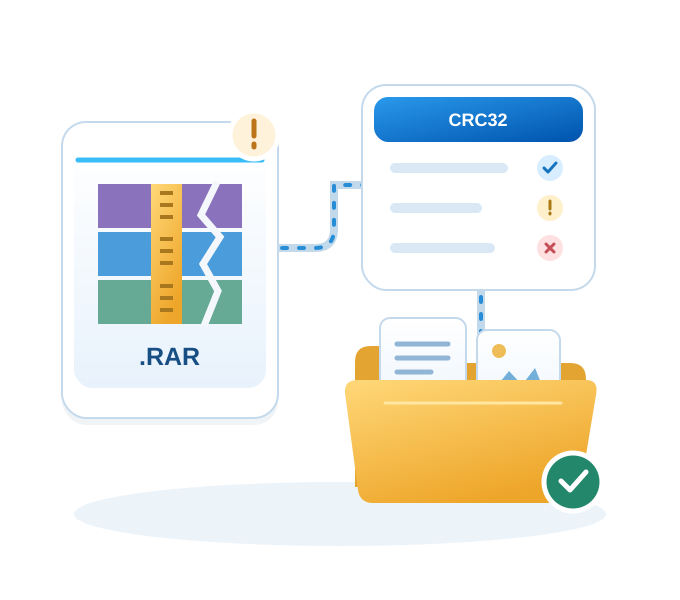
L'algoritmo di recupero degli archivi RAR danneggiati, implementato in Recovery Toolbox for RAR, si basa su un'analisi settore per settore (byte per byte) della struttura del file di input, con l'obiettivo di individuare le firme dei flussi di dati compressi e di ricostruire successivamente i segmenti compressi decomprimendoli. L’estrazione di ogni file è accompagnata dalla verifica del checksum CRC32, che consente di valutare oggettivamente l’integrità dei dati recuperati. In base ai risultati della verifica, già nella versione demo del prodotto viene fornita all’utente una previsione dell’esito del recupero:

  • indicazione blu: il file è recuperabile integralmente con un checksum corretto;
  • gialla: il file verrà recuperato parzialmente, con probabile perdita di una parte dei dati;
  • rossa — il recupero del file non è possibile a causa di danni irreversibili al flusso compresso.

È importante sottolineare una caratteristica architettonica della soluzione: l’utilità non modifica né ripara l’archivio originale — i segmenti del contenitore RAR, compresi quelli crittografati (per gli archivi protetti da password l’utente inserisce la password manualmente), vengono analizzati in modalità di sola lettura, mentre il contenuto ripristinato viene estratto e salvato su disco come file separati, riproducendo la gerarchia originale delle cartelle. Nella fase di anteprima, l’utente ha a disposizione l’albero delle cartelle e l’elenco degli oggetti rilevati all’interno dell’archivio, il che consente di eseguire un salvataggio selettivo — ripristinando solo i file e le cartelle necessari, senza scaricare l’intero contenuto.

Come riparare file rar danneggiati?

Recovery Toolbox for RAR è sviluppato per effettuare il recupero di file rar danneggiati.

Sarai anche in grado di risolvere i seguenti problemi:

  1. L'archivio WinRAR è danneggiato o non è in un formato valido
  2. Controllo CRC fallito
  3. Fine del file inaspettata
  4. Informazioni di autenticità non valide o corrotta
  5. Errore CRC: impossibile estrarre i file .rar e dimensioni non coerenti
  6. Errore nella lettura del file .rar: non è stato possibile estrarre i file di dati dall'archivio .rar. errore nella lettura delle lunghezze dei bit.

Vediamo come riparare file .rar danneggiati. Il software di recupero per archivi RAR controlla l'integrità dei file WinRAR, effettua il controllo CRC e mostra quali file è possibile estrarre e salvare. Lo strumento di riparazione RAR CRC ti permette di scegliere determinati file e salvarli sull'hard disk. Non è richiesta nessuna abilità tecnica in particolare per poter utilizzare Recovery Toolbox for RAR. Come riparare file rar corrotti o danneggiati non sarà più un problema.

Recovery Toolbox for RAR è in grado di riparare file corrotti fino a 4GB.

Recovery Toolbox for RAR

Scaricando, accetti i Termini e il EULA.

Requisiti:

  • Windows 98/Me/2000/XP/Vista/7/8/10/11 o Windows Server 2003/2008/2012 e superiori
Nota:

Recovery Toolbox for RAR non è in grado di recuperare file .rar protetti da password. In questo caso il software di recupero per RAR chiederà di inserire la password dell'archivio protetto.

Recensioni reali dei clienti su TrustPilot

Domande e risposte: Recupero di archivi RAR

Salvare un RAR quando il server interrompe il trasferimento in anticipo.

Domanda: Ho scaricato un RAR con i risultati di un sondaggio sulla mia workstation Windows 10 22H2, dove WinRAR 6.23 estrae solo alcuni dei fogli di calcolo. Sebbene il browser abbia contrassegnato il download come completato, l’amministratore del server ha confermato che un timeout ha interrotto anticipatamente il trasferimento e la copia originale sul server è temporaneamente non disponibile. Potrei recuperare un file RAR online dopo questo tipo di troncamento, oppure un tentativo di estrazione locale mi permetterebbe di recuperare i fogli di calcolo leggibili e verificarne i totali prima di fare affidamento su di essi?

Risposta: Il timeout del server potrebbe aver lasciato l’archivio salvato più corto rispetto all’originale, indipendentemente dal messaggio di completamento del browser. Un tentativo di estrazione locale evita di dover recuperare un file RAR online e consente di esaminare i dati superstiti del sondaggio direttamente sulla workstation. Conserva la dimensione prevista o il checksum fornito dall’amministratore per confrontarli con una futura copia sostitutiva. Scarica, installa e avvia Recovery Toolbox for RAR, seleziona una copia di lavoro .rar danneggiata nella prima pagina e avvia l’analisi automatica. Nell’anteprima, scegli solo i file e le cartelle contrassegnati in blu, oppure usa Check good. Con la versione completa con licenza, scegli una nuova cartella su un’unità di archiviazione integra e fai clic su Next per salvare. Controlla i risultati salvati nell’ultima pagina e ispeziona i fogli di calcolo recuperati per verificare la presenza di fogli, righe e totali previsti. Non considerare una cartella di lavoro aperta come un sondaggio completo finché tali controlli non siano stati superati.

Recuperare documenti da un allegato e-mail salvato in modo incompleto.

Domanda: Ho salvato l’allegato RAR di un’e-mail sul mio laptop Windows 11 23H2 e l’ho aperto con WinRAR 6.24, ma diversi moduli firmati non vengono estratti. Il file salvato è più piccolo rispetto alla dimensione dell’allegato mostrata nel messaggio e l’applicazione di posta ha perso la connessione durante il salvataggio. Dovrei provare la riparazione online di un RAR danneggiato, o esiste un metodo locale per recuperare moduli leggibili mentre il mittente è assente senza caricare documenti riservati su un servizio sconosciuto?

Risposta: Per gli allegati riservati, l’estrazione locale è un’alternativa alla riparazione RAR online. Un salvataggio interrotto potrebbe aver lasciato una copia troncata, quindi prova innanzitutto a salvare nuovamente l’allegato dal messaggio originale e confronta le dimensioni. Se la copia disponibile continua a dare errore, scarica, installa e avvia Recovery Toolbox for RAR su Windows. Seleziona una copia di lavoro del file .rar danneggiato nella prima pagina e avvia l’analisi automatica. Esamina l’anteprima e scegli solo i file o le cartelle contrassegnati in blu, oppure usa Check good. Con la versione completa con licenza, specifica una nuova cartella di destinazione su un’unità di archiviazione integra e fai clic su Next per salvare. Controlla i risultati salvati nell’ultima pagina e ispeziona i moduli recuperati per verificare che le pagine siano complete e le firme leggibili. Mantieni disponibile il messaggio originale mentre stabilisci quali moduli devono ancora essere rinviati.

Estrarre file utilizzabili dopo una ripresa errata del download.

Domanda: Il mio download manager ha ripreso più volte un RAR di grandi dimensioni su un desktop Windows 10 22H2 con WinRAR 6.23, e la dimensione finale corrisponde al conteggio dei byte dichiarato. L’estrazione fallisce comunque a metà, mentre il registro mostra richieste di intervallo ripetute vicino a quel punto. Come posso riparare un file WinRAR danneggiato se una ripresa difettosa ha saltato o duplicato degli intervalli, e posso recuperare cartelle intatte quando il link di download originale non è disponibile?

Risposta: La corrispondenza della dimensione del file non esclude una ripresa difettosa: un intervallo può essere saltato mentre un altro viene duplicato. Prima di tentare di riparare un file WinRAR danneggiato, confronta il suo checksum con quello di un editore attendibile, se disponibile. Conserva l’archivio originale, quindi scarica, installa e avvia Recovery Toolbox for RAR. Nella prima pagina, seleziona una copia di lavoro .rar danneggiata e avvia l’analisi automatica. Esamina l’anteprima selezionando solo i file e le cartelle contrassegnati in blu, oppure usa Check good. Nella versione completa con licenza, scegli una nuova cartella di destinazione su un’unità integra e fai clic su Next per salvare. Controlla i risultati salvati nell’ultima pagina e apri i file recuperati, verificando che le cartelle di progetto previste contengano documenti utili. L’utilità estrae il contenuto leggibile; i byte duplicati non possono sostituire gli intervalli dell’archivio che non sono mai arrivati.

Distinguere un blocco di download da un RAR contenente versioni miste.

Domanda: Il download ripreso di un RAR sul mio laptop Windows 11 23H2 con WinRAR 6.24 ha inizialmente generato un errore di accesso mentre il downloader era attivo. Una volta terminato il trasferimento, l’editore mi ha comunicato che l’archivio sul server era stato sostituito durante la mia pausa, pertanto questa copia potrebbe combinare due versioni. Come posso risolvere l’errore 'RAR file is being used by another process' in Windows prima di verificare se l’archivio con versioni miste contiene documenti che posso ancora recuperare?

Risposta: Per risolvere l’errore 'RAR file is being used by another process' in Windows, lascia terminare il download e chiudi l’applicazione che impegna il file. Il blocco di accesso in sé non causa danneggiamento; se poi l’estrazione fallisce, la modifica della sorgente sul server può spiegare la presenza di un archivio con versioni miste. Preferisci un nuovo download completo quando disponibile e conserva la copia sbloccata per il confronto. Altrimenti, scarica, installa e avvia Recovery Toolbox for RAR, seleziona una copia di lavoro .rar danneggiata nella prima pagina e avvia l’analisi automatica. Scegli solo i file o le cartelle contrassegnati in blu nell’anteprima, oppure usa Check good. Con la versione completa con licenza, scegli una nuova cartella di destinazione integra e fai clic su Next per salvare. Controlla i risultati salvati nell’ultima pagina e verifica i documenti recuperati. Questa operazione estrae i file leggibili anziché rimuovere un blocco attivo o ricostruire i dati mancanti.

Recuperare il contenuto quando il servizio di trasferimento conserva una copia danneggiata.

Domanda: Ho scaricato due volte lo stesso RAR da un servizio di trasferimento file sul mio desktop Windows 10 22H2, e WinRAR 6.23 si blocca entrambe le volte nello stesso punto. Il mittente ha controllato la copia memorizzata sul servizio e ha scoperto che era già più corta rispetto al caricamento originale, che non è più disponibile. Posso riparare un archivio WinRAR danneggiato ottenuto da una copia del servizio già compromessa, o almeno recuperare i documenti di riunione intatti e individuare quali presentazioni devono ancora essere sostituite?

Risposta: Scaricare ripetutamente la stessa copia danneggiata dal servizio difficilmente fornirà il contenuto mancante. Per risolvere il problema di un archivio WinRAR danneggiato in questa situazione, la soluzione migliore è una sostituzione completa; in caso contrario, prova a estrarre i file superstiti con Recovery Toolbox for RAR. Scarica, installa e avvia il programma su Windows. Seleziona una copia di lavoro separata del file .rar danneggiato nella prima pagina e avvia l’analisi automatica. Nell’anteprima, scegli solo i file e le cartelle contrassegnati in blu, oppure seleziona Check good. Con la versione completa con licenza, scegli una nuova cartella di destinazione su un’unità integra e fai clic su Next per salvare il contenuto selezionato. Controlla i risultati salvati nell’ultima pagina e apri i documenti di riunione e le presentazioni recuperati per ispezionarne pagine e diapositive, annotando quali elementi restano inutilizzabili affinché il mittente possa sostituirli da un’altra fonte.

Recuperare un RAR copiato in modo incompleto prima che il laptop entrasse in sospensione.

Domanda: Stavo copiando un RAR di registrazioni familiari tra dischi sul mio laptop Windows 11 24H2, con WinRAR 6.24 installato, quando il laptop è entrato in sospensione e l’unità di destinazione si è disconnessa. Al risveglio, ho trovato una copia di destinazione più piccola che elenca i file ma fallisce durante l’estrazione, mentre il disco di origine ora si trova altrove. Riparare un file RAR danneggiato online sarebbe d’aiuto, o posso salvare localmente le registrazioni complete senza considerare la sospensione stessa come prova di danneggiamento?

Risposta: La sola sospensione non dimostra il danneggiamento, ma la disconnessione della destinazione e la copia più piccola suggeriscono un trasferimento interrotto. Tentare di riparare un file RAR danneggiato online non recupererebbe la porzione rimasta sul disco di origine non disponibile, quindi procurati nuovamente tale copia di origine se fattibile. Per un tentativo di recupero locale, scarica, installa e avvia Recovery Toolbox for RAR. Nella prima pagina, seleziona una copia di lavoro del file .rar danneggiato e avvia l’analisi automatica. Nell’anteprima, scegli solo i file e le cartelle contrassegnati in blu, oppure usa Check good. Con la versione completa con licenza, seleziona una nuova cartella di destinazione su un’unità di archiviazione integra e fai clic su Next per salvare. Controlla i risultati salvati nell’ultima pagina, quindi riproduci le registrazioni recuperate per verificarne durata e audio. Conserva l’archivio parziale finché non potrai confrontarlo con l’origine.

Salvare un archivio rimosso prima del termine delle scritture memorizzate nella cache.

Domanda: Ho copiato un RAR su un’unità flash USB dal mio desktop Windows 10 22H2 con WinRAR 6.23 installato, quindi l’ho scollegata subito dopo la chiusura della finestra di avanzamento. Su un altro computer, alcuni file vengono estratti, ma diverse fotografie danno errore e mi sono reso conto di non aver atteso la rimozione sicura. Un software di riparazione RAR può recuperare immagini utilizzabili se le scritture nella cache non hanno raggiunto l’unità flash, e come posso salvare i file recuperati senza scrivere altri dati su quel dispositivo?

Risposta: Se la cache di scrittura era attiva, rimuovere il dispositivo prima del completamento delle scritture in sospeso potrebbe aver lasciato dati di archivio incompleti. Un software di riparazione RAR può tentare di estrarre le immagini superstiti, sebbene aver saltato la rimozione sicura non dimostri che le scritture nella cache siano andate perse. Copia l’archivio su un’unità di archiviazione locale integra, quindi scarica, installa e avvia Recovery Toolbox for RAR su un computer Windows stabile. Seleziona la copia di lavoro .rar danneggiata nella prima pagina e avvia l’analisi automatica. Nell’anteprima, scegli solo i file o le cartelle contrassegnati in blu, oppure usa Check good. Con la versione completa con licenza, specifica una nuova cartella di destinazione su un’unità integra e fai clic su Next per salvarli. Controlla i risultati salvati nell’ultima pagina e apri le fotografie recuperate a dimensione intera per ispezionarne il contenuto. Conservale sull’unità integra finché non potrai confrontarle con la raccolta originale.

Recuperare foto dopo una copia di rete interrotta.

Domanda: Stavo copiando un archivio .rar di foto di prodotti dal server del nostro ufficio al mio desktop Windows 11 23H2 quando lo switch di rete si è riavviato. Il trasferimento si è interrotto prima del completamento e ora WinRAR 6.24 si chiude in modo imprevisto dopo aver elencato diverse cartelle di foto. Il server non sarà disponibile fino alla prossima settimana, ma ho bisogno delle immagini per la scadenza del catalogo di domani. Un software di riparazione per file RAR può estrarre foto utilizzabili dalla copia incompleta già presente sul mio desktop?

Risposta: Un trasferimento di rete interrotto può lasciare file completi vicino all’inizio di un archivio mentre i dati compressi successivi non raggiungono mai il computer. Un software di riparazione per file RAR può valutare il contenuto superstite, sebbene una sostituzione completa dal server sia preferibile quando disponibile. Conserva la copia parziale e creane una copia di lavoro su un’unità locale integra. Scarica, installa e avvia Recovery Toolbox for RAR, seleziona la copia .rar danneggiata nella prima pagina e avvia l’analisi automatica. Nell’anteprima, scegli solo i file e le cartelle contrassegnati in blu, oppure fai clic su Check good. Con la versione completa con licenza, scegli una nuova cartella di destinazione su un’unità di archiviazione integra e fai clic su Next per salvare le selezioni. Controlla l’ultima pagina per vedere quali foto sono state salvate correttamente. Apri le immagini necessarie per il catalogo e ispezionane le dimensioni complete e il contenuto visibile prima di inserirle nell’impaginato.

Estrarre disegni da una copia con lacune riempite di zeri.

Domanda: Un tecnico ha copiato un vecchio archivio di progetto da un disco rigido guasto sul SSD integro della mia workstation Windows 10 22H2. Quando ho aperto quel file .rar con la versione 6.23, WinRAR ha rilevato un’intestazione danneggiata e il registro di copia indica che gli intervalli di origine illeggibili sono stati sostituiti con zeri. Ho bisogno di diversi disegni CAD, ma il tecnico mi ha avvertito di non alimentare nuovamente l’unità originale. Posso recuperare qualche disegno analizzando solo l’archivio copiato?

Risposta: Se WinRAR ha rilevato un’intestazione danneggiata, gli intervalli riempiti di zeri potrebbero aver sostituito i record dell’archivio o i dati compressi dei disegni. Un file può mantenere la dimensione prevista anche se tali byte sostituiti non contengono più le informazioni originali. Lascia scollegata l’unità guasta, conserva la copia esistente del tecnico e scarica, installa e avvia Recovery Toolbox for RAR su un computer Windows stabile. Nella prima pagina, seleziona un duplicato di lavoro del file .rar danneggiato e avvia l’analisi automatica. Nell’anteprima, seleziona solo i file e le cartelle contrassegnati in blu, oppure usa Check good. Nella versione completa con licenza, specifica una nuova cartella su un’unità di archiviazione integra e fai clic su Next per salvare i disegni selezionati. Verifica nell’ultima pagina i salvataggi riusciti, quindi apri tali disegni nella rispettiva applicazione CAD per ispezionare livelli e geometrie. Un’ulteriore acquisizione dalla sorgente illeggibile richiede l’intervento di uno specialista; l’utilità di archiviazione non può sostituire i dati riempiti di zeri.

Recuperare fatture da un archivio trasferito in modalità testo FTP.

Domanda: Ho scaricato l’archivio delle fatture di un fornitore con un client FTP sul mio desktop Windows 10 22H2 e solo in seguito mi sono accorto che la modalità di trasferimento era impostata su ASCII. WinRAR 5.91 elenca i nomi dei file PDF nel file .rar ma segnala errori CRC durante l’estrazione, e la dimensione scaricata differisce dall’originale del fornitore. Il loro team di supporto non può fornire un’altra copia prima di domani. Uno strumento di recupero WinRAR mi aiuterebbe a recuperare qualche fattura intatta prima della nostra scadenza di pagamento?

Risposta: La modalità testo FTP può convertire i byte di fine riga, alterando i dati binari dell’archivio che avrebbero dovuto essere trasferiti invariati. Un nuovo trasferimento in modalità binaria è la soluzione migliore, ma uno strumento di recupero WinRAR può estrarre le fatture dalle parti non interessate del file esistente. Conserva tale file e creane una copia di lavoro separata prima di scaricare, installare e avviare Recovery Toolbox for RAR. Scegli la copia .rar danneggiata nella prima pagina e avvia l’analisi automatica. Quando appare l’anteprima, seleziona solo i file e le cartelle mostrati in blu, oppure fai clic su Check good. Per esportare tali elementi, usa la versione completa con licenza, scegli una nuova cartella di destinazione su un’unità integra e fai clic su Next. Nell’ultima pagina, verifica quali fatture sono state salvate correttamente. Apri ogni PDF necessario per il pagamento e conferma che tutte le pagine, i numeri di fattura e gli importi siano leggibili prima di utilizzarlo.

Recuperare foto da un archivio sincronizzato durante un aggiornamento.

Domanda: Ho aggiunto fotografie sul campo a un archivio .rar con WinRAR 6.24 sul mio laptop Windows 11 23H2 mentre OneDrive stava sincronizzando la stessa cartella. Sul mio secondo computer, l’archivio scaricato include i nomi delle nuove cartelle, ma diverse immagini non superano i controlli CRC e non vengono estratte. L’attività di sincronizzazione è iniziata prima che WinRAR terminasse di scrivere le modifiche e conservo ancora quella versione scaricata. Come posso riparare un file RAR danneggiato in questa situazione e recuperare le fotografie ancora utilizzabili?

Risposta: Prima di riparare un file RAR danneggiato, lascia che WinRAR completi le modifiche e controlla la cronologia delle versioni di OneDrive per verificare la presenza di un archivio completo. Sincronizzare un file mentre è in fase di aggiornamento può acquisire metadati e contenuti compressi incoerenti. Salva la versione scaricata e mantieni una copia di lavoro all’esterno della cartella sincronizzata. Scarica, installa e avvia Recovery Toolbox for RAR, quindi seleziona tale copia .rar danneggiata nella prima pagina e avvia l’analisi automatica. Nella pagina di anteprima, scegli solo i file e le cartelle contrassegnati in blu, oppure usa Check good. Nella versione completa con licenza, seleziona una nuova cartella di destinazione su un’unità di archiviazione locale integra e fai clic su Next per salvare le fotografie selezionate. Controlla nell’ultima pagina i salvataggi riusciti e ispeziona le immagini a dimensione intera. Ciò fornisce file recuperati separatamente; per il contenuto assente dall’archivio sincronizzato sarà comunque necessaria un’altra copia.

Recuperare fogli di calcolo dopo che Dropbox ha sostituito un archivio.

Domanda: Un conflitto di sincronizzazione di Dropbox ha sostituito un archivio cliente funzionante sulla mia workstation Windows 11 24H2 con un file .rar più piccolo. Il mese scorso WinRAR 6.23 aveva estratto i fogli di calcolo dei contratti, ma ora il file sostitutivo si interrompe in modo imprevisto prima di raggiungere la loro cartella. La nostra amministratrice può accedere alle versioni precedenti di Dropbox, ma sarà assente fino a domani, e io ho mantenuto invariata questa versione locale. Posso recuperare il file RAR dalla sostituzione incompleta mentre aspetto di accedere alla copia precedente?

Risposta: Il recupero di file RAR può estrarre i fogli di calcolo superstiti, ma una sostituzione incompleta non può contenere le sezioni dell’archivio che sono state omesse. Salvalo all’esterno di Dropbox ed evita di sincronizzare modifiche sopra qualsiasi versione precedente che potrebbe essere ancora completa. Scarica, installa e avvia Recovery Toolbox for RAR sulla tua workstation Windows. Nella prima pagina, seleziona una copia di lavoro del file .rar danneggiato e inizia l’analisi automatica. Nell’anteprima dei risultati, scegli solo i file e le cartelle evidenziati in blu, oppure premi Check good. Usa la versione completa con licenza per selezionare una nuova cartella di destinazione su un’unità di archiviazione locale integra, quindi fai clic su Next per salvare. Controlla i salvataggi riusciti nell’ultima pagina e apri i fogli di calcolo recuperati per verificarne fogli, formule e dettagli contrattuali. Al rientro dell’amministratrice, confronta il materiale recuperato con la versione completa precedente di Dropbox.

Estrarre video da un archivio copiato da un disco rigido guasto.

Domanda: Ho copiato un archivio di video familiari da un vecchio disco rigido esterno sul SSD del mio desktop Windows 10 22H2 prima che il disco esterno iniziasse a emettere ticchettii e a scomparire. Ora WinRAR segnala che l’archivio è danneggiato quando la versione 5.91 tenta di estrarre diversi video da quella copia sul SSD. Un tecnico sospetta la presenza di settori illeggibili sull’unità originale, che ho provveduto a scollegare. Come posso lavorare con l’archivio copiato esistente per recuperare i video senza sottoporre il disco guasto a ulteriori letture?

Risposta: Quando WinRAR segnala che l’archivio è danneggiato dopo una copia da settori instabili, alcuni blocchi dell’archivio possono contenere dati incompleti o alterati. Mantieni scollegata l’unità che ticchetta e lascia qualsiasi ulteriore acquisizione a uno specialista. Puoi valutare la copia esistente sul SSD scaricando, installando e avviando Recovery Toolbox for RAR sul desktop Windows stabile. Nella prima pagina, scegli un duplicato di lavoro del file .rar danneggiato e avvia l’analisi automatica. Nell’anteprima, seleziona solo i file e le cartelle contrassegnati in blu, oppure fai clic su Check good. Con la versione completa con licenza, scegli una nuova cartella di destinazione su un’unità di archiviazione integra e premi Next per salvare i video selezionati. Controlla i salvataggi riusciti nell’ultima pagina, quindi riproduci le clip recuperate nelle sezioni importanti per verificare la presenza di blocchi o sequenze mancanti. Il programma estrae i file superstiti; non può riparare l’unità fisica.

Recuperare report di ingegneria dopo un guasto del SSD.

Domanda: Il SSD del mio mini PC Windows 11 24H2 ha iniziato a scomparire fino al riavvio e un centro di assistenza ha diagnosticato un guasto al controller o alla memoria flash. Mi hanno fornito una copia leggibile dei miei documenti su un’altra unità, ma WinRAR 6.24 segnala errori CRC in un archivio .rar di report di ingegneria. I singoli PDF si aprono normalmente e ho smesso di usare il SSD difettoso. Come posso riparare i file RAR interessati da questo tipo di perdita di dati e recuperare i report sopravvissuti?

Risposta: Quando ripari file RAR, utilizza la copia leggibile esistente fornita dal centro di assistenza, poiché il SSD difettoso potrebbe restituire dati inaffidabili. Un guasto al controller o alla memoria flash può causare la perdita di blocchi dell’archivio anche quando alcuni documenti ordinari rimangono intatti. Conserva la copia fornita, creane un duplicato di lavoro su un’unità di archiviazione integra e scarica, installa e avvia Recovery Toolbox for RAR su un computer Windows stabile. Seleziona il duplicato .rar danneggiato nella prima pagina e avvia l’analisi automatica. Nell’anteprima, seleziona solo i file e le cartelle contrassegnati in blu, oppure usa Check good. Con la versione completa con licenza, scegli una nuova cartella su un’unità di archiviazione integra e fai clic su Next per salvare tali selezioni. Controlla nell’ultima pagina i report salvati correttamente e apri i PDF per ispezionarne testo e diagrammi. Un’ulteriore acquisizione dal SSD guasto spetta a uno specialista; i dati mancanti dei report richiedono un’altra fonte.

Recuperare manuali da un archivio su una scheda di memoria usurata.

Domanda: Ho salvato un archivio .rar di manuali di fotocamere da una vecchia scheda di memoria sul mio laptop Windows 10 22H2 prima che la scheda smettesse di essere letta in modo affidabile. Ora ottengo un errore di metodo sconosciuto in WinRAR 5.91 per un manuale, sebbene le altre voci restino visibili. Diversi file non correlati su quella scheda intensamente riutilizzata avevano già sviluppato errori di lettura, quindi non so se l’archivio sia danneggiato o se il mio programma di estrazione sia incompatibile. Come dovrei controllare la copia locale esistente e recuperare gli eventuali manuali utilizzabili?

Risposta: Un errore di metodo sconosciuto in WinRAR può indicare una compressione non supportata, quindi prova innanzitutto la copia locale con una versione di WinRAR compatibile con il programma che ha creato l’archivio. Anche i tuoi errori di lettura separati rendono l’usura delle celle di memoria una causa plausibile del danno, ma il solo messaggio non basta a stabilire tale causa. Evita ulteriori letture della scheda inaffidabile e utilizza la copia esistente o un’immagine acquisita da uno specialista. Scarica, installa e avvia Recovery Toolbox for RAR, seleziona un duplicato di lavoro del file .rar danneggiato nella prima pagina e avvia l’analisi automatica. Nell’anteprima, scegli solo i file e le cartelle contrassegnati in blu, oppure fai clic su Check good. Nella versione completa con licenza, seleziona una nuova cartella su un’unità di archiviazione integra e premi Next per salvare. Controlla i salvataggi riusciti nell’ultima pagina e apri i manuali per verificarne pagine e illustrazioni. L’estrazione dall’archivio non può ripristinare i byte persi a causa di celle usurate.

Recensioni e valutazioni dei clienti:

Mike 08-17-2026

Bene

arturo 06-22-2026

Un buon sito web che assolve al suo scopo.

musaali 03-05-2026

questa app è lenta

ashish 09-06-2025

Ottima esperienza. A volte funziona lentamente, ma ottimo lavoro.

JT Misal 07-15-2025

OK

Ayush Roy 05-24-2025

questa app impiega troppo tempo, migliora la velocità di questa app

Prajit 05-14-2025

Un'applicazione fantastica, piuttosto bella

Yash 03-20-2025

SOFTWARE BELLO

Мишаня 02-21-2025

Ho scansionato tre archivi non funzionanti (ci è voluto molto tempo) e dopo l'analisi tutti avevano un campo informazioni pulito.

SergeGrekov 01-14-2025

Morbidissimo perfetto!

Murali dhar 12-28-2024

Un eccellente kit di strumenti che aiuta a recuperare i dati in pochissimo tempo ed è molto semplice da usare.

HAKAN 12-19-2024

PERFETTO

Melaxes 11-25-2024

molto lento

rnd 10-20-2024

molto lento

Max 08-28-2024

Recovery Toolbox è uno strumento eccellente

Pankaj 08-23-2024

Nel mio caso il problema non è stato risolto. In 24 ore sono stati recuperati solo pochi MB. Mi sembra molto lento. Non sto dicendo che il software sia scadente.....

adeeb 08-11-2024

troppo lentamente

Joaquin Salazar 07-22-2024

Eccellente recuperatore di archivi.
Grazie per il tuo talento

satyam 07-16-2024

bella app, molto utile, velocità di recupero di 2 MB all'ora è sorprendente

gdhhshrh 05-30-2024

Ha recuperato il mio video il più possibile. Penso che l'obiettivo principale di questo software sia quello di recuperare al massimo e consentire almeno al lettore di dischi di leggere l'intero file. Questo non è uno strumento magico e le parti troppo danneggiate verranno sostituite con quelle di colore grigio (non completamente). Mi ci è voluto incredibilmente tempo per un file da 1 GB (circa 2 giorni) in cui solo circa 30-40 secondi erano danneggiati (sono rimasto davvero colpito dalla velocità di passaggio attraverso le parti non danneggiate, anche il mio lettore non è riuscito a leggere così velocemente; il 90% dei file è passato il tempo a recuperare quei secondi). Nel complesso, sono soddisfatto dei risultati poiché non mi importava delle parti danneggiate, il mio obiettivo principale era scaricare il file, cosa che prima non potevo fare. È l'unico software che ho provato, quindi non posso davvero dire quanto sia buono questo software rispetto ad altri

Richard326 12-09-2021

Un programma meraviglioso, avevo già perso ogni speranza di ripristinare l'archivio, ma questa utility mi ha salvato

san 12-29-2020

soluzione migliore

vivek raj 07-23-2019

Ho bisogno della versione completa di questa app perché dopo il completamento dice che non è possibile salvare i file recuperati in modalità demo

DEUSIMPERIOSUS 07-12-2018

Non gratis.

DAVEFRENCIS 07-12-2018

Il software mi ha aiutato in caso di danni a enormi archivi .rar. Ho applicato l'utilità per la prima volta e restituito completamente le informazioni.
Il supporto tecnico può essere migliore.

JAMESHENRYHEATH 07-12-2018

È molto semplice Molto efficace!
Sono molto soddisfatto dell'investimento in questo prodotto, anche se lo uso solo una volta. Ero molto scettico sul fatto che questo prodotto non avrebbe risolto i problemi di danno che ho riscontrato. Questa è magia, i file sono ben ripristinati. Estremamente soddisfatto della semplicità e dell'efficienza. 5 stelle da me.

JOHNNY453 07-12-2018

Ho scaricato questa utility per provare a correggere un file RAR corrotto. Sì, era un file RAR di grandi dimensioni, ma questo programma è stato eseguito e funzionato per circa 5 giorni e notti in modo costante ... Finalmente ho avuto una lista di buoni file.

Scarica Acquista ora
Scaricando, accetti i Termini e il EULA.