Passaggio 3. Visionare i dati estratti dall'archivio RAR danneggiato
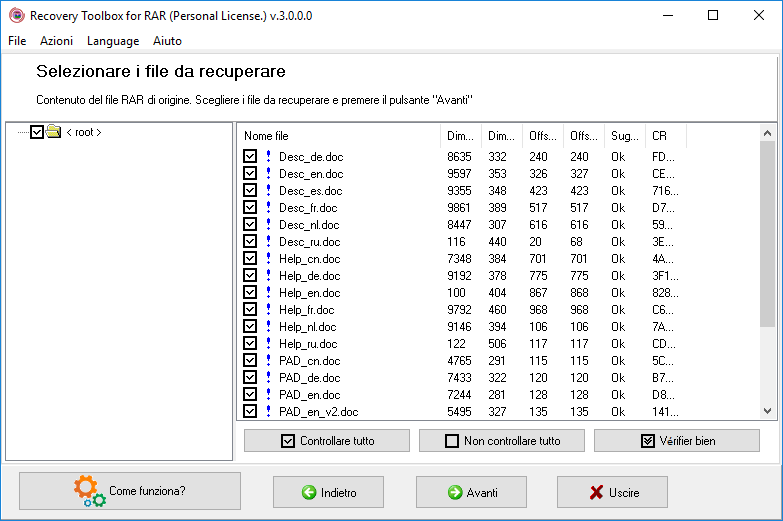
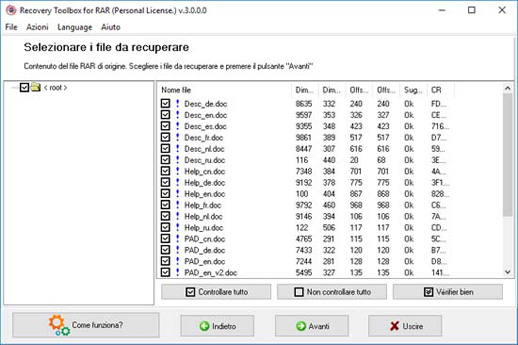
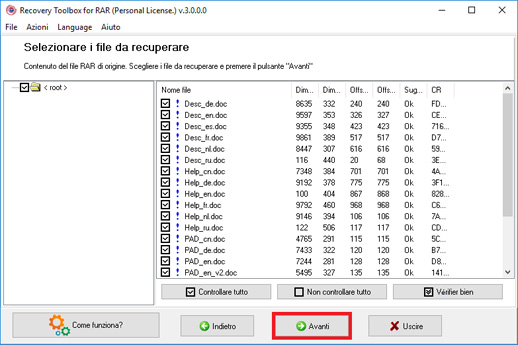
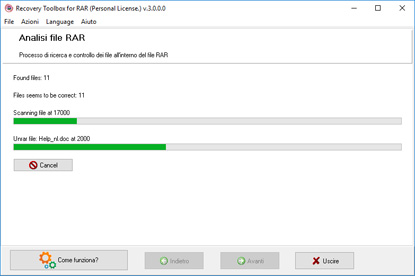
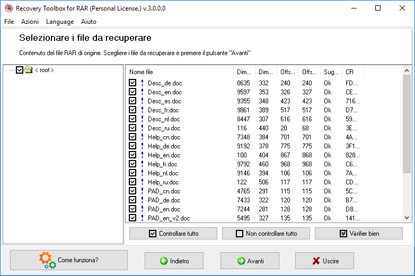
Una volta completata la scansione dell'archivio danneggiato, il programma mostrerà tutti i dati che ha potuto recuperare. Per visualizzare questi dati, il programma utilizza una finestra simile a quella di Windows Explorer. Il riquadro a sinistra contiene l'albero delle cartelle rilevate nell'archivio, nel riquadro a destra si visualizza il contenuto della cartella selezionata. Il contenuto si visualizza in forma di tabella con le seguenti colonne: Name, Size compressed, Size uncompressed, Header offset, File offset, Error hints, CRC32.
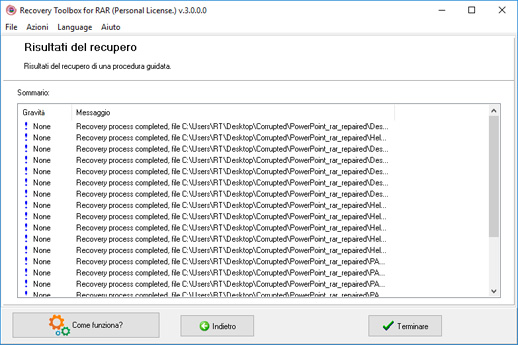
Per un uso più comodo, tutti i file nella tabella sono contrassegnati da punti esclamativi di vari colori che indicano il grado di possibilità di recupero.
- Un segno esclamativo blu (!) sta per significare che il file sarà recuperato.
- Un segno esclamativo giallo (!) significa che il recupero è possibile.
- Un segno esclamativo rosso (!) significa che il file non può essere recuperato.
È possibile specificare quali file e cartelle bisogna recuperare. Per farlo, bisogna spuntare le caselle di controllo accanto ai nomi dei file (cartelle) desiderati. Ci sono tre varianti:
- Selezionare uno per uno tutti i file e cartelle necessari.
- Cliccare su Check All (Seleziona tutto). Saranno selezionati tutti i file e cartelle.
- Cliccare su Check Good (Seleziona validi). Saranno selezionati i file e le cartelle che possono essere recuperati correttamente.
È possibile cancellare la selezione manualmente oppure premendo il pulsante Uncheck All (Deseleziona tutto). Cliccandolo, si deselezionano tutte le caselle di controllo.
La possibilità di visionare i dati recuperati dall'archivio RAR danneggiato permette di accertarsi che il programma abbia ripristinato i dati necessari. Inoltre, consente di valutare le capacità di Recovery Toolbox for RAR di riparare file RAR corrotti e accertarsi di aver recuperato tutti i dati possibili.
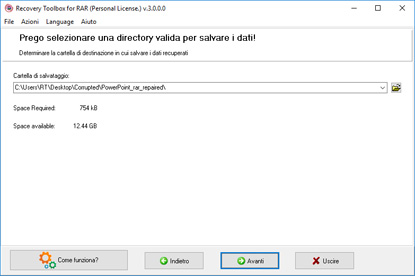
Procedere cliccando su Next (Avanti).


 100% sicuro


 Windows®