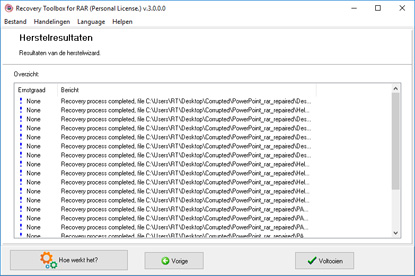
Stap 3. Bekijken van herstelde RAR bestanden
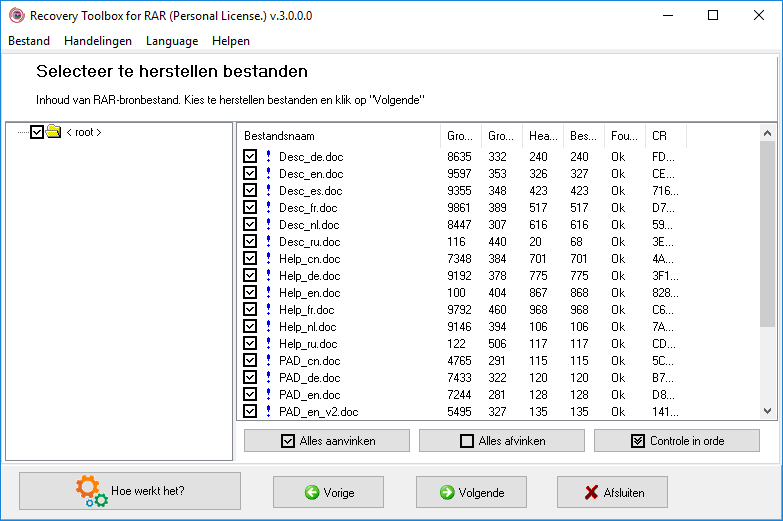
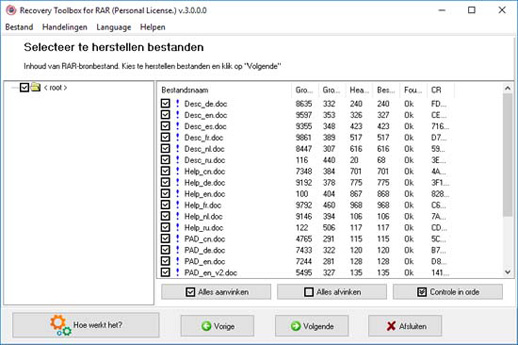
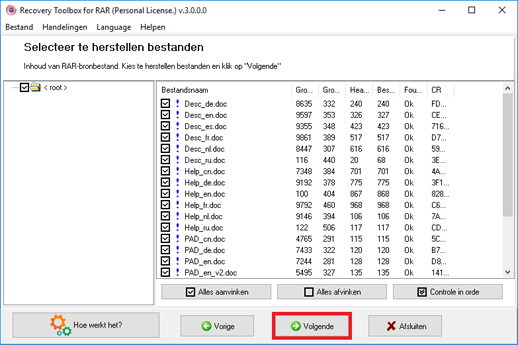
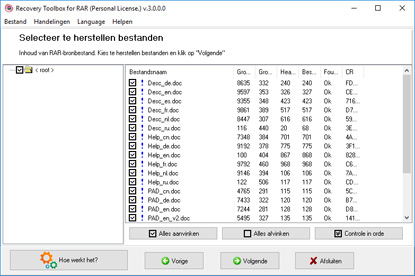
Na het scannen van het beschadigde archief, zal het programma alle gegevens tonen die het kon terughalen. Om deze informatie te tonen, gebruikt het een venster dat eruit ziet als een Windows Explorer venster. Het linkerdeel bevat een mapstructuur met mappen gevonden in het archief, en het rechterdeel toont de inhoud van de geselecteerde map. De inhoud wordt getoond als een tabel dat de volgende kolommen heeft: Naam, gecomprimeerde Omvang, ongecomprimeerde Omvang, Header offset, Bestand offset, Bestand offset, Foutenhints, CRC32.
Para tornar o trabalho mais conveniente, o programa marca todos os arquivos na tabela com pontos de exclamacao de cores diferentes que mostram se a recuperacao e possivel.
- Een blauw uitroepteken (!) betekent dat het bestand gerepareerd zal worden.
- Een geel uitroepteken (!) betekent dat herstel mogelijk is.
- Een rood uitroepteken (!) betekent dat het bestand niet hersteld kan worden.
Het is mogelijk om bepaalde bestanden en mappen voor herstel te kiezen. Om dat te doen, zou u de checkboxen vlakbij hen moeten selecteren. Er zijn drie manieren om de selectie uit te voeren:
- Selecteer alle benodigde bestanden en mappen één voor één.
- Klik op Check All (Selecteer alles). Alle bestanden en mappen zullen geselecteerd worden.
- Klik op Check Good (Selecteer goed). Het programma zal bestanden en mappen selecteren die het correct kan herstellen.
U kunt ook de geselecteerde checkboxen handmatig weghalen of door gebruik te maken van de Uncheck All (Deselecteer alles) button. Klik erop om alle checkboxen leeg te maken.
Bij het bekijken van de herstelde informatie van een beschadigd RAR archief, kan de gebruiker zichzelf ervan verzekeren dat het programma de benodigde gegevens heeft hersteld. Het is ook een test van de mogelijkheden van de Recovery Toolbox for RAR die bewijst dat het programma de maximum hoeveelheid gegevens kan herstellen.
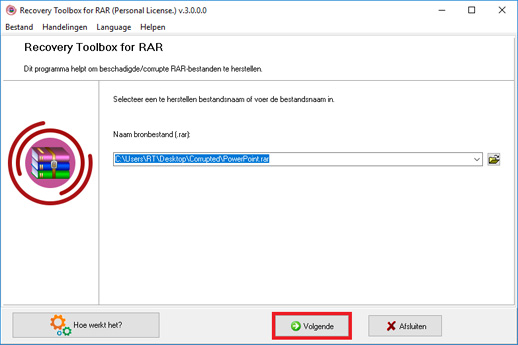
Klik op Next (Volgende) om verder te gaan.


 100% veilig


 Windows®