Software voor het Uitpakken van RAR-archieven en Beschadigde Documenten Herstellen

Problemen met het uitpakken van RAR-archieven? Gebruik onze Windows-tool voor documenten herstellen, beschadigde RAR en PAR bestanden repareren. Start direct!

Download, installeer en start Recovery Toolbox for RAR.
Herstel beschadigde RAR-archieven op uw computer.

Gratis demo voor Windows downloaden

Probeer de gratis demo. Voor Windows.
Voor het opslaan van herstelde gegevens is een licentie vereist.

Door te downloaden gaat u akkoord met de Voorwaarden en de EULA.

Windows 11

expert in dataherstel Victor G. Bobrov

100% veiligNortonVirusTotalWindows®
Herstel bestanden uit beschadigde WinRAR-archieven. Repareer beschadigde RAR-bestanden en pak uw gegevens uit op uw Windows-pc.

Software voor het Uitpakken van RAR-archieven en Beschadigde Documenten Herstellen

Bijgewerkt: 2026-11-11

WinRAR-archieven en PAR bestanden repareren bij foutmeldingen tijdens het uitpakken

Recovery Toolbox for RAR is een gespecialiseerde softwaretool voor Windows-computers en -laptops die is ontworpen om beschadigde WinRAR-archieven met de .rar-extensie te repareren. Wanneer een foutmelding optreedt bij uitpakken RAR of wanneer RAR bestanden repareren niet volstaat om een incompleet archief te redden, biedt deze applicatie een betrouwbare oplossing. Het programma maakt veilig documenten herstellen mogelijk door de defecte WinRAR-structuur diepgaand te scannen. Tijdens deze analyse extraheert de tool zowel volledig intacte bestanden als bruikbare bestandsfragmenten uit het corrupte archief en slaat deze afzonderlijk op de harde schijf op, zonder het oorspronkelijke bronbestand op uw pc aan te passen.

Hoe werkt het uitpakken van een beschadigde RAR en documenten herstellen op Windows?

Reparatiehandleiding om beschanden op te halen uit een beschadigd WinRAR-archief met behulp van Recovery Toolbox for RAR:

  1. Downloaden Recovery Toolbox for RAR hier: https://rar.recoverytoolbox.com/download/RecoveryToolboxForRARInstall.exe
  2. Installeer Recovery Toolbox for RAR op de computer
  3. Start Recovery Toolbox for RAR
  4. Selecteer een beschadigd RAR-archief
  5. Selecteer de bestanden en mappen die u wilt opslaan
  6. Selecteer een map voor opslag van de herstelde data

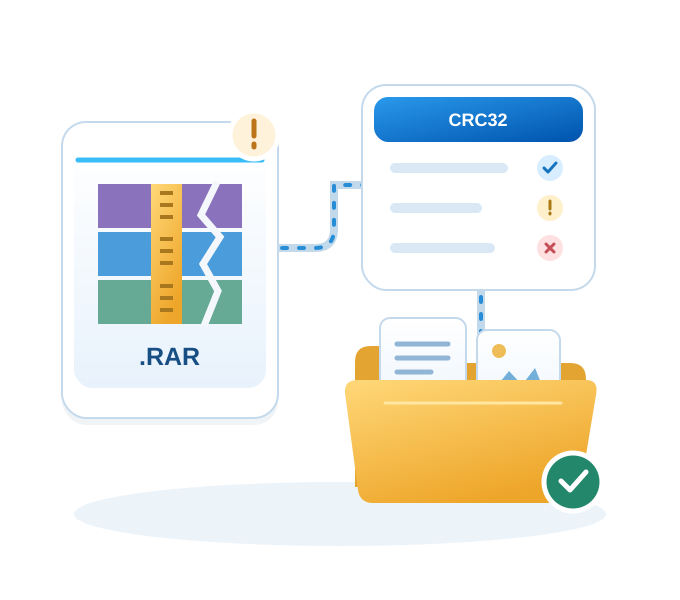
Het algoritme voor het herstellen van beschadigde RAR-archieven, geïmplementeerd in Recovery Toolbox for RAR, is gebaseerd op een sectorgewijze (byte-voor-byte) analyse van de structuur van het invoerbestand, met als doel het opsporen van kenmerken van gecomprimeerde gegevensstromen en de daaropvolgende reconstructie van de gecomprimeerde segmenten, gevolgd door het uitpakken ervan. Het uitpakken van elk bestand gaat gepaard met een verificatie van de CRC32-controlesom, waardoor de integriteit van de herstelde gegevens objectief kan worden beoordeeld. Op basis van de controleresultaten krijgt de gebruiker al in de demoversie van het product een prognose van de uitkomst van het herstel:

  • blauwe indicatie — het bestand kan volledig worden hersteld met een correcte controlesom;
  • gele — het bestand wordt gedeeltelijk teruggehaald, met waarschijnlijk verlies van een deel van de gegevens;
  • rood — het bestand kan niet worden hersteld vanwege onomkeerbare beschadigingen aan de gecomprimeerde datastroom.

Het is belangrijk om een architectonisch kenmerk van de oplossing te vermelden: het hulpprogramma wijzigt noch herstelt het oorspronkelijke archief — segmenten van de RAR-container, inclusief versleutelde (voor met een wachtwoord beveiligde archieven voert de gebruiker het wachtwoord handmatig in), worden in de alleen-lezenmodus ontpakt, terwijl de herstelde inhoud wordt geëxtraheerd en op de schijf wordt opgeslagen als afzonderlijke bestanden, waarbij de oorspronkelijke maphiërarchie wordt gereconstrueerd. Tijdens de voorvertoning heeft de gebruiker toegang tot de mappenboom en de lijst met objecten die in het archief zijn gevonden, waardoor selectief opslaan mogelijk is — alleen de benodigde bestanden en mappen herstellen, zonder de volledige inhoud uit te pakken.

Hoe een beschadigd .rar-bestand repareren?

Een bestand in WinRAR repareren? Recovery Toolbox for RAR is ontworpen om gegevens uit te pakken van beschadigde RAR-archieven.

De software helpt bij de volgende fouten:

  1. Archieven in een onbekend formaat of beschadigde archieven.
  2. CRC-defect
  3. Onverwachte beëindiging
  4. Ongeldige of beschadigde authenticatiegegevens
  5. CRC-fout: de .rar-bestanden kunnen niet uitgepakt worden en het bericht geeft een probleem met de grootte aan
  6. Fout bij het uitpakken van het .rar-bestand: De database en gegevensopslaggbestanden werden niet correct uitgepakt van het .rar-bestand. Fout bij het uitpakken - dynamische bitlengte boom overschreven.

De software voor reparatie van RAR-archieven controleert de integriteit van het WinRAR-archief, de CRC en toont welke bestanden uitgepakt en opgeslagen kunnen worden. De tool voor RAR/CRC-reparatie biedt de mogelijkheid om gerecupereerde bestanden te selecteren voor opslag op de harde schijf. Er is geen speciale technische kennis nodig om Recovery Toolbox for RAR te gebruiken.

Recovery Toolbox for RAR kan beschadigde rar-bestanden tot 4 GB repareren.

Recovery Toolbox for RAR

Door te downloaden gaat u akkoord met de Voorwaarden en de EULA.

Opmerkingen:

  • Windows 98/Me/2000/XP/Vista/7/8/10/11 of Windows Server 2003/2008/2012/2016 en latere versies
Opmerking:

Recovery Toolbox for RAR herstelt geen wachtwoorden voor .rar-bestanden. De herstelsoftware voor RAR-bestanden vraagt om een wachtwoord in te voeren bij een hersteld RAR-archief met wachtwoordbescherming.

Echte klantbeoordelingen op TrustPilot

Vragen en antwoorden: RAR-archiefherstel

Een RAR redden wanneer de server de overdracht voortijdig beëindigt.

Vraag: Ik heb een RAR met enquêteresultaten gedownload op mijn Windows 10 22H2-werkstation, waarbij WinRAR 6.23 slechts enkele van de spreadsheets uitpakt. Hoewel de browser de download als voltooid markeerde, bevestigde de serverbeheerder dat een time-out de overdracht voortijdig heeft beëindigd en dat de originele serverkopie tijdelijk niet beschikbaar is. Kan ik een RAR-bestand online herstellen na dit soort afkapping, of kan ik met een lokale uitpakpoging leesbare spreadsheets terughalen en hun totalen controleren voordat ik erop vertrouw?

Antwoord: Door de servertime-out is uw opgeslagen archief mogelijk korter dan het origineel, ongeacht de voltooiingsmelding van de browser. Een lokale uitpakpoging voorkomt dat u een RAR-bestand online hoeft te herstellen en stelt u in staat om de behouden enquêtegegevens op uw werkstation te bekijken. Bewaar de verwachte grootte of controlesom die door de beheerder is verstrekt ter vergelijking met een toekomstige vervanging. Download, installeer en start Recovery Toolbox for RAR, selecteer op de eerste pagina een beschadigde .rar-werkkopie en start de automatische analyse. Kies in het voorbeeld alleen blauw gemarkeerde bestanden en mappen, of gebruik Check good. Kies met de gelicentieerde volledige versie een nieuwe map op een gezond opslagmedium en klik op Next om op te slaan. Bekijk de opgeslagen resultaten op de laatste pagina en controleer de herstelde spreadsheets op de verwachte tabbladen, rijen en totalen. Beschouw een geopende werkmap pas als een volledige enquête nadat deze controles zijn geslaagd.

Documenten herstellen uit een onvolledig opgeslagen e-mailbijlage.

Vraag: Ik heb een RAR-bijlage van een e-mail opgeslagen op mijn Windows 11 23H2-laptop en geopend met WinRAR 6.24, maar verschillende ondertekende formulieren kunnen niet worden uitgepakt. Het opgeslagen bestand is kleiner dan de bijlagegrootte die in het bericht wordt getoond, en het e-mailprogramma verloor de verbinding tijdens het opslaan. Moet ik proberen een beschadigde RAR online te repareren, of is er een lokale manier om leesbare formulieren terug te halen terwijl de afzender afwezig is, zonder vertrouwelijke documenten naar een onbekende dienst te uploaden?

Antwoord: Voor vertrouwelijke bijlagen is lokaal uitpakken een alternatief voor online RAR-reparatie. Een onderbroken opslagbewerking heeft mogelijk een ingekorte kopie achtergelaten, dus probeer eerst de bijlage opnieuw op te slaan vanuit het oorspronkelijke bericht en vergelijk de bestandsgroottes. Als de beschikbare kopie nog steeds mislukt, downloadt, installeert en start u Recovery Toolbox for RAR op Windows. Selecteer op de eerste pagina een werkkopie van het beschadigde .rar-bestand en start de automatische analyse. Bekijk het voorbeeld en kies alleen blauw gemarkeerde bestanden of mappen, of gebruik Check good. Geef met de gelicentieerde volledige versie een nieuwe uitvoermap op een gezond opslagmedium op en klik op Next om op te slaan. Bekijk de opgeslagen resultaten op de laatste pagina en controleer de herstelde formulieren op volledige pagina’s en leesbare handtekeningen. Houd het oorspronkelijke bericht beschikbaar terwijl u bepaalt welke formulieren nog opnieuw moeten worden verzonden.

Bruikbare bestanden uitpakken nadat een download onjuist is hervat.

Vraag: Mijn downloadmanager heeft een grote RAR verschillende keren hervat op een Windows 10 22H2-desktop met WinRAR 6.23, en de uiteindelijke grootte komt overeen met het aangegeven aantal bytes. Toch mislukt het uitpakken halverwege, terwijl het logboek herhaalde bereikaanvragen rond dat punt laat zien. Hoe kan ik een beschadigd WinRAR-bestand repareren als een foutieve hervatting bereiken heeft overgeslagen of gedupliceerd, en kan ik intacte mappen terughalen wanneer de oorspronkelijke downloadlink niet beschikbaar is?

Antwoord: Een overeenkomende bestandsgrootte sluit een foutieve hervatting niet uit: het ene bereik kan zijn overgeslagen terwijl een ander is gedupliceerd. Voordat u probeert een beschadigd WinRAR-bestand te repareren, vergelijkt u de controlesom ervan met een betrouwbare controlesom van de uitgever, indien beschikbaar. Bewaar het originele archief en download, installeer en start vervolgens Recovery Toolbox for RAR. Selecteer op de eerste pagina een beschadigde .rar-werkkopie en start de automatische analyse. Bekijk het voorbeeld en selecteer alleen blauw gemarkeerde bestanden en mappen, of gebruik Check good. Kies in de gelicentieerde volledige versie een nieuwe uitvoermap op een gezonde schijf en klik op Next om op te slaan. Bekijk de opgeslagen resultaten op de laatste pagina en open de herstelde bestanden om te controleren of de verwachte projectmappen bruikbare documenten bevatten. De tool pakt leesbare inhoud uit; gedupliceerde bytes kunnen geen archiefbereiken vervangen die nooit zijn aangekomen.

Een downloadvergrendeling onderscheiden van een RAR met gemengde versies.

Vraag: Een hervatte RAR-download op mijn Windows 11 23H2-laptop met WinRAR 6.24 veroorzaakte eerst een toegangsfout terwijl het downloadprogramma actief was. Nadat de overdracht was voltooid, vertelde de uitgever mij dat het serverarchief tijdens mijn pauze was vervangen, zodat deze kopie mogelijk twee versies combineert. Hoe los ik de fout 'RAR file is being used by another process' in Windows op voordat ik controleer of het archief met gemengde versies nog documenten bevat die ik kan herstellen?

Antwoord: Om de fout 'RAR file is being used by another process' in Windows op te lossen, laat u de download voltooien en sluit u de toepassing die het bestand vasthoudt. De toegangsvergrendeling zelf veroorzaakt geen beschadiging; als het uitpakken daarna mislukt, kan de gewijzigde serverbron een archief met gemengde versies verklaren. Geef de voorkeur aan een nieuwe volledige download wanneer deze beschikbaar is en bewaar de ontgrendelde kopie ter vergelijking. Download, installeer en start anders Recovery Toolbox for RAR, selecteer op de eerste pagina een beschadigde .rar-werkkopie en start de automatische analyse. Kies in het voorbeeld alleen blauw gemarkeerde bestanden of mappen, of gebruik Check good. Kies met de gelicentieerde volledige versie een nieuwe, gezonde uitvoermap en klik op Next om op te slaan. Bekijk de opgeslagen resultaten op de laatste pagina en controleer de herstelde documenten. Hiermee worden leesbare bestanden uitgepakt in plaats van een actieve vergrendeling op te heffen of ontbrekende gegevens te reconstrueren.

Inhoud herstellen wanneer de overdrachtsdienst een beschadigde kopie bevat.

Vraag: Ik heb dezelfde RAR twee keer gedownload van een bestandsoverdrachtsdienst naar mijn Windows 10 22H2-desktop, en WinRAR 6.23 loopt beide keren op hetzelfde punt vast. De afzender heeft de bij de dienst opgeslagen kopie gecontroleerd en ontdekte dat deze al korter was dan de oorspronkelijke upload, die niet langer beschikbaar is. Kan ik een beschadigd WinRAR-archief repareren dat afkomstig is van een reeds beschadigde dienstkopie, of ten minste intacte vergaderdocumenten herstellen en vaststellen welke presentaties nog moeten worden vervangen?

Antwoord: Het herhaaldelijk downloaden van dezelfde beschadigde kopie van de overdrachtsdienst zal de ontbrekende inhoud waarschijnlijk niet opleveren. Om in deze situatie een beschadigd WinRAR-archief te verhelpen, is een volledige vervanging het beste; probeer anders de behouden bestanden uit te pakken met Recovery Toolbox for RAR. Download, installeer en start het programma op Windows. Selecteer op de eerste pagina een afzonderlijke werkkopie van het beschadigde .rar-bestand en start de automatische analyse. Kies in het voorbeeld alleen blauw gemarkeerde bestanden en mappen, of selecteer Check good. Kies met de gelicentieerde volledige versie een nieuwe uitvoermap op een gezonde schijf en klik op Next om de geselecteerde inhoud op te slaan. Bekijk de opgeslagen resultaten op de laatste pagina en open de herstelde vergaderdocumenten en presentaties om hun pagina’s en dia’s te controleren — noteer welke items onbruikbaar blijven, zodat de afzender ze vanuit een andere bron kan vervangen.

Een RAR herstellen die onvolledig is gekopieerd voordat de laptop in de slaapstand ging.

Vraag: Ik was op mijn Windows 11 24H2-laptop met WinRAR 6.24 een RAR met familieopnamen tussen schijven aan het kopiëren toen de laptop in de slaapstand ging en de doelschijf de verbinding verbrak. Na het ontwaken vond ik een kleinere doelkopie die wel bestanden weergeeft maar tijdens het uitpakken mislukt, terwijl de bronschijf zich nu ergens anders bevindt. Zou het helpen om een beschadigd RAR-bestand online te repareren, of kan ik volledige opnamen lokaal redden zonder de slaapstand zelf als bewijs van beschadiging te beschouwen?

Antwoord: De slaapstand alleen bewijst geen beschadiging, maar de verbroken verbinding met de bestemming en de kleinere kopie wijzen op een onderbroken overdracht. Proberen een beschadigd RAR-bestand online te repareren haalt het gedeelte dat nog op de niet-beschikbare bronschijf staat niet terug, dus haal die bronkopie indien mogelijk opnieuw op. Voor een lokale reddingspoging downloadt, installeert en start u Recovery Toolbox for RAR. Selecteer op de eerste pagina een werkkopie van het beschadigde .rar-bestand en start de automatische analyse. Kies in het voorbeeld alleen blauw gemarkeerde bestanden en mappen, of gebruik Check good. Selecteer met de gelicentieerde volledige versie een nieuwe uitvoermap op een gezond opslagmedium en klik op Next om op te slaan. Bekijk de opgeslagen resultaten op de laatste pagina en speel vervolgens de herstelde opnamen af om hun duur en geluid te controleren. Bewaar het gedeeltelijke archief totdat u het met de bron kunt vergelijken.

Een archief redden dat is verwijderd voordat schrijfbewerkingen in de cache waren voltooid.

Vraag: Ik heb vanaf mijn Windows 10 22H2-desktop met WinRAR 6.23 een RAR naar een USB-stick gekopieerd en deze direct na het sluiten van het voortgangsvenster losgekoppeld. Op een andere computer worden sommige bestanden uitgepakt, maar verschillende foto’s mislukken, en ik besefte dat ik niet op veilig verwijderen had gewacht. Kan RAR-reparatiesoftware bruikbare afbeeldingen terughalen als schrijfbewerkingen in de cache de USB-stick niet hebben bereikt, en hoe kan ik de herstelde bestanden opslaan zonder meer gegevens op dat apparaat te zetten?

Antwoord: Als schrijfcaching actief was, kan het verwijderen van het apparaat voordat openstaande schrijfbewerkingen waren voltooid onvolledige archiefgegevens hebben achtergelaten. RAR-reparatiesoftware kan proberen de behouden foto’s uit te pakken, hoewel het overslaan van veilig verwijderen niet bewijst dat gecachte schrijfbewerkingen verloren zijn gegaan. Kopieer het archief naar een gezonde lokale opslag en download, installeer en start vervolgens Recovery Toolbox for RAR op een stabiele Windows-computer. Selecteer op de eerste pagina de beschadigde .rar-werkkopie en start de automatische analyse. Kies in het voorbeeld alleen blauw gemarkeerde bestanden of mappen, of gebruik Check good. Geef met de gelicentieerde volledige versie een nieuwe uitvoermap op een gezonde schijf op en klik op Next om ze op te slaan. Bekijk de opgeslagen resultaten op de laatste pagina en open de herstelde foto’s op volledige grootte om hun inhoud te controleren. Bewaar ze op de gezonde schijf totdat u ze kunt vergelijken met de oorspronkelijke collectie.

Foto’s herstellen na een onderbroken netwerkkopie.

Vraag: Ik was een .rar-archief met productfoto’s van onze kantoorserver naar mijn Windows 11 23H2-desktop aan het kopiëren toen de netwerkswitch opnieuw opstartte. De overdracht stopte vóór voltooiing en WinRAR 6.24 sluit nu onverwacht af na het weergeven van verschillende fotomappen. De server is tot volgende week niet beschikbaar, maar ik heb de afbeeldingen nodig voor de catalogusdeadline van morgen. Kan reparatiesoftware voor RAR-bestanden bruikbare foto’s halen uit de onvolledige kopie die al op mijn desktop staat?

Antwoord: Een afgebroken netwerkoverdracht kan volledige bestanden aan het begin van een archief achterlaten, terwijl latere gecomprimeerde gegevens uw computer nooit bereiken. Reparatiesoftware voor RAR-bestanden kan de behouden inhoud beoordelen, hoewel een volledige vervanging vanaf de server de voorkeur verdient wanneer deze beschikbaar is. Bewaar de gedeeltelijke kopie en maak een werkkopie op een gezonde lokale schijf. Download, installeer en start Recovery Toolbox for RAR, selecteer de beschadigde .rar-kopie op de eerste pagina en start de automatische analyse. Kies in het voorbeeld alleen blauw gemarkeerde bestanden en mappen, of klik op Check good. Kies met de volledige, gelicentieerde versie een nieuwe uitvoermap op een gezond opslagmedium en klik op Next om uw selectie op te slaan. Bekijk de laatste pagina om te zien welke foto’s met succes zijn opgeslagen. Open de afbeeldingen die nodig zijn voor de catalogus en controleer hun volledige afmetingen en zichtbare inhoud voordat u ze in de lay-out plaatst.

Tekeningen uitpakken uit een kopie waarin gaten zijn opgevuld met nullen.

Vraag: Een technicus heeft een oud projectarchief van een defect rakende harde schijf gekopieerd naar de gezonde SSD in mijn Windows 10 22H2-werkstation. Toen ik dat .rar-bestand opende met versie 6.23, vond WinRAR een beschadigde header, en het kopieerlogboek vermeldt dat onleesbare bronbereiken zijn vervangen door nullen. Ik heb verschillende CAD-tekeningen nodig, maar de technicus waarschuwde mij om de originele schijf niet opnieuw van stroom te voorzien. Kan ik tekeningen herstellen door uitsluitend het gekopieerde archief te analyseren?

Antwoord: Als WinRAR een beschadigde header heeft gevonden, hebben de met nullen opgevulde bereiken mogelijk archiefrecords of gecomprimeerde tekengegevens vervangen. Een bestand kan zijn verwachte grootte behouden, ook al bevatten die vervangen bytes niet langer de oorspronkelijke informatie. Laat de defecte schijf losgekoppeld, bewaar de bestaande kopie van de technicus en download, installeer en start Recovery Toolbox for RAR op een stabiele Windows-computer. Selecteer op de eerste pagina een werkduplicaat van het beschadigde .rar-bestand en start de automatische analyse. Selecteer in het voorbeeld alleen blauw gemarkeerde bestanden en mappen, of gebruik Check good. Geef in de volledige, gelicentieerde versie een nieuwe map op een gezond opslagmedium op en klik op Next om de geselecteerde tekeningen op te slaan. Controleer op de laatste pagina welke bestanden met succes zijn opgeslagen en open die tekeningen vervolgens in hun CAD-toepassing om lagen en geometrie te inspecteren. Verdere gegevensverkrijging van de onleesbare bron vereist specialistische behandeling; het archiefprogramma kan met nullen opgevulde gegevens niet vervangen.

Facturen herstellen uit een archief dat is overgezet in FTP-tekstmodus.

Vraag: Ik heb met een FTP-client op mijn Windows 10 22H2-desktop een factuurarchief van een leverancier gedownload en besefte later dat de overdrachtsmodus op ASCII stond. WinRAR 5.91 toont de pdf-bestandsnamen in het .rar-bestand, maar meldt CRC-fouten tijdens het uitpakken, en de gedownloade grootte wijkt af van het origineel van de leverancier. Hun ondersteuningsteam kan pas morgen een nieuwe kopie leveren. Zou een WinRAR-hersteltool mij helpen om intacte facturen terug te halen vóór onze betalingsdeadline?

Antwoord: De FTP-tekstmodus kan regeleindebytes omzetten, waardoor binaire archiefgegevens worden gewijzigd die ongewijzigd hadden moeten worden overgedragen. Een nieuwe overdracht in binaire modus is het beste, maar een WinRAR-hersteltool kan mogelijk facturen uitpakken uit niet-aangetaste delen van uw bestaande bestand. Bewaar dat bestand en maak een afzonderlijke werkkopie voordat u Recovery Toolbox for RAR downloadt, installeert en start. Kies op de eerste pagina de beschadigde .rar-kopie en start de automatische analyse. Wanneer het voorbeeld verschijnt, selecteert u alleen blauw weergegeven bestanden en mappen, of klikt u op Check good. Om die items te exporteren, gebruikt u de volledige, gelicentieerde versie, kiest u een nieuwe doelmap op een gezonde schijf en klikt u op Next. Bekijk op de laatste pagina welke facturen met succes zijn opgeslagen. Open elke pdf die nodig is voor betaling en controleer vóór gebruik of alle pagina’s, factuurnummers en bedragen leesbaar zijn.

Foto’s terughalen uit een archief dat tijdens een update is gesynchroniseerd.

Vraag: Ik heb op mijn Windows 11 23H2-laptop met WinRAR 6.24 veldfoto’s toegevoegd aan een .rar-archief terwijl OneDrive dezelfde map aan het synchroniseren was. Op mijn tweede computer bevat het gedownloade archief wel de nieuwe mapnamen, maar verschillende afbeeldingen komen niet door de CRC-controle en worden niet uitgepakt. De synchronisatie begon voordat WinRAR klaar was met het wegschrijven van de wijzigingen, en ik heb die gedownloade versie nog steeds. Hoe kan ik in deze situatie een beschadigd RAR-bestand repareren en de nog bruikbare foto’s terughalen?

Antwoord: Laat voordat u een beschadigd RAR-bestand repareert WinRAR eerst zijn wijzigingen voltooien en controleer de versiegeschiedenis van OneDrive op een volledig archief. Het synchroniseren van een bestand terwijl het wordt bijgewerkt, kan inconsistente metadata en gecomprimeerde inhoud vastleggen. Sla de gedownloade versie op en bewaar een werkkopie buiten de gesynchroniseerde map. Download, installeer en start Recovery Toolbox for RAR, selecteer vervolgens die beschadigde .rar-kopie op de eerste pagina en start de automatische analyse. Kies op de voorbeeldpagina alleen blauw gemarkeerde bestanden en mappen, of gebruik Check good. Selecteer in de volledige, gelicentieerde versie een nieuwe uitvoermap op een gezonde lokale opslag en klik op Next om de geselecteerde foto’s op te slaan. Controleer de laatste pagina op geslaagde opslagbewerkingen en bekijk de afbeeldingen op volledige grootte. Hiermee krijgt u afzonderlijk herstelde bestanden; voor inhoud die ontbreekt in het gesynchroniseerde archief is nog steeds een andere kopie nodig.

Spreadsheets herstellen nadat Dropbox een archief heeft vervangen.

Vraag: Een synchronisatieconflict in Dropbox heeft een werkend klantarchief op mijn Windows 11 24H2-werkstation vervangen door een kleiner .rar-bestand. Vorige maand pakte WinRAR 6.23 de contractspreadsheets nog uit, maar het vervangende bestand stopt nu onverwacht voordat hun map wordt bereikt. Onze beheerder heeft toegang tot eerdere Dropbox-versies, maar zij is tot morgen afwezig en ik heb deze lokale versie ongewijzigd gelaten. Kan ik het RAR-bestand herstellen uit de onvolledige vervanging terwijl ik wacht op toegang tot de oudere kopie?

Antwoord: RAR-bestandsherstel kan mogelijk behouden spreadsheets terughalen, maar een onvolledige vervanging kan niet de archiefsecties bevatten die zijn weggelaten. Sla het bestand buiten Dropbox op en voorkom dat wijzigingen worden gesynchroniseerd over een eerdere versie die mogelijk nog volledig is. Download, installeer en start Recovery Toolbox for RAR op uw Windows-werkstation. Selecteer op de eerste pagina een werkkopie van het beschadigde .rar-bestand en begin met de automatische analyse. Kies in het resultatenvoorbeeld alleen blauw gemarkeerde bestanden en mappen, of druk op Check good. Gebruik de volledige, gelicentieerde versie om een nieuwe doelmap op een gezonde lokale opslag te selecteren en klik vervolgens op Next om op te slaan. Bekijk de geslaagde opslagbewerkingen op de laatste pagina en open de herstelde spreadsheets om hun tabbladen, formules en contractgegevens te controleren. Vergelijk wanneer uw beheerder terugkeert het herstelde materiaal met de eerdere volledige Dropbox-versie.

Video’s uitpakken uit een archief dat is gekopieerd van een defect rakende harde schijf.

Vraag: Ik heb een archief met familievideo’s van een verouderde externe harde schijf gekopieerd naar de SSD in mijn Windows 10 22H2-desktop voordat de externe schijf begon te tikken en te verdwijnen. Nu meldt WinRAR dat het archief beschadigd is wanneer versie 5.91 probeert verschillende video’s uit die SSD-kopie uit te pakken. Een technicus vermoedt onleesbare sectoren op de originele schijf, die ik inmiddels heb losgekoppeld. Hoe kan ik met het bestaande gekopieerde archief werken om video’s te herstellen zonder de defecte schijf aan nog meer leesbewerkingen bloot te stellen?

Antwoord: Wanneer WinRAR na een kopie vanaf onstabiele sectoren meldt dat het archief beschadigd is, kunnen sommige archiefblokken onvolledige of gewijzigde gegevens bevatten. Houd de tikkende schijf losgekoppeld en laat verdere gegevensverkrijging over aan een specialist. U kunt de bestaande SSD-kopie beoordelen door Recovery Toolbox for RAR te downloaden, installeren en starten op de stabiele Windows-desktop. Kies op de eerste pagina een werkduplicaat van het beschadigde .rar-bestand en start de automatische analyse. Selecteer in het voorbeeld alleen blauw gemarkeerde bestanden en mappen, of klik op Check good. Kies met de volledige, gelicentieerde versie een nieuwe uitvoermap op een gezond opslagmedium en druk op Next om de geselecteerde video’s op te slaan. Bekijk de geslaagde opslagbewerkingen op de laatste pagina en speel de herstelde clips vervolgens op belangrijke punten af om te controleren op haperingen en ontbrekende beelden. Het programma pakt behouden bestanden uit; het kan de fysieke schijf niet repareren.

Technische rapporten herstellen na een SSD-storing.

Vraag: De SSD in mijn Windows 11 24H2-mini-pc begon steeds te verdwijnen totdat ik opnieuw opstartte, en een reparatiewinkel stelde een defect aan de controller of het flashgeheugen vast. Zij leverden een leesbare kopie van mijn documenten op een andere schijf, maar WinRAR 6.24 meldt CRC-fouten in een .rar-archief met technische rapporten. De losse pdf’s openen normaal en ik ben gestopt met het gebruiken van de defecte SSD. Hoe kan ik RAR-bestanden repareren die door dit soort gegevensverlies zijn getroffen en alle rapporten herstellen die bewaard zijn gebleven?

Antwoord: Gebruik bij het repareren van RAR-bestanden de bestaande leesbare kopie van de reparatiewinkel, aangezien de defecte SSD onbetrouwbare gegevens kan retourneren. Een storing in de controller of het flashgeheugen kan leiden tot verlies van archiefblokken, zelfs wanneer sommige gewone documenten intact blijven. Bewaar de geleverde kopie, maak een werkduplicaat op een gezond opslagmedium en download, installeer en start Recovery Toolbox for RAR op een stabiele Windows-computer. Selecteer het beschadigde .rar-duplicaat op de eerste pagina en start de automatische analyse. Selecteer in het voorbeeld alleen blauw gemarkeerde bestanden en mappen, of gebruik Check good. Kies met de volledige, gelicentieerde versie een nieuwe map op een gezond opslagmedium en klik op Next om die selectie op te slaan. Controleer op de laatste pagina welke rapporten met succes zijn opgeslagen en open de pdf’s om hun tekst en diagrammen te bekijken. Verdere gegevensverkrijging van de defecte SSD hoort bij een specialist; voor ontbrekende rapportgegevens is een andere bron nodig.

Handleidingen terughalen uit een archief op een versleten geheugenkaart.

Vraag: Ik heb een .rar-archief met camerahandleidingen van een oude geheugenkaart opgeslagen op mijn Windows 10 22H2-laptop voordat de kaart niet meer betrouwbaar kon worden uitgelezen. Nu krijg ik in WinRAR 5.91 een foutmelding over een onbekende methode voor één handleiding, hoewel andere items zichtbaar blijven. Verschillende niet-gerelateerde bestanden op die intensief hergebruikte kaart vertoonden al leesfouten, dus ik weet niet of het archief beschadigd is of dat mijn uitpakprogramma niet compatibel is. Hoe moet ik de bestaande lokale kopie controleren en eventuele bruikbare handleidingen herstellen?

Antwoord: Een foutmelding over een onbekende methode in WinRAR kan wijzen op niet-ondersteunde compressie, dus test de lokale kopie eerst met een WinRAR-versie die compatibel is met het programma waarmee het archief is gemaakt. Uw afzonderlijke leesfouten maken versleten geheugencellen ook tot een aannemelijke oorzaak van schade, maar de melding alleen bewijst die oorzaak niet. Vermijd verdere leesbewerkingen op de onbetrouwbare kaart en gebruik de bestaande kopie of een door een specialist gemaakte image. Download, installeer en start Recovery Toolbox for RAR, selecteer op de eerste pagina een werkduplicaat van het beschadigde .rar-bestand en start de automatische analyse. Kies in het voorbeeld alleen blauw gemarkeerde bestanden en mappen, of klik op Check good. Selecteer in de volledige, gelicentieerde versie een nieuwe map op een gezond opslagmedium en druk op Next om op te slaan. Bekijk de geslaagde opslagbewerkingen op de laatste pagina en open de handleidingen om hun pagina’s en illustraties te controleren. Het uitpakken van een archief kan geen bytes herstellen die verloren zijn gegaan door versleten geheugencellen.

Reviews en beoordelingen van klanten:

Mike 08-17-2026

Goed

arturo 06-22-2026

Een goede website die zijn doel bereikt.

musaali 03-05-2026

Deze app is traag.

ashish 09-06-2025

Zeer goede ervaring. Soms werkt het traag, maar verder prima werk.

JT Misal 07-15-2025

OK

Ayush Roy 05-24-2025

Deze app neemt te veel tijd in beslag. Verbeter de snelheid van deze app.

Prajit 05-14-2025

Een geweldige, vrij mooie applicatie

Yash 03-20-2025

MOOIE SOFTWARE

Мишаня 02-21-2025

Ik heb drie niet-werkende archieven gescand (het duurde erg lang) en na analyse hadden ze allemaal een schoon informatieveld.

SergeGrekov 01-14-2025

Heerlijk zacht!

Murali dhar 12-28-2024

Een uitstekende toolkit waarmee u uw gegevens snel kunt herstellen en die bovendien eenvoudig te gebruiken is.

HAKAN 12-19-2024

PERFECT

Melaxes 11-25-2024

erg langzaam

rnd 10-20-2024

heel langzaam

Max 08-28-2024

Recovery Toolbox is een uitstekend hulpmiddel

Pankaj 08-23-2024

In mijn geval is het probleem niet opgelost. 24 uur lang maar een paar MB hersteld. Erg traag vind ik. Ik zeg niet dat de software slecht is.....

adeeb 08-11-2024

te langzaam

Joaquin Salazar 07-22-2024

Uitstekend archiefherstel.
Bedankt voor je talent

satyam 07-16-2024

leuke app, erg handig, herstelsnelheid van 2 MB per uur is geweldig

gdhhshrh 05-30-2024

Het heeft mijn video zoveel mogelijk hersteld. Ik denk dat het belangrijkste doel van deze software is om het volledige bestand te herstellen en de schijflezer in ieder geval het hele bestand te laten lezen. Dit is geen magisch hulpmiddel en onderdelen die te beschadigd zijn, worden vervangen door een grijze kleur (niet volledig). Het kostte me ongelooflijk lang voor een bestand van 1 GB (ongeveer 2 dagen) waarbij slechts ongeveer 30-40 seconden beschadigd waren (ik was echt onder de indruk van de snelheid waarmee ik door niet-beschadigde delen ging - zelfs mijn lezer kon niet zo snel lezen; 90% van de de tijd is verstreken om die seconden te herstellen). Over het algemeen ben ik blij met de resultaten, aangezien de beschadigde onderdelen me niets konden schelen. Mijn belangrijkste doel was het downloaden van het bestand, wat ik voorheen niet kon doen. Het is de enige software die ik heb geprobeerd, dus ik kan niet echt zeggen hoe goed deze software heeft gepresteerd in vergelijking met andere

Richard326 12-09-2021

Een prachtig programma, ik heb al alle hoop verloren om het archief te herstellen, maar dit hulpprogramma heeft me gered

san 12-29-2020

beste oplossing

vivek raj 07-23-2019

Ik heb de volledige versie van deze app nodig omdat er na voltooiing staat dat je herstelde bestanden niet in de demo-modus kunt opslaan

DEUSIMPERIOSUS 07-12-2018

Niet gratis.

DAVEFRENCIS 07-12-2018

De software heeft me geholpen in geval van schade aan grote .rar-archieven. Ik heb het hulpprogramma voor de eerste keer toegepast en de informatie volledig geretourneerd.
Technische ondersteuning kan beter zijn.

JAMESHENRYHEATH 07-12-2018

Het is heel eenvoudig. Zeer effectief!
Ik ben erg tevreden met de investering in dit product, zelfs als ik het maar één keer gebruik. Ik was erg sceptisch dat dit product de schadeproblemen die ik tegenkwam niet zou oplossen. Dit is magisch, de bestanden zijn goed hersteld. Zeer tevreden met eenvoud en efficiëntie. 5 sterren van mij.

JOHNNY453 07-12-2018

Ik heb dit hulpprogramma gedownload om te proberen een beschadigd RAR-bestand te herstellen. Ja, het was een groot RAR-bestand, maar dit programma liep en liep ongeveer 5 dagen en nachten gestaag ... Ik had eindelijk een lijst met goede bestanden.

Downloaden Kopen
Door te downloaden gaat u akkoord met de Voorwaarden en de EULA.