WinRAR Hersteltool om Beschadigde WinRAR (.rar) Archieven te Repareren

WinRAR repareren op Windows? Gebruik onze WinRAR hersteltool bij "Onverwacht einde van archief" of CRC-fouten en red direct uw beschadigde .rar-bestanden!

Download, installeer en start Recovery Toolbox for RAR.
Herstel beschadigde RAR-archieven op uw computer.

Gratis demo voor Windows downloaden

Probeer de gratis demo. Voor Windows.
Voor het opslaan van herstelde gegevens is een licentie vereist.

Door te downloaden gaat u akkoord met de Voorwaarden en de EULA.

Windows 11

expert in dataherstel Victor G. Bobrov

100% veiligNortonVirusTotalWindows®
Herstel bestanden uit beschadigde WinRAR-archieven. Repareer beschadigde RAR-bestanden en pak uw gegevens uit op uw Windows-pc.

WinRAR Hersteltool om Beschadigde WinRAR (.rar) Archieven te Repareren

Bijgewerkt: 2026-11-11

WinRAR foutmeldingen oplossen: "Onverwacht einde van archief", CRC-fout en "Onbekend formaat of beschadigd"

Recovery Toolbox for RAR is een gespecialiseerde WinRAR hersteltool voor Windows-computers en -laptops, ontwikkeld voor het WinRAR repareren en het redden van gegevens uit beschadigde archieven met de .rar-extensie. Wanneer een corrupt WinRAR-bestand weigert te openen door kritieke foutmeldingen zoals Het archief heeft een onbekend formaat of is beschadigd, Onverwacht einde van archief of een CRC-fout, biedt deze software een veilige en geautomatiseerde oplossing. Om een beschadigd WinRAR-archief effectief te herstellen, scant het programma de defecte structuur, extraheert het zowel volledig intacte bestanden als bruikbare bestandsfragmenten en slaat deze afzonderlijk op de harde schijf op zonder het originele bronbestand te wijzigen.

Hoe kunt u WinRAR repareren en bestanden uit een corrupt archief halen op Windows?

Instructies voor reparatie van bestanden uit beschadigde *.rar-bestanden van WinRAR op een Windows-pc:

  1. Downloaden Recovery Toolbox for RAR hier: https://rar.recoverytoolbox.com/download/RecoveryToolboxForRARInstall.exe
  2. Installeer Recovery Toolbox for RAR op de computer
  3. Start Recovery Toolbox for RAR
  4. Selecteer een beschadigd RAR-archief
  5. Selecteer de bestanden en mappen die u wilt opslaan
  6. Selecteer een map voor opslag van de herstelde data

Recovery Toolbox for RAR analyseert de interne structuur van een beschadigd WinRAR-archief en de daarin opgenomen gecomprimeerde gegevens om herstelbare bestandsvermeldingen te identificeren en de inhoud ervan uit te pakken. CRC32-controlesomvalidatie, voor zover de benodigde controlesominformatie beschikbaar blijft, helpt bij het beoordelen van de integriteit van de herstelde gegevens door de berekende controlesom te vergelijken met de waarde die is vastgelegd in het RAR-archief.

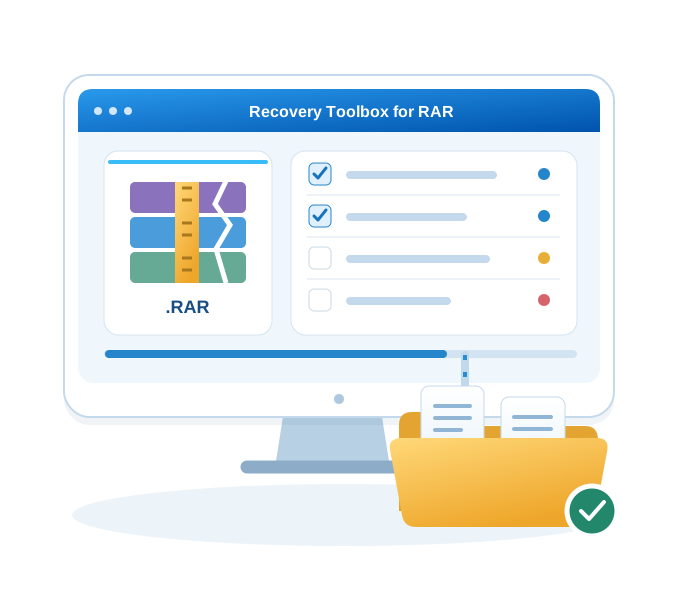
De demoversie bevat de analyseresultaten. Elk gedetecteerd bestand krijgt een kleurgecodeerde herstelstatus:

  • Blauw — het bestand wordt beoordeeld als volledig herstelbaar; tijdens de analyse zijn geen integriteitsfouten gedetecteerd.
  • Geel — gedeeltelijk herstel is mogelijk; het geëxtraheerde bestand kan onvolledige of beschadigde gegevens bevatten.
  • Rood — het hulpprogramma kan het bestand niet herstellen op basis van de beschikbare archiefgegevens.

Het herstelproces werkt op het bronarchief in de alleen-lezenmodus. De herstelde inhoud wordt gedecomprimeerd en opgeslagen als afzonderlijke bestanden op een door de gebruiker gekozen bestemming, waarbij de mappenhiërarchie behouden blijft voor zover de bijbehorende archiefmetadata kunnen worden hersteld. Het oorspronkelijke RAR-bestand blijft tijdens de hele bewerking ongewijzigd. Met een wachtwoord beveiligde archieven kunnen ook worden verwerkt wanneer de gebruiker handmatig het juiste wachtwoord opgeeft.

Vóór het opslaan toont de voorbeeldinterface de gedetecteerde mappenboom en bestandsvermeldingen, zodat gebruikers de herstelbare inhoud van het archief kunnen bekijken en afzonderlijke bestanden of mappen kunnen selecteren. De geregistreerde versie slaat vervolgens de geselecteerde items op, waardoor gericht herstel mogelijk is zonder het volledige archief uit te pakken.

Hoe kan u WinRAR-bestanden herstellen?

Recovery Toolbox for RAR kan beschadigde WinRAR-archieven herstellen.

De software helpt bij de volgende fouten:

  1. Het WinRAR-archief heeft een onbekend formaat of is beschadigd.
  2. CRC-controle mislukt
  3. De WinRAR-bestandsheader is beschadigd.
  4. Onverwachte beëindiging van het WinRAR-bestand.
  5. Wormbesmetting: Het is onmogelijk om RAR-bestanden te delen via een netwerk; foutmelding
  6. Het is onmogelijk om van het internet gedownloade WinRAR-bestanden uit te pakken; foutmelding voor mislukte CRC in bestandsnaam
  7. Incorrecte compressie van bestanden in RAR-archieven: Om grote bestanden te comprimeren worden ze omgezet in een .rar-formaat om ruimte te besparen. Tijdens dit proces kunnen er obstakels voorkomen die het compressieproces onderbreken en waardoor de bestanden ontoegankelijk worden.
  8. Foutmelding WinRAR-header beschadigd
  9. Enzovoort

De Win RAR-reparatietool helpt in de meeste gevallen wanneer beschadigde RAR-archiefbestanden niet geopend kunnen worden. Zelfs wanneer de bestanden ernstig beschadigd zijn, is het mogelijk om zo goed als alle documenten te recupereren en de gegevens op te slaan. Corrupt rar-bestand openen? Recovery Toolbox for RAR kan WinRAR-archiefbestanden repareren in enkele muisklikken.

Recovery Toolbox for RAR biedt oplossingen voor reparatie van beschadigde archieven in .rar-formaat wanneer het niet mogelijk is om de bestanden opnieuw te downloaden, wanneer er geen kopieën meer zijn of als het WinRAR-bestand beschadigd is. Recovery Toolbox for RAR kan WinRAR-bestanden repareren die beschadigd zijn of waarvan de CRC mislukt is.

De reparatietool voor WinRAR-archieven kan bestanden uitpakken van beschadigde archieven tot 4 GB.

Het programma voor reparatie van rar-bestanden werd met succes getest voor alle bestaande Windows-versies, inclusief 98, 2000, XP, Vista, 7, 8, 8.1, 10 en 11.

Recovery Toolbox for RAR

Door te downloaden gaat u akkoord met de Voorwaarden en de EULA.

Opmerkingen:

  • Windows 98/Me/2000/XP/Vista/7/8/10/11 of Windows Server 2003/2008/2012/2016 en latere versies

Echte klantbeoordelingen op TrustPilot

Vragen en antwoorden: RAR-archiefherstel

Bonnetjes redden uit een archief op een nagemaakte USB-stick

Vraag: Ik heb met WinRAR 6.23 op mijn Windows 11 23H2-desktop een .rar-verzameling met gescande bonnetjes opgeslagen op een USB-stick die werd geadverteerd als 512 GB. Nadat ik meer mappen had toegevoegd, vertoonde het oudere archief CRC-fouten, hoewel de aangegeven grootte hetzelfde bleef. Een capaciteitstest toonde aan dat de stick veel minder werkelijke opslagruimte had en eerdere gegevens had overschreven, maar ik heb al een gekopieerd archief op mijn interne SSD staan. Kan een reparatietool voor beschadigde archieven nog leesbare bonnetjes uit die kopie terughalen?

Antwoord: Een reparatietool voor beschadigde archieven kan zoeken naar behouden bonnetjes, maar kan geen gecomprimeerde gegevens reconstrueren die door latere schrijfbewerkingen zijn overschreven. Een vervalste capaciteit kan ervoor zorgen dat die schrijfbewerkingen oudere blokken vervangen terwijl mapvermeldingen plausibele namen en groottes behouden. Stel het nagemaakte apparaat buiten gebruik en bewaar het archief dat al naar uw gezonde SSD is gekopieerd. Download, installeer en start Recovery Toolbox for RAR, kies vervolgens op de eerste pagina een werkduplicaat van het beschadigde .rar-bestand en start de automatische analyse. Selecteer in het voorbeeld alleen blauw gemarkeerde bestanden en mappen, of klik op Check good. Selecteer met de volledige, gelicentieerde versie een nieuwe uitvoermap op een gezond opslagmedium en druk op Next om de geselecteerde items op te slaan. Bekijk op de laatste pagina welke bonnetjes met succes zijn opgeslagen. Controleer de datums, bedragen en leveranciersnamen voordat u de herstelde scans toevoegt aan uw onkostenadministratie.

Foto’s uitpakken uit een archief dat is gekopieerd van een beschadigde dvd

Vraag: Ik heb een .rar-archief met trouwfoto’s van een oude back-up-dvd gekopieerd naar mijn Windows 10 22H2-desktop, waarop ik WinRAR 6.24 gebruik. Verschillende foto’s komen niet door de CRC-controle en de schijf vertoont krassen en doffe plekken langs de buitenrand. Ik heb de dvd apart gelegd omdat ik niet wil dat herhaalde kopieerpogingen de zaak verergeren. Kan ik een beschadigd archief in WinRAR repareren, of moet ik een andere uitpakmethode proberen op de lokale kopie die ik al heb verkregen?

Antwoord: Mogelijk kunt u een beschadigd archief niet in WinRAR repareren als schade aan de schijf heeft verhinderd dat sommige gecomprimeerde bytes de lokale kopie hebben bereikt. Recovery Toolbox for RAR biedt een afzonderlijke poging om behouden foto’s uit te pakken in plaats van ontbrekende dvd-gegevens te reconstrueren. Leg de schijf apart en schakel een specialist in als u meer gegevens van het beschadigde oppervlak moet uitlezen. Download, installeer en start Recovery Toolbox for RAR op Windows, selecteer vervolgens op de eerste pagina een werkduplicaat van het beschadigde .rar-bestand en start de automatische analyse. Kies in het voorbeeld alleen blauw gemarkeerde bestanden en mappen, of gebruik Check good. Kies met de volledige, gelicentieerde versie een nieuwe uitvoermap op een gezond opslagmedium en klik op Next om op te slaan. Bekijk de geslaagde opslagbewerkingen op de laatste pagina. Controleer de herstelde trouwfoto’s afzonderlijk op ontbrekende delen, kleurschade en voldoende resolutie om af te drukken.

Boekhoudbestanden herstellen nadat een externe schijf is gevallen.

Vraag: Ik heb een externe harde schijf laten vallen terwijl deze was aangesloten op mijn Windows 11 24H2-laptop, waarop WinRAR 6.23 draait. Nadat de schijf begon te tikken, heeft een specialist een .rar-archief met bedrijfsgegevens naar een gezonde schijf gekopieerd, maar verschillende boekhoudspreadsheets kunnen nog steeds niet worden uitgepakt. Ik heb de beschadigde schijf losgekoppeld gelaten en moet de klantgegevens privé houden. Moet ik proberen een RAR online te repareren, of kan ik behouden spreadsheets lokaal uit de kopie van de specialist halen?

Antwoord: U hoeft geen RAR online te repareren om bestanden uit de kopie van de specialist te halen; Recovery Toolbox for RAR werkt lokaal op Windows. Valschade kan ervoor zorgen dat sommige archiefblokken onvolledig blijven, en het hulpprogramma kan de fysieke staat van de schijf niet verhelpen. Houd de gevallen schijf uitgeschakeld, bewaar het geleverde archief en download, installeer en start Recovery Toolbox for RAR op een stabiel opslagmedium. Selecteer op de eerste pagina een werkduplicaat van het beschadigde .rar-bestand en start de automatische analyse. Kies in het voorbeeld alleen blauw gemarkeerde bestanden en mappen, of druk op Check good. Kies met de volledige, gelicentieerde versie een nieuwe map op een gezond opslagmedium en klik op Next om de geselecteerde spreadsheets op te slaan. Bekijk de geslaagde opslagbewerkingen op de laatste pagina. Open de werkmappen en controleer hun werkbladen en boekhoudcijfers voordat u erop vertrouwt voor klantrapportages.

Renderings terughalen nadat een slechte stroomverbinding het schrijven heeft onderbroken.

Vraag: Mijn externe schijf verbrak herhaaldelijk de verbinding terwijl WinRAR 6.24 een archief met architecturale renderings aan het maken was op mijn Windows 11 23H2-desktop. Een technicus vond een losse stroomconnector in de behuizing, en ik heb het onvolledige .rar-bestand nu gekopieerd naar een gezonde interne schijf. WinRAR toont de namen van de renderings, maar kan het uitpakken van verschillende afbeeldingen die ik nodig heb voor een klantbespreking niet voltooien. Hoe kan ik een RAR-bestand na onderbroken schrijfbewerkingen repareren en de intact gebleven renderings terughalen?

Antwoord: Voordat u probeert een RAR-bestand te repareren, lost u eerst het stroom- of verbindingsprobleem op zodat het geen nieuwe herstelpoging kan onderbreken. Een weggevallen verbinding kan leesbare bestandsheaders achterlaten, zelfs wanneer de bijbehorende gecomprimeerde afbeeldingsgegevens nooit volledig zijn weggeschreven. Sla het onvolledige archief op en download, installeer en start vervolgens Recovery Toolbox for RAR op uw stabiele Windows-desktop. Selecteer op de eerste pagina een werkduplicaat van het beschadigde .rar-bestand en start de automatische analyse. Selecteer in het resulterende voorbeeld alleen blauw gemarkeerde bestanden en mappen, of klik op Check good. Kies in de volledige, gelicentieerde versie een nieuwe doelmap op een gezond opslagmedium en druk op Next om uw selectie op te slaan. Bekijk de geslaagde opslagbewerkingen op de laatste pagina en open vervolgens de herstelde renderings om te controleren op ontbrekende gebieden of zichtbare beschadiging. Exporteer bruikbare afbeeldingen afzonderlijk voor de bespreking terwijl u het bronarchief beschikbaar houdt ter vergelijking.

Belastingdocumenten herstellen na schade aan bestandssysteem-metadata.

Vraag: De exFAT externe schijf die is aangesloten op mijn Windows 10 22H2-laptop begon ontbrekende items en onjuiste mapnamen te tonen na beschadiging van de bestandssysteem-metadata. Een technicus heeft een .rar-archief met belastingdocumenten hersteld naar een andere gezonde schijf, maar WinRAR 5.91 meldt nu beschadigde headers wanneer ik probeer de pdf’s uit te pakken. Ik heb dat herstelde archief bewaard omdat de originele papieren niet beschikbaar zijn. Moet ik WinRAR-bestanden online repareren, of kan ik dit vertrouwelijke materiaal rechtstreeks op mijn laptop controleren en uitpakken?

Antwoord: U kunt de belastingdocumenten op uw laptop houden in plaats van te proberen WinRAR-bestanden online te repareren. Beschadigde bestandssysteem-metadata kunnen een bekende bestandsnaam laten verwijzen naar onvolledige of onjuiste archiefinhoud, zelfs wanneer Verkenner een plausibele grootte toont. Sla het door de technicus herstelde bestand op en download, installeer en start vervolgens Recovery Toolbox for RAR lokaal op Windows. Selecteer op de eerste pagina een werkduplicaat van het beschadigde .rar-archief en start de automatische analyse. Kies in het voorbeeld alleen blauw gemarkeerde bestanden en mappen, of gebruik Check good. Geef met de volledige, gelicentieerde versie een nieuwe doelmap op een gezond opslagmedium op en klik op Next om op te slaan. Bekijk de geslaagde opslagbewerkingen op de laatste pagina en open de pdf’s om te bevestigen dat hun pagina’s en belastingcijfers leesbaar zijn. De toepassing beoordeelt de archiefinhoud; het repareren van het onderliggende bestandssysteem vereist afzonderlijke aandacht.

Onderzoekstabellen uitpakken nadat toewijzingsrecords zijn verloren gegaan.

Vraag: Een opslagspecialist heeft mijn onderzoeksarchief hersteld nadat een externe schijf bestandstoewijzingsrecords had verloren, en ik bekijk de geleverde kopie op een Windows 11 23H2-desktop met WinRAR 6.23. Het rapport vermeldt dat verschillende .rar-fragmenten niet konden worden gevonden, hoewel het herstelde bestand zijn vertrouwde naam en ongeveer de verwachte grootte behoudt. Het uitpakken stopt vóór een map met meettabellen die nodig zijn voor mijn analyse. Kan ik een beschadigd WinRAR-archief repareren wanneer er fragmenten ontbreken, of volledige tabellen terughalen uit de behouden gedeelten?

Antwoord: Mogelijk kunt u een beschadigd WinRAR-archief niet volledig repareren wanneer er fragmenten ontbreken, maar het uitpakken van volledige bestanden uit de behouden gedeelten kan nog steeds de moeite waard zijn. Verloren toewijzingsrecords kunnen een overtuigende mapvermelding achterlaten zonder alle archiefgegevens waarnaar deze oorspronkelijk verwees. Bewaar het door de specialist geleverde bestand, maak een werkduplicaat en download, installeer en start Recovery Toolbox for RAR op Windows. Kies het beschadigde .rar-duplicaat op de eerste pagina en start de automatische analyse. Selecteer op de voorbeeldpagina alleen blauw gemarkeerde bestanden en mappen, of gebruik Check good. Kies in de volledige, gelicentieerde versie een nieuwe uitvoermap op een gezond opslagmedium en klik op Next om de geselecteerde tabellen op te slaan. Bekijk de geslaagde opslagbewerkingen op de laatste pagina. Open de herstelde tabellen en vergelijk hun rijen, eenheden en datumbereiken met bewaarde instrumentlogboeken voordat u ze in berekeningen gebruikt.

Audiosessies herstellen uit onjuist toegewezen archieffragmenten.

Vraag: Mijn .rar-archief met audiosessies stopte met uitpakken nadat beschadigde volume-metadata waren gereconstrueerd, en ik test het geëxporteerde bestand met WinRAR 6.24 op een Windows 11 24H2-werkstation. De opslagspecialist zegt dat de schijfextents van het archief in de verkeerde volgorde zijn toegewezen, waardoor de grootte er goed uitziet ook al staan sommige bytebereiken niet in de juiste volgorde. Ik heb een stabiele kopie op een afzonderlijke schijf. Hoe kan ik beschadigde RAR-bestanden repareren die door dat toewijzingsprobleem zijn getroffen en bruikbare sessiebestanden terughalen?

Antwoord: Om beschadigde RAR-bestanden te repareren die zijn getroffen door extent-toewijzing, moet een opslagspecialist mogelijk de juiste bytevolgorde reconstrueren of een betere bronkopie vinden. Een archiefuitpaktool kan de bestaande export nog steeds beoordelen op onafhankelijk leesbare bestanden zonder de schijftoewijzing te corrigeren. Sla die export op en download, installeer en start vervolgens Recovery Toolbox for RAR op een stabiele Windows-computer. Selecteer op de eerste pagina een werkkopie van het beschadigde .rar-bestand en start de automatische analyse. Kies in het voorbeeld alleen blauw gemarkeerde bestanden en mappen, of druk op Check good. Selecteer met de volledige, gelicentieerde versie een nieuwe map op een gezond opslagmedium en klik op Next om de geselecteerde items op te slaan. Bekijk de geslaagde opslagbewerkingen op de laatste pagina en laad de herstelde projecten in hun audiosoftware. Controleer of sporen, mediaverwijzingen en sessietiming behouden zijn gebleven voordat u verder werkt.

Scans terughalen uit een RAR die korter is geworden na CHKDSK.

Vraag: Mijn WinRAR-archief is beschadigd nadat CHKDSK bestandssysteemfouten heeft gerepareerd op de externe schijf die is aangesloten op mijn Windows 10 22H2-desktop. Ik gebruik WinRAR 5.91 en het .rar-bestand met gescande juridische dossiers is nu aanzienlijk kleiner dan vóór de reparatie en stopt onverwacht tijdens het uitpakken. Ik heb het ingekorte archief naar een gezonde schijf gekopieerd en ongewijzigd gelaten. Hoe kan ik volledige documenten uit deze kopie halen zonder de resterende leesbare scans te verliezen?

Antwoord: Omdat uw WinRAR-archief na de bestandssysteemreparatie beschadigd en korter is, zijn er mogelijk gegevens verloren gegaan toen ongeldige bestandsketens werden verwijderd of afgekapt. Controleer of er een back-up van vóór de reparatie bestaat, maar bewaar de ingekorte kopie als dit uw enige huidige bron is. Download, installeer en start Recovery Toolbox for RAR op uw Windows-desktop. Selecteer op de eerste pagina een werkduplicaat van het beschadigde .rar-bestand vanaf de gezonde schijf en begin met de automatische analyse. Selecteer in het voorbeeld alleen blauw gemarkeerde bestanden en mappen, of klik op Check good. Kies met de volledige, gelicentieerde versie een nieuwe doelmap op een gezond opslagmedium en klik op Next om op te slaan. Bekijk de laatste pagina voor geslaagde opslagbewerkingen en controleer vervolgens elke herstelde scan op volledige pagina’s, leesbare handtekeningen en het relevante zaaknummer. Aan deze kopie ontbreekt het einde van het archief, waarvoor een back-up of een andere bron nodig zal zijn.

Productietekeningen herstellen na een foutieve RAID-rebuild.

Vraag: Onze NAS heeft een RAID-rebuild voltooid, maar een .rar-archief met productietekeningen komt nu niet door de CRC-controle op mijn Windows 11 23H2-desktop met WinRAR 6.23. De beheerder vermoedt dat de vervangende controller een onjuiste schijfvolgorde heeft gebruikt en heeft een stabiele geëxporteerde kopie geleverd terwijl specialisten de array onderzoeken. Die kopie toont wel mappen, maar verschillende tekeningen worden niet uitgepakt. Hoe kan ik een beschadigd RAR-bestand uit deze export repareren en bruikbare tekeningen herstellen zonder verdere wijzigingen aan de RAID aan te brengen?

Antwoord: Houd voordat u een beschadigd RAR-bestand repareert de stabiele export van de beheerder gescheiden van de array die wordt onderzocht. Onjuiste RAID-parameters, controllerfouten of beschadigde gegevens op deelnemende schijven kunnen verkeerde archiefbytes opleveren, zelfs als de bestandsgrootte plausibel lijkt. Download, installeer en start Recovery Toolbox for RAR op een gezonde Windows-computer; deze toepassing bouwt geen RAID-schijven opnieuw op en corrigeert hun volgorde niet. Selecteer op de eerste pagina een werkkopie van de beschadigde .rar-export en start de automatische analyse. Kies in het voorbeeld alleen blauw gemarkeerde bestanden en mappen, of gebruik Check good. Kies in de volledige, gelicentieerde versie een nieuwe uitvoermap op een gezonde lokale opslag en klik op Next om op te slaan. Bekijk de geslaagde opslagbewerkingen op de laatste pagina. Open de herstelde tekeningen in hun oorspronkelijke toepassing en controleer afmetingen, lagen en gekoppelde onderdelen voordat u ze naar de productie stuurt.

Database-exports uitpakken uit een archief op een beschadigde virtuele schijf.

Vraag: Ik gebruik WinRAR 6.24 binnen een Windows 11 24H2 virtuele machine op mijn desktop om maandelijkse database-exports te archiveren. Nadat de host was gecrasht, moest de virtuele schijf van de VM worden hersteld en heeft een technicus het .rar-bestand naar een gezonde hostschijf gekopieerd. Zelfs op die schijf lijkt het archief beschadigd in WinRAR en stopt het uitpakken voordat verschillende databasebestanden zijn opgeslagen. Hoe kan ik bruikbare exports herstellen uit de geleverde kopie zonder de beschadigde virtuele schijf opnieuw te koppelen?

Antwoord: Als het archief na het herstel van de virtuele schijf beschadigd lijkt in WinRAR, kunnen beschadigde gegevensblokken of toewijzingsrecords het gastbestand hebben aangetast. Blijf werken vanuit de bestaande kopie aan de hostzijde van de technicus en handel elk verder onderzoek aan de virtuele schijf afzonderlijk af. Download, installeer en start Recovery Toolbox for RAR op een stabiel Windows-systeem. Kies op de eerste pagina een werkduplicaat van het beschadigde .rar-bestand en start de automatische analyse. Selecteer in het voorbeeld alleen blauw gemarkeerde bestanden en mappen, of klik op Check good. Kies met de volledige, gelicentieerde versie een nieuwe uitvoermap op een gezond opslagmedium en druk op Next om de geselecteerde exports op te slaan. Controleer op de laatste pagina welke bestanden met succes zijn opgeslagen en valideer vervolgens de databasebestanden met hun normale hulpmiddelen of door ze te importeren in een geïsoleerde database. Een voltooide opslagbewerking bewijst op zichzelf niet dat een export volledig of intern consistent is.

Grafisch werk terughalen uit een inconsistente opslagback-up.

Vraag: Ik heb een .rar-verzameling met marketingontwerpen hersteld vanuit een opslagback-up die in een iCloud Drive-map werd bewaard naar mijn Windows 11 23H2-laptop. WinRAR 6.23 meldt nu CRC-fouten in verschillende ontwerpmappen, en het logboek van de back-uptaak geeft aan dat de oorspronkelijke opslagsnapshot onvolledig was. Mijn oude werkschijf is vervangen, dus dit herstelde bestand is momenteel de enige kopie die ik heb. Hoe kan ik een RAR-archief uit een inconsistente back-up repareren en intacte ontwerpen uitpakken?

Antwoord: Een inconsistente back-up kan archiefrecords uit de ene status herstellen terwijl een deel van de gecomprimeerde inhoud ontbreekt of tot een andere status behoort. Sla voordat u een RAR-archief repareert deze herstelde versie op en controleer of er een andere volledige back-upgeneratie bestaat. Download, installeer en start Recovery Toolbox for RAR op uw Windows-laptop. Selecteer op de eerste pagina een werkduplicaat van het beschadigde .rar-bestand en start de automatische analyse. Kies in de voorbeeldfase alleen blauw gemarkeerde bestanden en mappen, of gebruik Check good. Selecteer in de volledige, gelicentieerde versie een nieuwe uitvoermap op een gezonde lokale opslag buiten de gesynchroniseerde back-uplocatie en klik op Next om op te slaan. Bekijk de geslaagde opslagbewerkingen op de laatste pagina en open de herstelde ontwerpen in hun oorspronkelijke toepassingen. Controleer lettertypen, gekoppelde afbeeldingen en pagina-indelingen voordat u het grafische werk als klaar voor publicatie beschouwt.

Laboratoriumtabellen herstellen nadat defect RAM-geheugen een archief heeft beschadigd.

Vraag: Een geheugentest vond een defecte RAM-module kort nadat ik met WinRAR 6.24 op mijn Windows 10 22H2-desktop een archief met laboratoriumresultaten had gemaakt. Ik heb de module vervangen en de computer is stabiel, maar verschillende CSV-tabellen in het .rar-bestand komen tijdens het uitpakken nog steeds niet door de CRC-controle. Ik heb het archief op een gezonde schijf bewaard omdat de originele metingen niet meer op deze computer staan. Hoe kan ik een beschadigd RAR-bestand openen en de tabellen terughalen die aan de geheugenfouten zijn ontsnapt?

Antwoord: Probeer het beschadigde RAR-bestand te openen met Recovery Toolbox for RAR om eventuele behouden tabellen uit het bestaande archief te halen. Defect RAM-geheugen kan tijdens het comprimeren of schrijven bytes hebben gewijzigd, en het vervangen van de module corrigeert geen gegevens die al onjuist zijn opgeslagen. Download, installeer en start het hulpprogramma op uw nu stabiele Windows-computer. Selecteer op de eerste pagina een werkkopie van het beschadigde .rar-bestand en start de automatische analyse. Selecteer in het voorbeeld alleen blauw gemarkeerde bestanden en mappen, of klik op Check good. Gebruik de volledige, gelicentieerde versie om een nieuwe uitvoermap op een gezond opslagmedium te kiezen en druk vervolgens op Next om de geselecteerde tabellen op te slaan. Bekijk de geslaagde opslagbewerkingen op de laatste pagina en open de herstelde CSV-bestanden. Vergelijk hun kolommen, rij-aantallen en meetbereiken met beschikbare instrumentlogboeken voordat u ze gebruikt voor wetenschappelijke analyse.

Ontwikkelingsassets uitpakken die zijn gearchiveerd met een onstabiele CPU-overklok

Vraag: Ik heb game-ontwikkelingsassets gearchiveerd met WinRAR 6.23 op mijn Windows 11 24H2-desktop terwijl ik een CPU-overklok testte. Latere stresstests vonden rekenfouten, en het .rar-bestand veroorzaakt nog steeds CRC-fouten nadat ik de processor heb teruggezet naar geteste, stabiele standaardinstellingen. Ik heb de werkmap na het archiveren verwijderd, dus de behouden textures en bronbestanden zijn belangrijk, en een deel van het project is vertrouwelijk. Kan ik een RAR-bestand online repareren, of is er een manier om lokaal op deze computer herstel te proberen?

Antwoord: In plaats van te proberen een RAR-bestand online te repareren, kunt u de vertrouwelijke assets lokaal beoordelen met Recovery Toolbox for RAR. Een onstabiele CPU-overklok kan compressiefouten veroorzaken, en het herstellen van stabiele instellingen kan archiefblokken die al met foutieve gegevens zijn geschreven niet corrigeren. Bewaar het archief en download, installeer en start vervolgens het hulpprogramma op een geteste, stabiele Windows-desktop. Kies op de eerste pagina een werkduplicaat van het beschadigde .rar-bestand en start de automatische analyse. Selecteer in het voorbeeld alleen blauw gemarkeerde bestanden en mappen, of gebruik Check good. Geef met de volledige, gelicentieerde versie een nieuwe uitvoermap op een gezond opslagmedium op en klik op Next om de geselecteerde assets op te slaan. Bekijk de geslaagde opslagbewerkingen op de laatste pagina. Laad textures in een afbeeldingseditor en inspecteer of compileer herstelde bronbestanden in uw ontwikkeltools voordat u verder werkt aan het project.

Spreadsheets herstellen die zijn gearchiveerd met onstabiele geheugeninstellingen.

Vraag: Ik had een agressief geheugenprofiel ingeschakeld op mijn Windows 11 23H2-desktop voordat ik boekhoudspreadsheets archiveerde met WinRAR 6.24. Geheugentests meldden later fouten bij die instellingen, dus heb ik het RAM-geheugen teruggezet naar een geteste, stabiele configuratie, maar het .rar-archief stopt tijdens het uitpakken nog steeds met CRC-fouten. Ik heb niet elke originele werkmap meer en heb het beschadigde archief op een gezonde schijf bewaard. Hoe kan ik een RAR-bestand repareren dat onder onstabiele geheugeninstellingen is gemaakt en bruikbare spreadsheets herstellen?

Antwoord: Om een RAR-bestand te repareren dat is gemaakt terwijl de RAM-instellingen onstabiel waren, houdt u de computer eerst op zijn geteste, betrouwbare configuratie. Onjuiste timings of spanning kunnen verwerkingsfouten introduceren zonder dat er sprake is van een permanent defecte geheugenmodule, waardoor sommige gecomprimeerde werkmapgegevens onbruikbaar worden. Bewaar het originele archief en download, installeer en start Recovery Toolbox for RAR op Windows. Selecteer op de eerste pagina een werkduplicaat van het beschadigde .rar-bestand en start de automatische analyse. Kies in het voorbeeld alleen blauw gemarkeerde bestanden en mappen, of klik op Check good. Kies met de volledige, gelicentieerde versie een nieuwe doelmap op een gezond opslagmedium en druk op Next om uw selectie op te slaan. Bekijk de geslaagde opslagbewerkingen op de laatste pagina en open de herstelde spreadsheets om hun formules, totalen en werkbladen te controleren aan de hand van beschikbare overzichten. Het resultaat is een reeks uitgepakte bestanden; het wijzigen van de geheugenconfiguratie herstelt geen bytes die eerder onjuist zijn weggeschreven.

Databasebestanden herstellen na een storing in de opslagcontroller.

Vraag: Ik heb verschillende Access-databases met WinRAR 6.24 op mijn Windows 10 22H2-desktop ingepakt in een .rar-archief vlak voordat de opslagcontroller begon te resetten. Mijn incidentrapport vermeldt: “Error while inflating RAR file: Database and data store files were not successfully extracted from RAR file. Error inflating oversubscribed dynamic bit lengths tree.” Een technicus heeft de controller gestabiliseerd, maar normaal uitpakken mislukt nog steeds; hoe kan ik beschadigde RAR-bestanden repareren en eventuele bruikbare databases uit deze kopie terughalen?

Antwoord: Om beschadigde RAR-bestanden na een controllerstoring te repareren, verplaatst u de herstelpoging eerst naar een stabiel opslagpad en bewaart u het beschikbare archief. Onderbroken of onjuiste schrijfbewerkingen kunnen gecomprimeerde blokken beschadigen, zelfs wanneer de bestandslijst leesbaar blijft. Download Recovery Toolbox for RAR, installeer het op een gezonde Windows-computer en start het op. Selecteer op de eerste pagina een werkkopie van het beschadigde .rar-bestand en start de automatische analyse. Bekijk de resultaten in het voorbeeld en selecteer alleen blauw gemarkeerde bestanden of mappen, of gebruik Check good. Kies in de gelicentieerde volledige versie een nieuwe doelmap op een gezond opslagmedium en klik op Next om de geselecteerde bestanden op te slaan. Bekijk op de laatste pagina welke bestanden met succes zijn uitgepakt en open vervolgens elke herstelde database om de tabellen en records te controleren. Het programma pakt behouden inhoud uit; het kan geen databasebytes herstellen die de controller niet correct heeft weggeschreven.

Reviews en beoordelingen van klanten:

Mike 08-17-2026

Goed

arturo 06-22-2026

Een goede website die zijn doel bereikt.

musaali 03-05-2026

Deze app is traag.

ashish 09-06-2025

Zeer goede ervaring. Soms werkt het traag, maar verder prima werk.

JT Misal 07-15-2025

OK

Ayush Roy 05-24-2025

Deze app neemt te veel tijd in beslag. Verbeter de snelheid van deze app.

Prajit 05-14-2025

Een geweldige, vrij mooie applicatie

Yash 03-20-2025

MOOIE SOFTWARE

Мишаня 02-21-2025

Ik heb drie niet-werkende archieven gescand (het duurde erg lang) en na analyse hadden ze allemaal een schoon informatieveld.

SergeGrekov 01-14-2025

Heerlijk zacht!

Murali dhar 12-28-2024

Een uitstekende toolkit waarmee u uw gegevens snel kunt herstellen en die bovendien eenvoudig te gebruiken is.

HAKAN 12-19-2024

PERFECT

Melaxes 11-25-2024

erg langzaam

rnd 10-20-2024

heel langzaam

Max 08-28-2024

Recovery Toolbox is een uitstekend hulpmiddel

Pankaj 08-23-2024

In mijn geval is het probleem niet opgelost. 24 uur lang maar een paar MB hersteld. Erg traag vind ik. Ik zeg niet dat de software slecht is.....

adeeb 08-11-2024

te langzaam

Joaquin Salazar 07-22-2024

Uitstekend archiefherstel.
Bedankt voor je talent

satyam 07-16-2024

leuke app, erg handig, herstelsnelheid van 2 MB per uur is geweldig

gdhhshrh 05-30-2024

Het heeft mijn video zoveel mogelijk hersteld. Ik denk dat het belangrijkste doel van deze software is om het volledige bestand te herstellen en de schijflezer in ieder geval het hele bestand te laten lezen. Dit is geen magisch hulpmiddel en onderdelen die te beschadigd zijn, worden vervangen door een grijze kleur (niet volledig). Het kostte me ongelooflijk lang voor een bestand van 1 GB (ongeveer 2 dagen) waarbij slechts ongeveer 30-40 seconden beschadigd waren (ik was echt onder de indruk van de snelheid waarmee ik door niet-beschadigde delen ging - zelfs mijn lezer kon niet zo snel lezen; 90% van de de tijd is verstreken om die seconden te herstellen). Over het algemeen ben ik blij met de resultaten, aangezien de beschadigde onderdelen me niets konden schelen. Mijn belangrijkste doel was het downloaden van het bestand, wat ik voorheen niet kon doen. Het is de enige software die ik heb geprobeerd, dus ik kan niet echt zeggen hoe goed deze software heeft gepresteerd in vergelijking met andere

Richard326 12-09-2021

Een prachtig programma, ik heb al alle hoop verloren om het archief te herstellen, maar dit hulpprogramma heeft me gered

san 12-29-2020

beste oplossing

vivek raj 07-23-2019

Ik heb de volledige versie van deze app nodig omdat er na voltooiing staat dat je herstelde bestanden niet in de demo-modus kunt opslaan

DEUSIMPERIOSUS 07-12-2018

Niet gratis.

DAVEFRENCIS 07-12-2018

De software heeft me geholpen in geval van schade aan grote .rar-archieven. Ik heb het hulpprogramma voor de eerste keer toegepast en de informatie volledig geretourneerd.
Technische ondersteuning kan beter zijn.

JAMESHENRYHEATH 07-12-2018

Het is heel eenvoudig. Zeer effectief!
Ik ben erg tevreden met de investering in dit product, zelfs als ik het maar één keer gebruik. Ik was erg sceptisch dat dit product de schadeproblemen die ik tegenkwam niet zou oplossen. Dit is magisch, de bestanden zijn goed hersteld. Zeer tevreden met eenvoud en efficiëntie. 5 sterren van mij.

JOHNNY453 07-12-2018

Ik heb dit hulpprogramma gedownload om te proberen een beschadigd RAR-bestand te herstellen. Ja, het was een groot RAR-bestand, maar dit programma liep en liep ongeveer 5 dagen en nachten gestaag ... Ik had eindelijk een lijst met goede bestanden.

Downloaden Kopen
Door te downloaden gaat u akkoord met de Voorwaarden en de EULA.